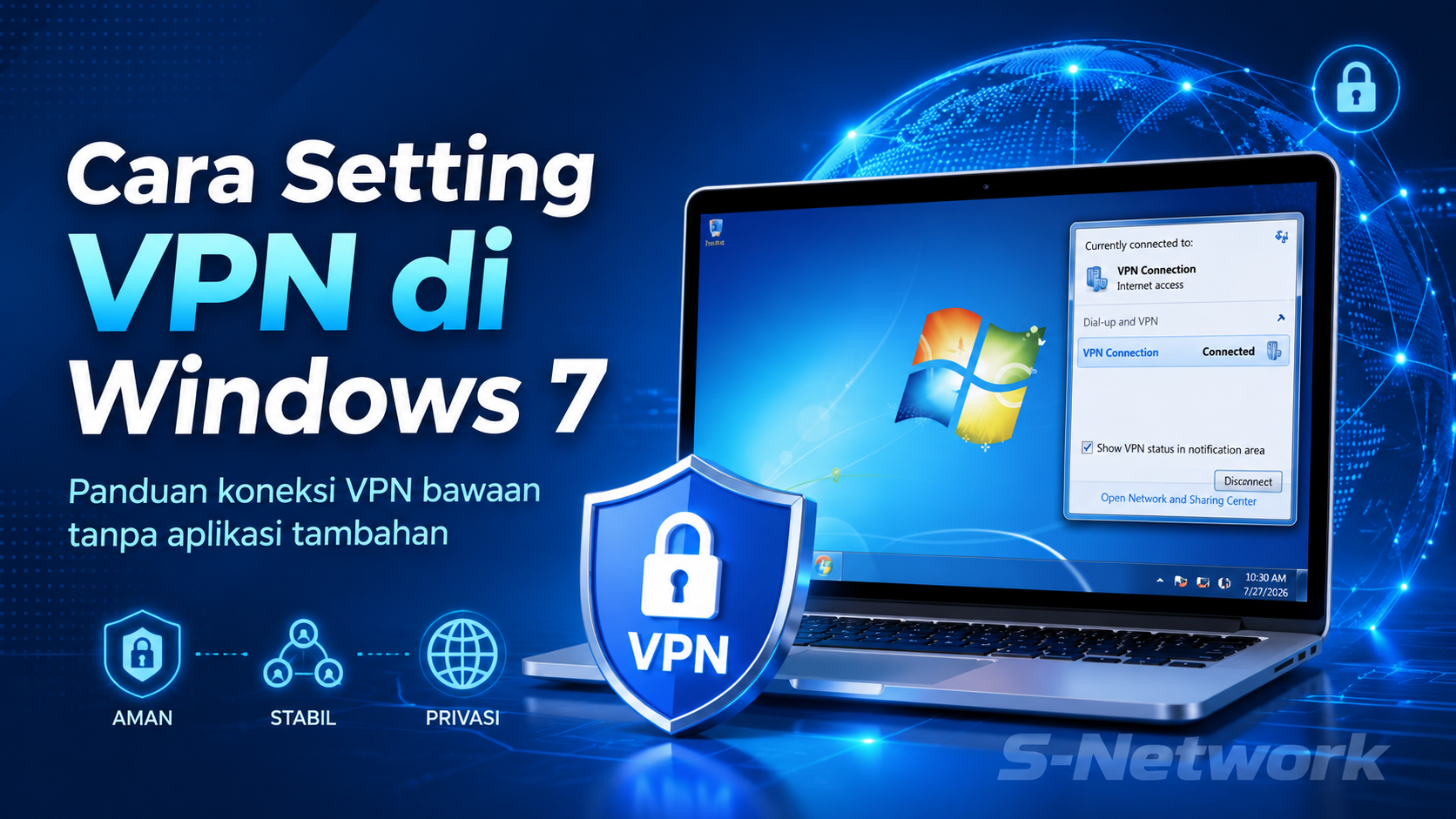
VPN atau Virtual Private Network digunakan untuk membuat jalur koneksi privat melalui internet. Teknologi ini dapat membantu pengguna mengakses jaringan kantor, server, MikroTik, maupun perangkat lain dari lokasi berbeda.
Pada kondisi tertentu, VPN juga dapat digunakan untuk melewati pembatasan jaringan, mengakses layanan dari jalur koneksi lain, atau melakukan remote perangkat melalui alamat IP publik. Namun, VPN tidak selalu membuat koneksi internet menjadi lebih cepat karena kecepatannya tetap dipengaruhi oleh kualitas jaringan dan kapasitas server VPN.
Windows 7 telah menyediakan fitur VPN bawaan sehingga pengguna dapat membuat koneksi VPN tanpa harus memasang aplikasi tambahan.
Data yang Perlu Disiapkan
Sebelum memulai konfigurasi, siapkan beberapa informasi berikut:
- Alamat IP atau hostname server VPN.
- Username akun VPN.
- Password akun VPN.
- Jenis protokol VPN yang digunakan.
- Pre-shared key jika menggunakan L2TP/IPsec.
1. Buka Network and Sharing Center
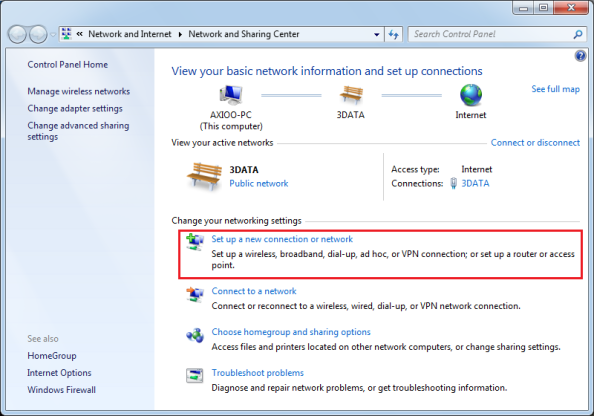
Klik tombol Start , buka Control Panel , kemudian pilih Network and Internet . Setelah itu, masuk ke menu Network and Sharing Center .
Pada halaman tersebut, klik Set up a new connection or network .
2. Pilih Connect to a Workplace
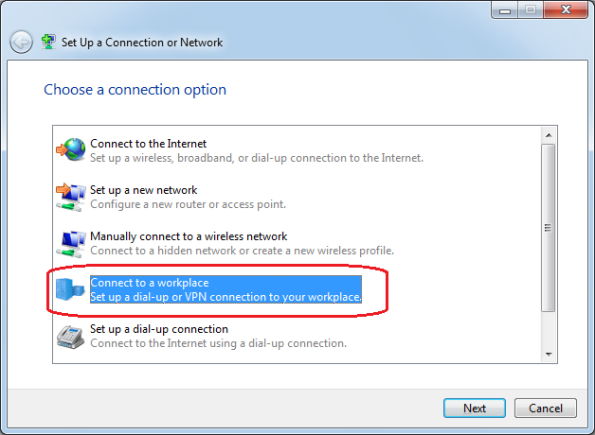
Pada pilihan jenis koneksi, klik Connect to a workplace . Menu ini digunakan untuk membuat koneksi menuju jaringan kantor atau server VPN.
Setelah memilih opsi tersebut, klik Next .
3. Buat Koneksi Baru
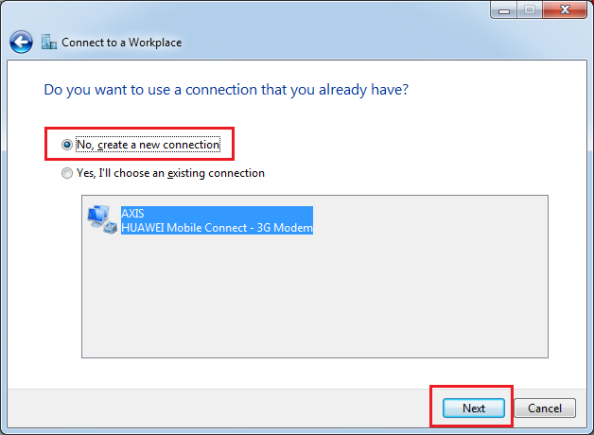
Jika Windows menampilkan pilihan untuk menggunakan koneksi yang sudah ada atau membuat koneksi baru, pilih opsi No, create a new connection .
Klik Next untuk melanjutkan proses konfigurasi.
4. Gunakan Koneksi Internet untuk VPN
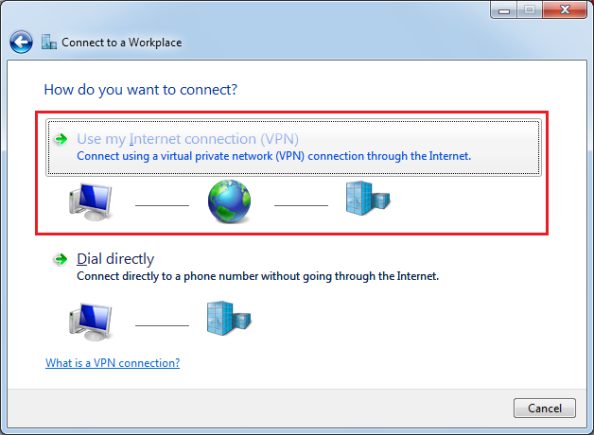
Windows akan menampilkan pilihan metode koneksi. Pilih Use my Internet connection (VPN) .
Dengan pilihan ini, Windows akan menggunakan koneksi internet yang sedang aktif untuk menghubungkan komputer ke server VPN.
5. Masukkan Alamat Server VPN
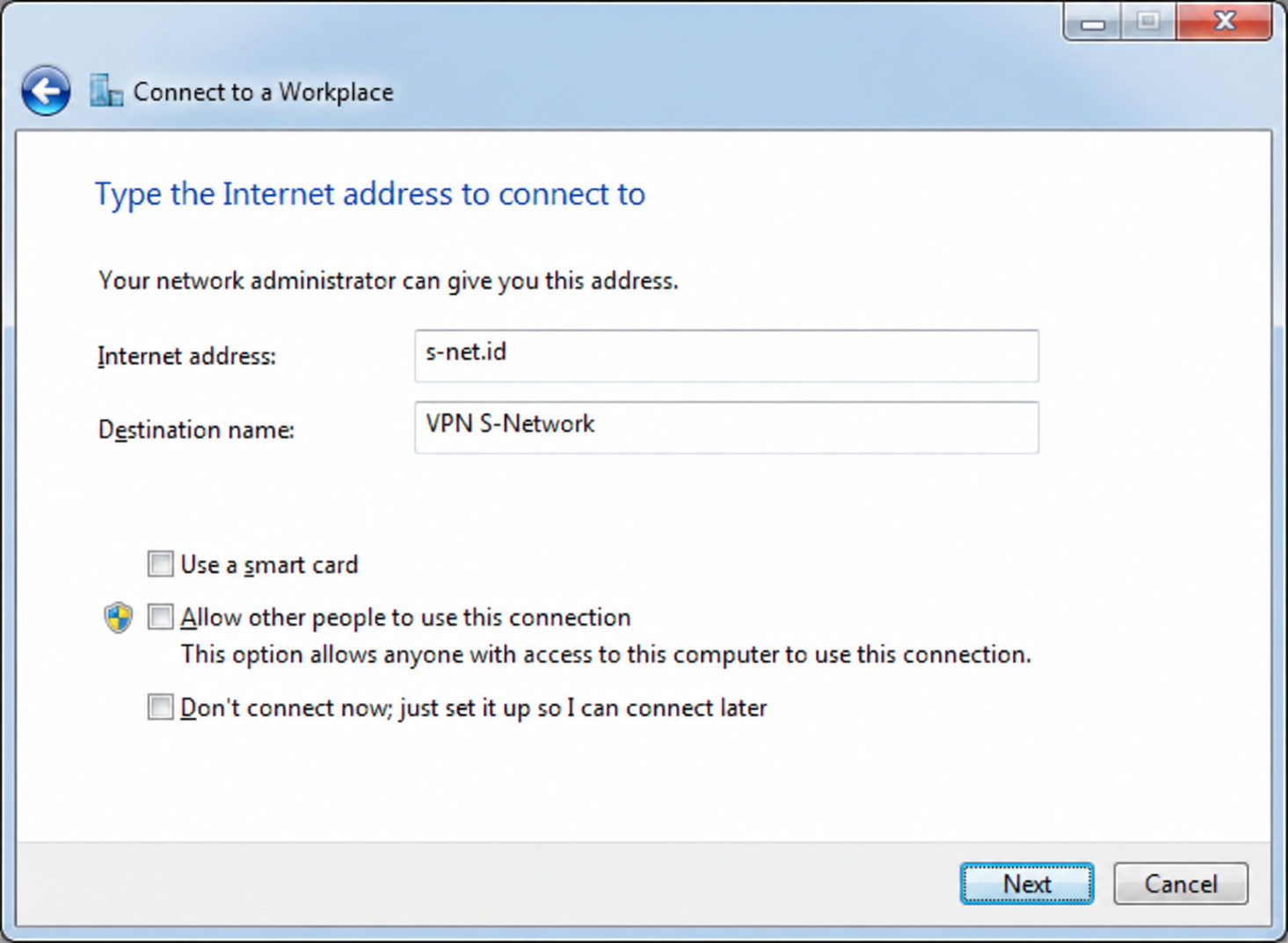
Pada kolom Internet address , masukkan alamat IP atau hostname server VPN yang diberikan oleh S-Network.
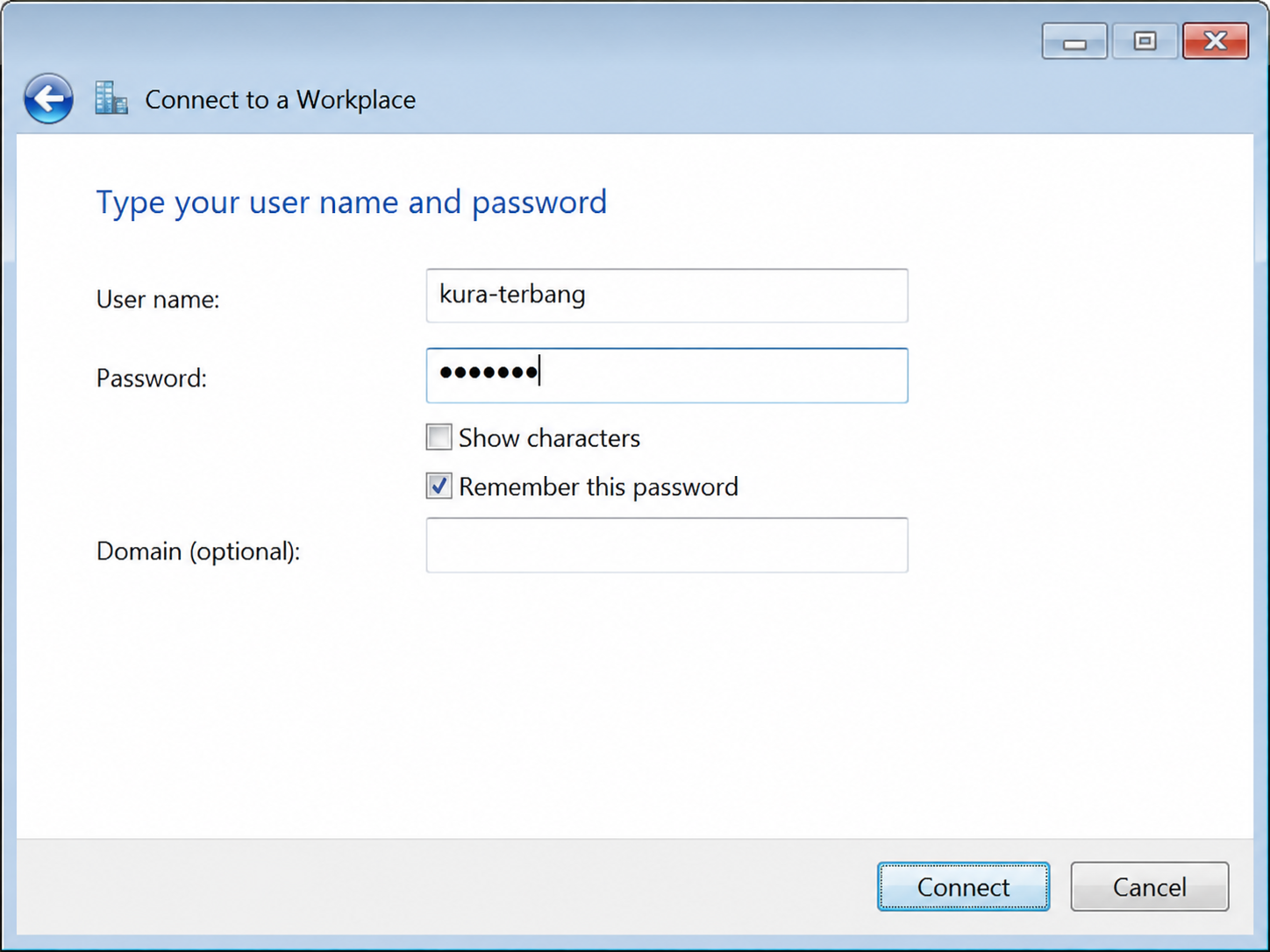
6. Masukkan Username dan Password
Masukkan username dan password akun VPN yang telah diberikan oleh S-Network.
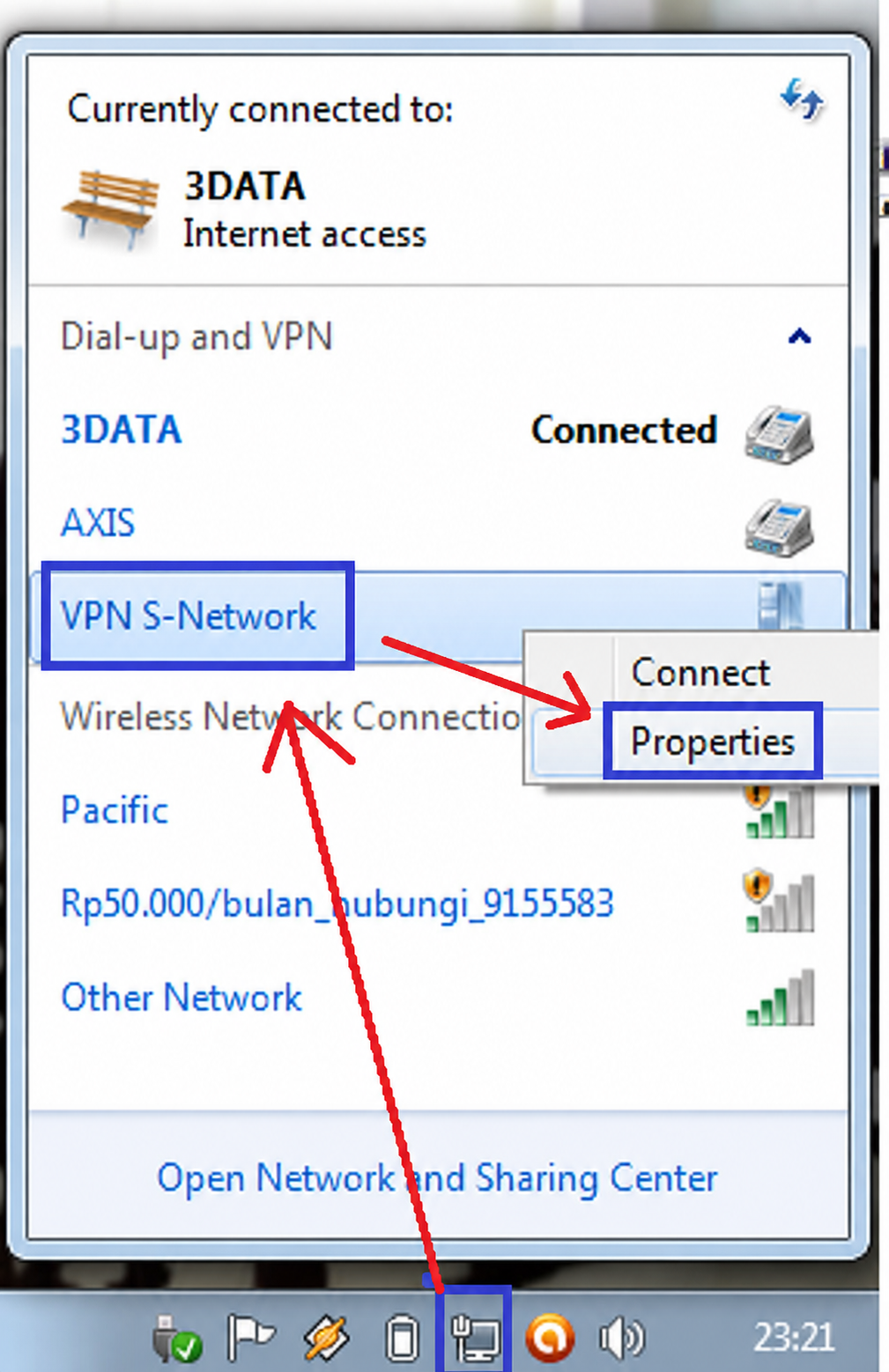
7. Buka Properties Koneksi VPN .
Cari nama koneksi VPN yang telah dibuat. Klik kanan pada koneksi tersebut, kemudian pilih Properties .
8. Periksa Alamat Server pada Tab General
Pada tab General , periksa kembali alamat IP atau hostname server VPN.
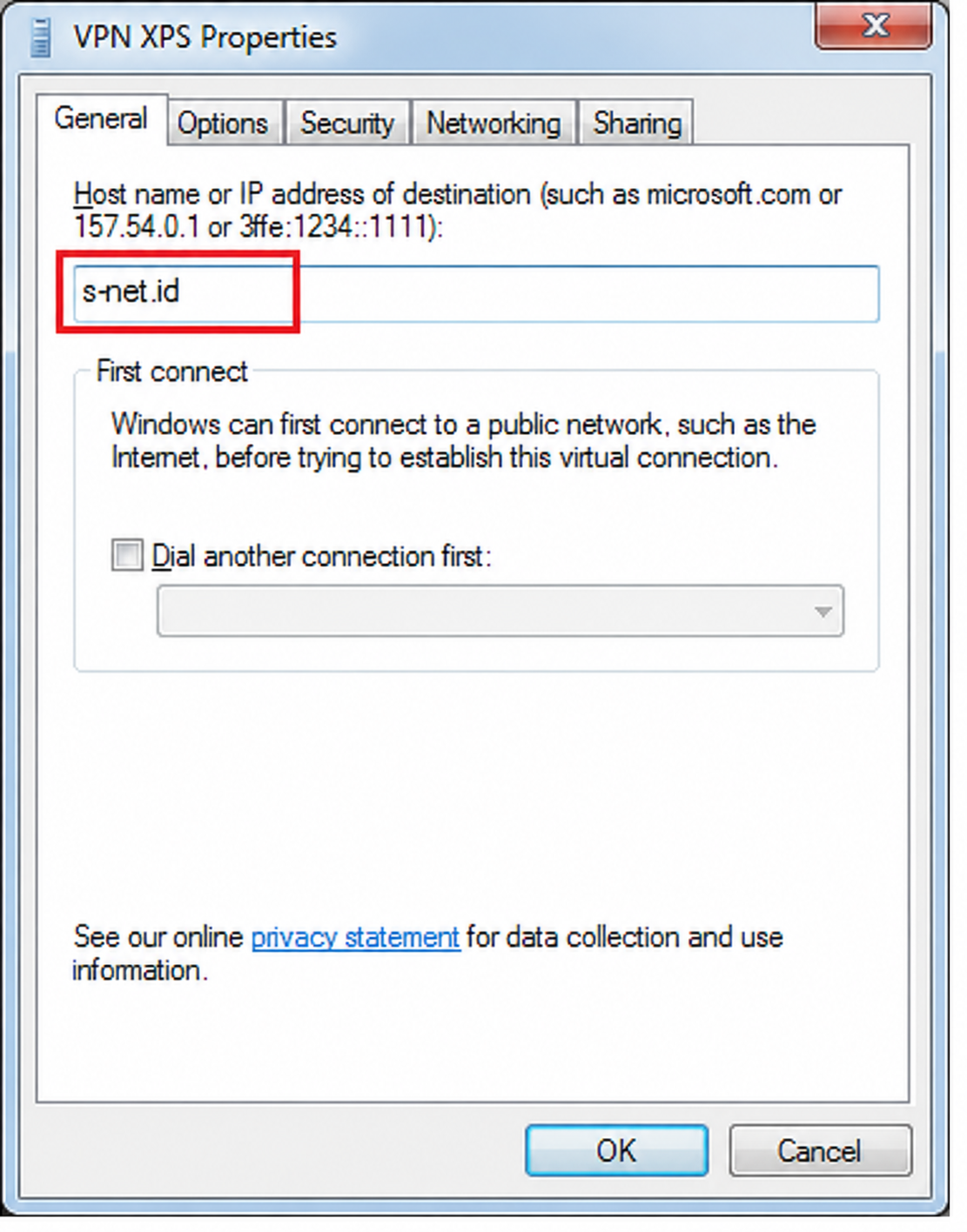
Pastikan alamat yang dimasukkan sudah benar. Kesalahan pada alamat server dapat menyebabkan Windows tidak dapat menjangkau koneksi VPN.
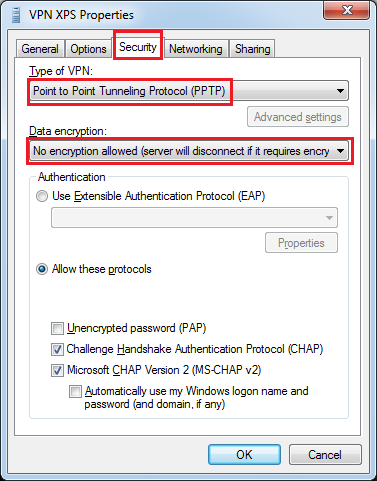
9. Atur Jenis Protokol VPN
Buka tab Security , kemudian tentukan jenis protokol VPN sesuai dengan konfigurasi server.
SSTP
SSTP berjalan melalui TCP port 443. Jika menggunakan protokol ini, pastikan sertifikat SSL server valid dan hostname VPN sesuai dengan nama yang tercantum pada sertifikat.
L2TP/IPsec
Jika server menggunakan pre-shared key, klik Advanced settings , pilih opsi penggunaan pre-shared key, kemudian masukkan key yang diberikan oleh administrator.
PPTP (Tidak disarankan)
PPTP masih tersedia pada Windows 7 dan kompatibel dengan banyak perangkat lama. Namun, tingkat keamanannya lebih rendah dibandingkan SSTP atau L2TP/IPsec. Gunakan PPTP hanya jika server memang mewajibkan protokol tersebut.
10. Hubungkan Windows 7 ke VPN
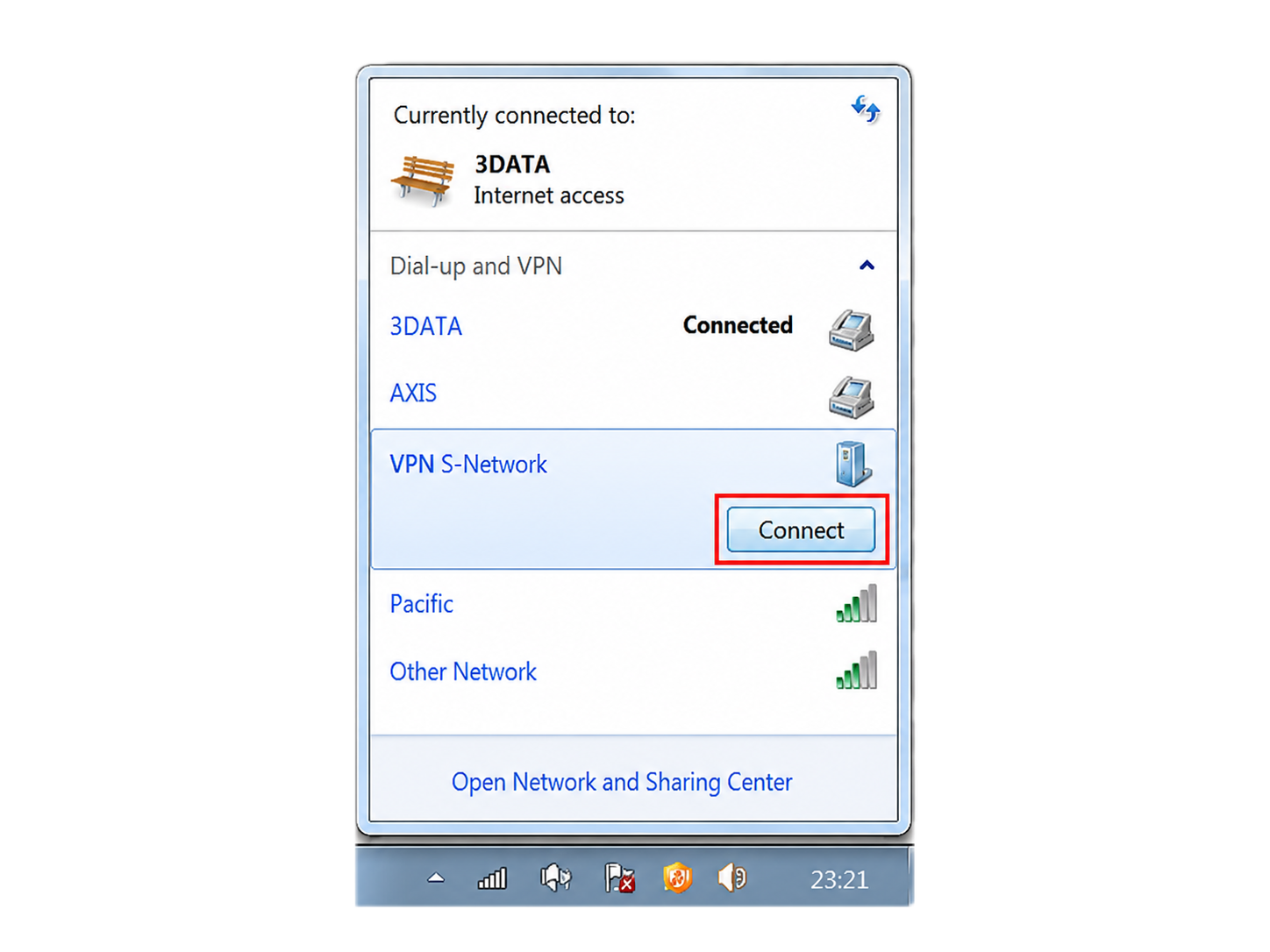
- Klik ikon jaringan pada taskbar Windows.
- Pilih nama koneksi VPN yang telah dibuat.
- Klik Connect .
- Masukkan username dan password jika diminta.
- Tunggu hingga status koneksi berubah menjadi Connected.
-
11. Mengaktifkan Split Tunneling pada VPN Windows 7 (opsional)
Secara default, Windows dapat mengarahkan seluruh koneksi internet melalui server VPN. Jika VPN hanya digunakan untuk mengakses jaringan kantor, server, atau perangkat tertentu, aktifkan split tunneling agar koneksi internet biasa tetap menggunakan jaringan lokal.
Ikuti langkah-langkah berikut:
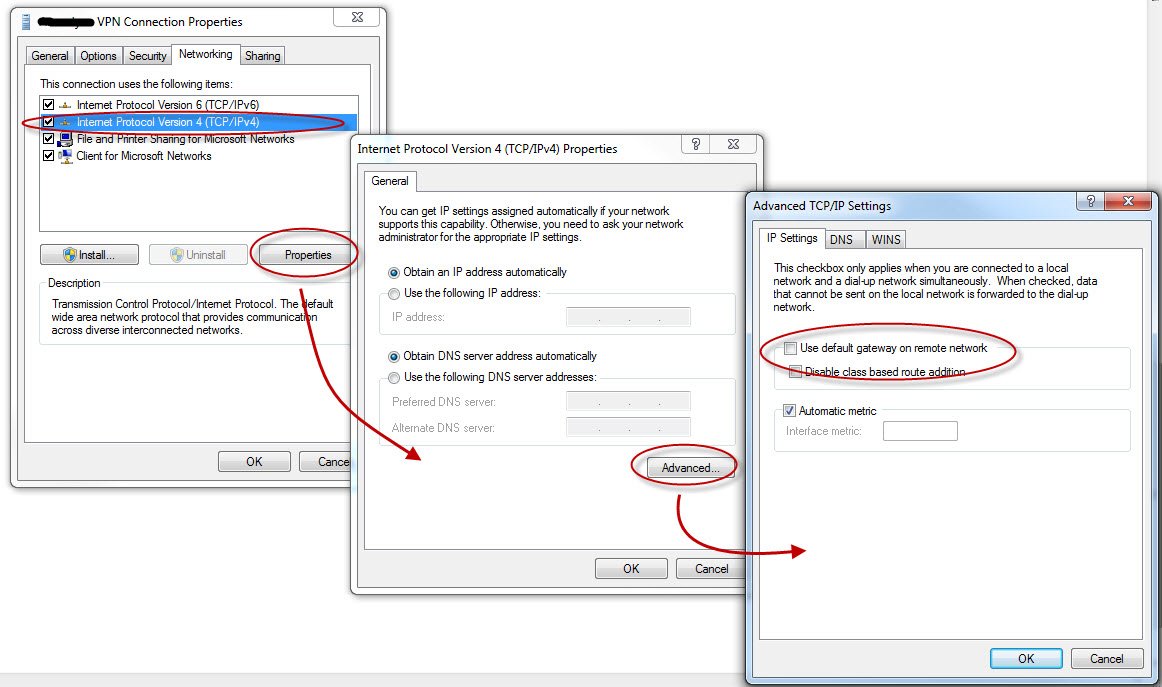
- Buka Network and Sharing Center , lalu pilih Change adapter settings .
- Klik kanan koneksi VPN S-Network , kemudian pilih Properties .
- Buka tab Networking .
- Pilih Internet Protocol Version 4 (TCP/IPv4) , lalu klik Properties .
- Klik tombol Advanced .
- Hilangkan centang pada Use default gateway on remote network .
- Klik OK pada seluruh jendela untuk menyimpan pengaturan.
-
Perbedaan Split Tunnel dan Full Tunnel
- Centang dihilangkan: hanya jaringan tujuan yang memiliki route melalui VPN yang akan menggunakan tunnel. Koneksi internet tetap melalui jaringan lokal.
- Centang diaktifkan: Windows menggunakan server VPN sebagai default gateway sehingga sebagian besar atau seluruh trafik internet diarahkan melalui VPN.
Setelah split tunneling diaktifkan, administrator perlu memastikan route
menuju jaringan remote telah tersedia. Sebagai contoh, jika jaringan
tujuan adalah
192.168.10.0/24
, route tersebut harus diarahkan
melalui koneksi VPN.
Split tunneling cocok digunakan untuk remote MikroTik, server kantor, aplikasi internal, atau perangkat jaringan tanpa mengalihkan seluruh aktivitas internet pengguna melalui server VPN.
Setelah VPN berhasil terhubung, buka Command Prompt dan jalankan perintah berikut:
ipconfig
Pastikan adapter VPN telah memperoleh alamat IP. Selanjutnya, uji akses ke router atau server tujuan:
ping 192.168.1.1
Ganti alamat IP tersebut dengan alamat router, server, atau perangkat yang ingin diakses melalui jaringan VPN.
Masalah yang Sering Terjadi
Error 800
Error 800 biasanya menunjukkan bahwa komputer tidak dapat menjangkau server VPN.
- Periksa alamat IP atau hostname server VPN.
- Pastikan koneksi internet aktif.
- Periksa port VPN pada firewall atau router.
- Pastikan protokol VPN yang dipilih sudah benar.
- Pastikan server VPN sedang aktif.
Error 691
Error 691 biasanya muncul ketika proses autentikasi akun VPN ditolak.
- Periksa kembali username dan password.
- Pastikan akun VPN masih aktif.
- Pastikan metode autentikasi sesuai dengan server.
- Pastikan akun tidak melewati batas jumlah koneksi.
Kesimpulan
Windows 7 dapat terhubung ke server VPN melalui fitur bawaan tanpa memerlukan aplikasi tambahan. Pastikan alamat server, akun VPN, protokol, sertifikat, dan metode autentikasi telah sesuai dengan konfigurasi yang diberikan oleh administrator.