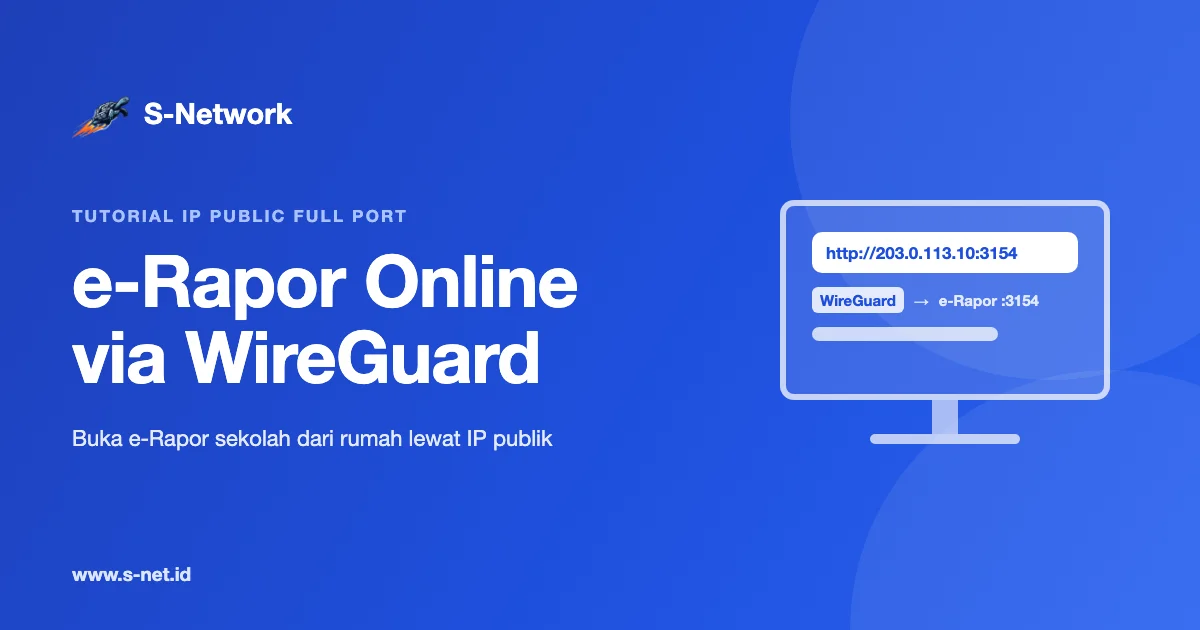
Ingin e-Rapor sekolah bisa dibuka dari rumah oleh guru dan operator, padahal internet sekolah tidak punya IP publik? Dengan IP Public Full Port S-Network dan WireGuard yang dipasang di komputer server e-Rapor, aplikasi bisa diakses dari internet lewat http://203.0.113.10:3154.
203.0.113.10) dengan semua port TCP dan UDP terbuka. Akses dari internet memakai format IP:Port, dan nomor port publik bebas dipilih, boleh sama dengan port aslinya di perangkat.Persiapan
- Layanan IP Public Full Port yang aktif.
- Komputer server e-Rapor (Windows) yang menyala dan terhubung internet.
- e-Rapor sudah berjalan normal dan bisa dibuka di server, misalnya
http://localhost:3154. Port tiap versi bisa berbeda, cek di shortcut atau dokumentasi e-Rapor Anda. - Akses administrator Windows untuk memasang WireGuard dan mengatur firewall.
1. Buat Akun VPN dan Ambil Konfigurasi
Buka layanan IP Public Full Port
Login ke dashboard S-Network, pilih menu IP Public Full Port di sidebar, lalu klik IP publik layanan Anda (contoh 203.0.113.10).
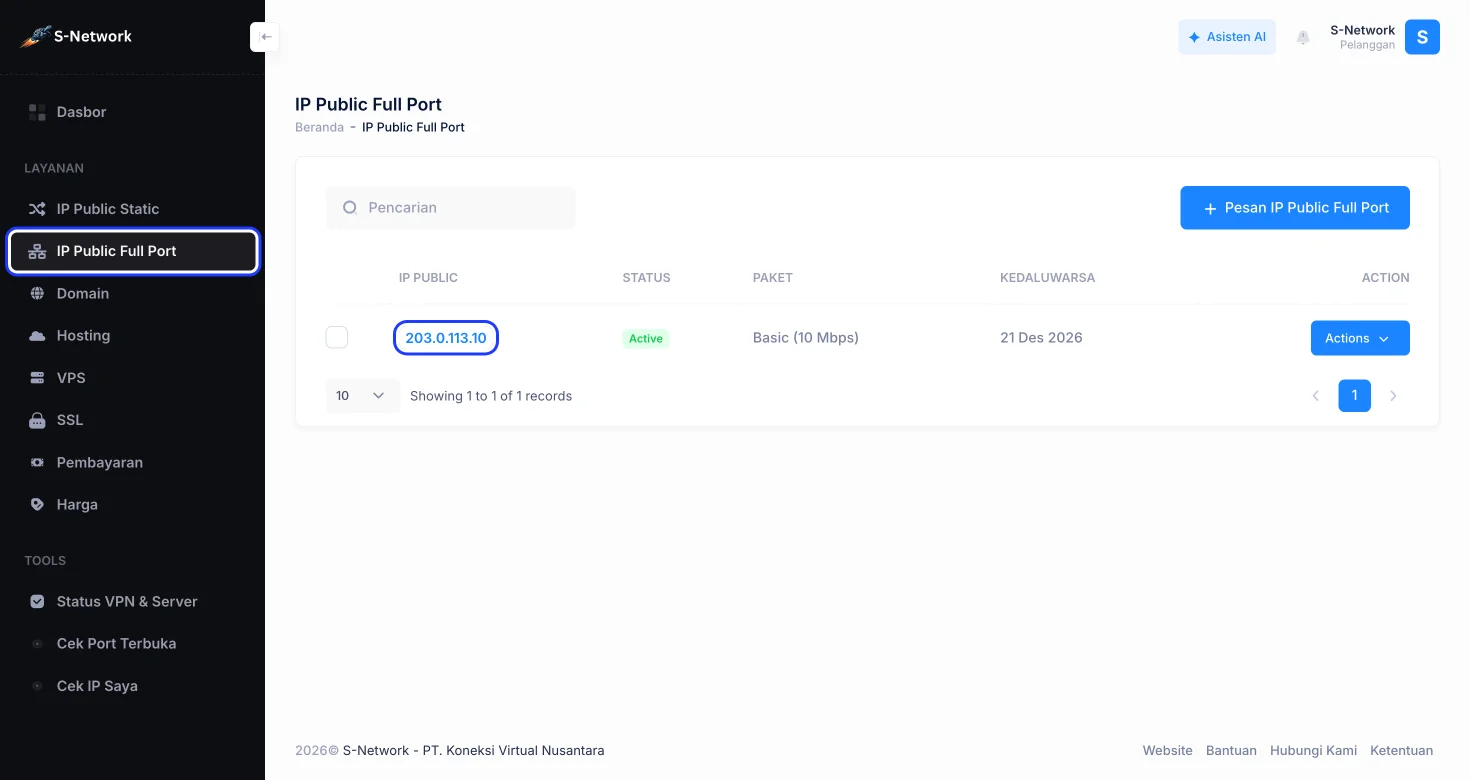
Buat akun VPN untuk Windows
Pilih tab Akun VPN, lalu klik Tambah Akun VPN.
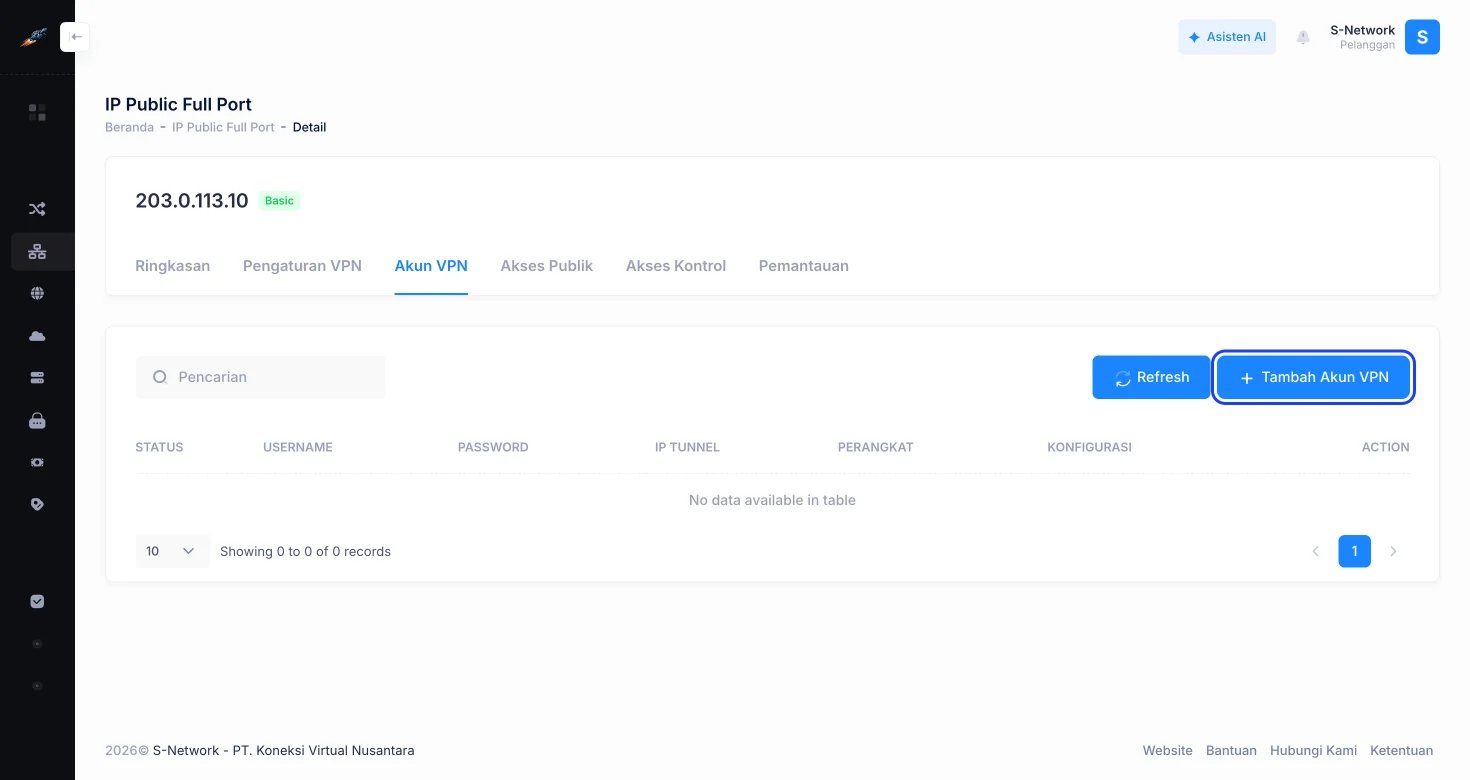
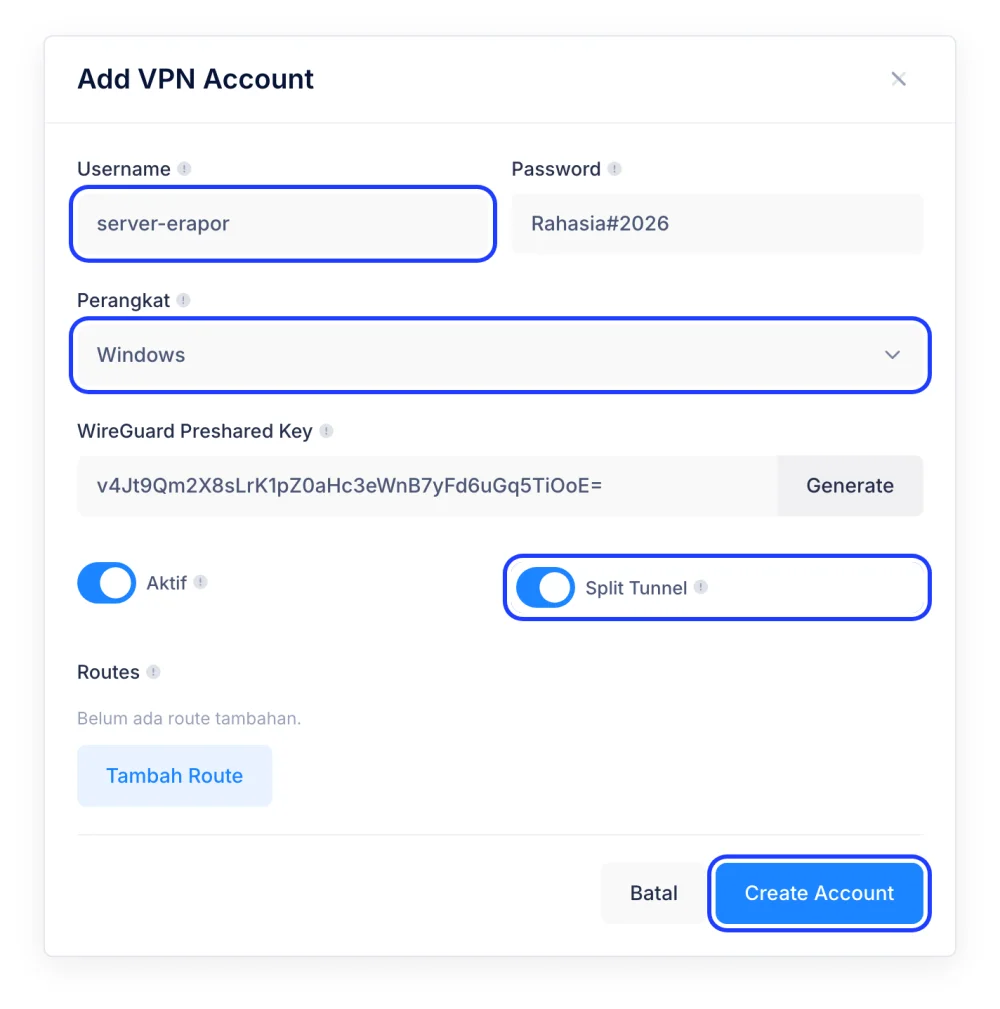
Isi Username dan Password (contoh server-erapor), lalu ubah Perangkat menjadi Windows. Biarkan Split Tunnel aktif agar hanya trafik VPN yang lewat tunnel, sedangkan internet perangkat tetap memakai ISP. Klik Create Account.
Ambil konfigurasi WireGuard
Pada tab Akun VPN, klik tombol Konfigurasi di baris akun server-erapor.
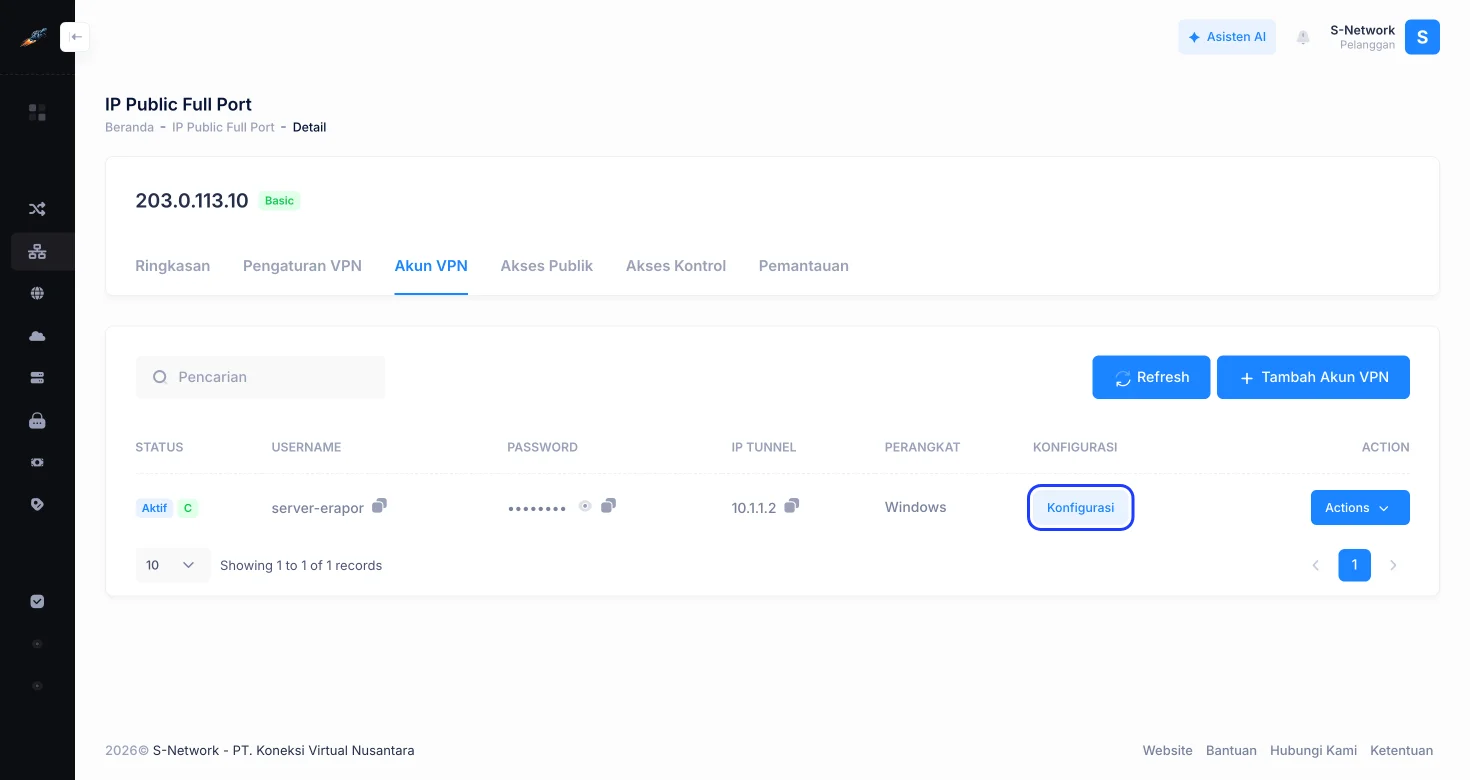
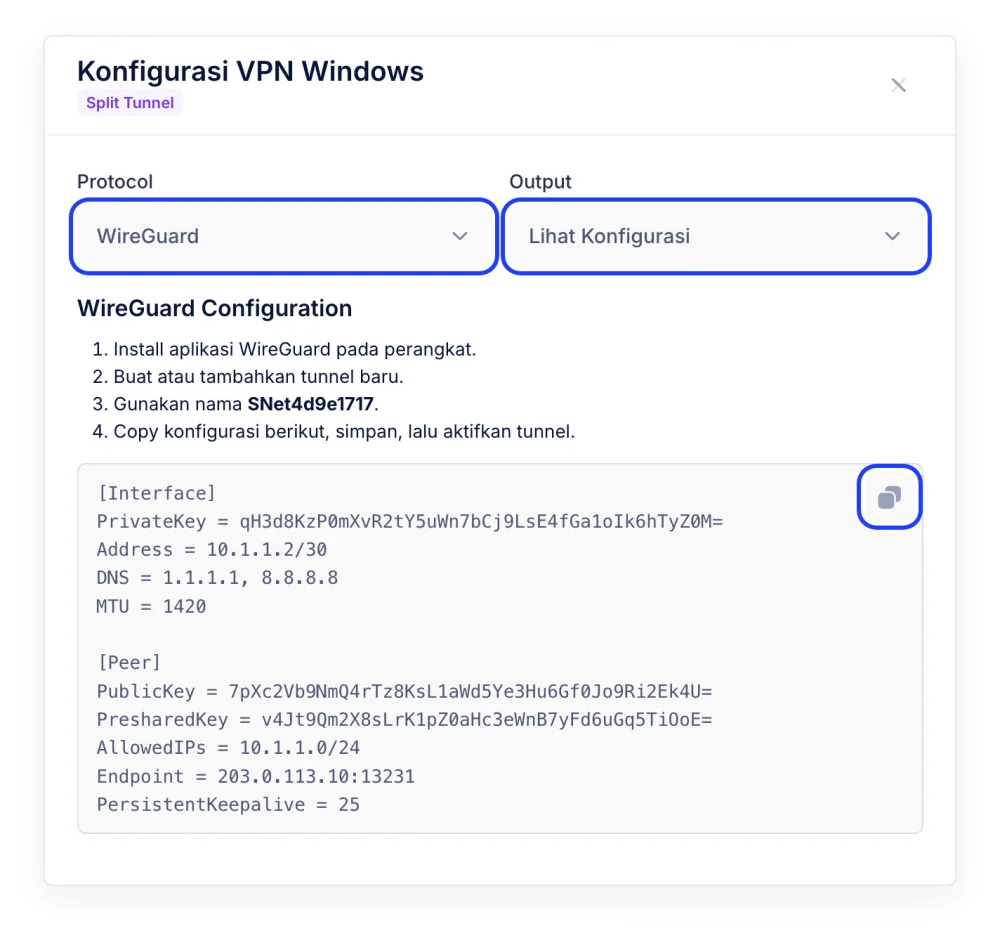
Pilih Protocol WireGuard dan Output Lihat Konfigurasi. Klik ikon Copy di kanan atas kotak konfigurasi untuk menyalinnya.
2. Pasang WireGuard di Windows
Install WireGuard di Windows
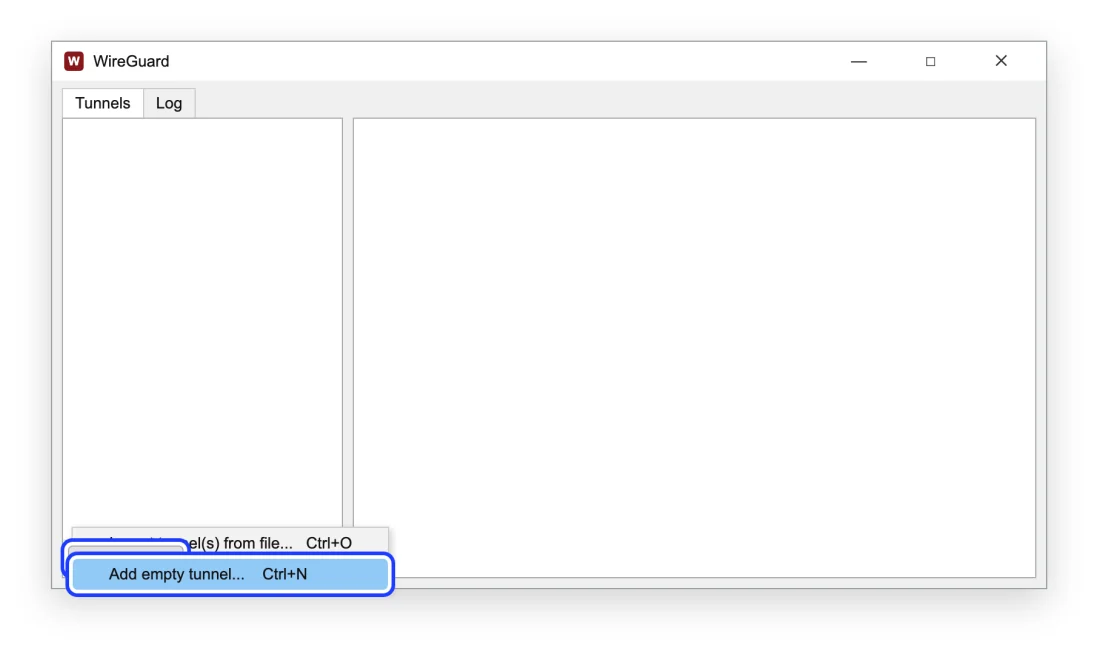
Unduh WireGuard untuk Windows dari halaman resmi WireGuard, lalu install seperti aplikasi biasa. Setelah terbuka, klik panah di tombol Add Tunnel dan pilih Add empty tunnel…
Tempel konfigurasi dan simpan
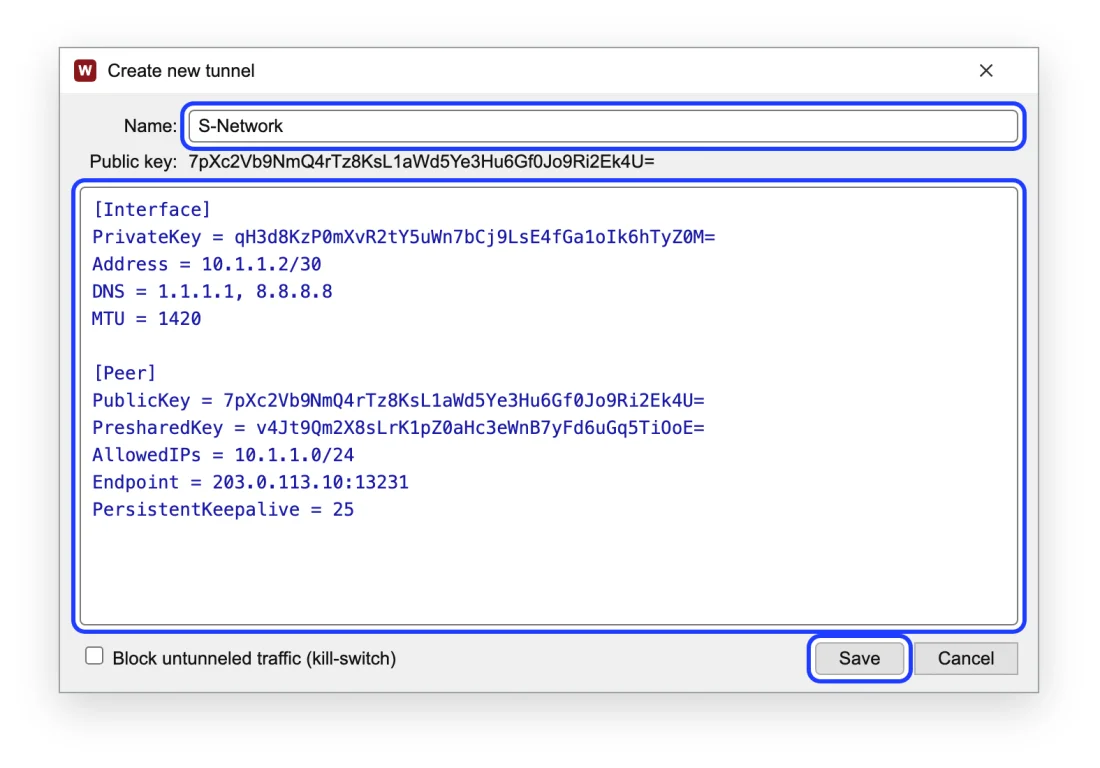
Isi Name dengan S-Network (bebas), hapus isi bawaan di kotak konfigurasi, lalu tempel konfigurasi dari dashboard dengan Ctrl + V. Klik Save.
Aktifkan tunnel
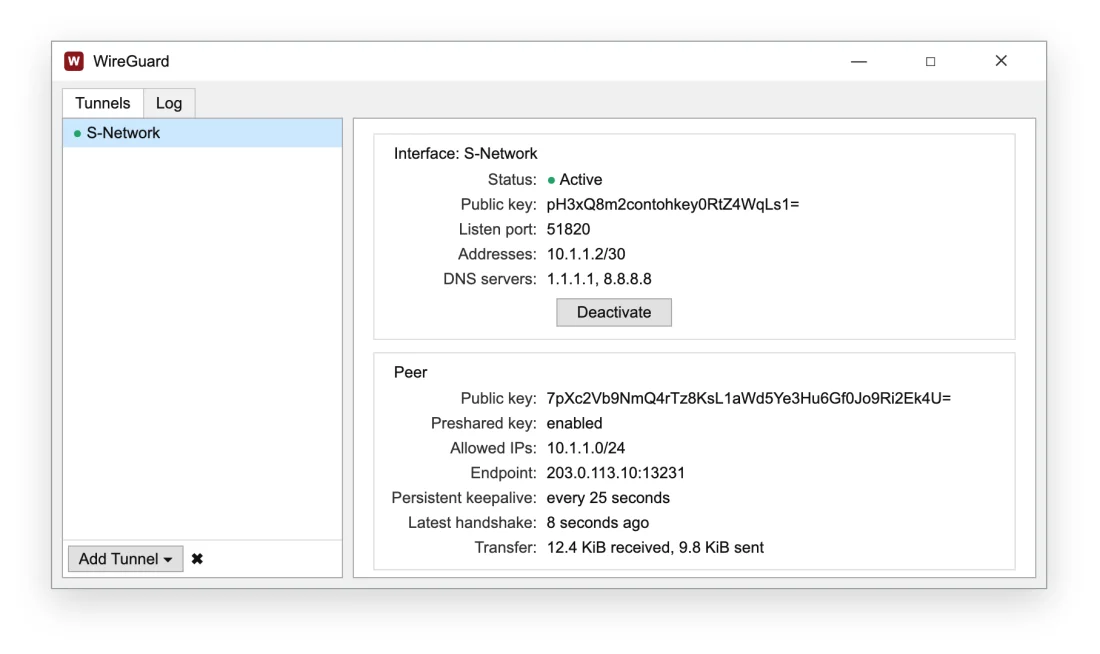
Pilih tunnel S-Network, lalu klik Activate.
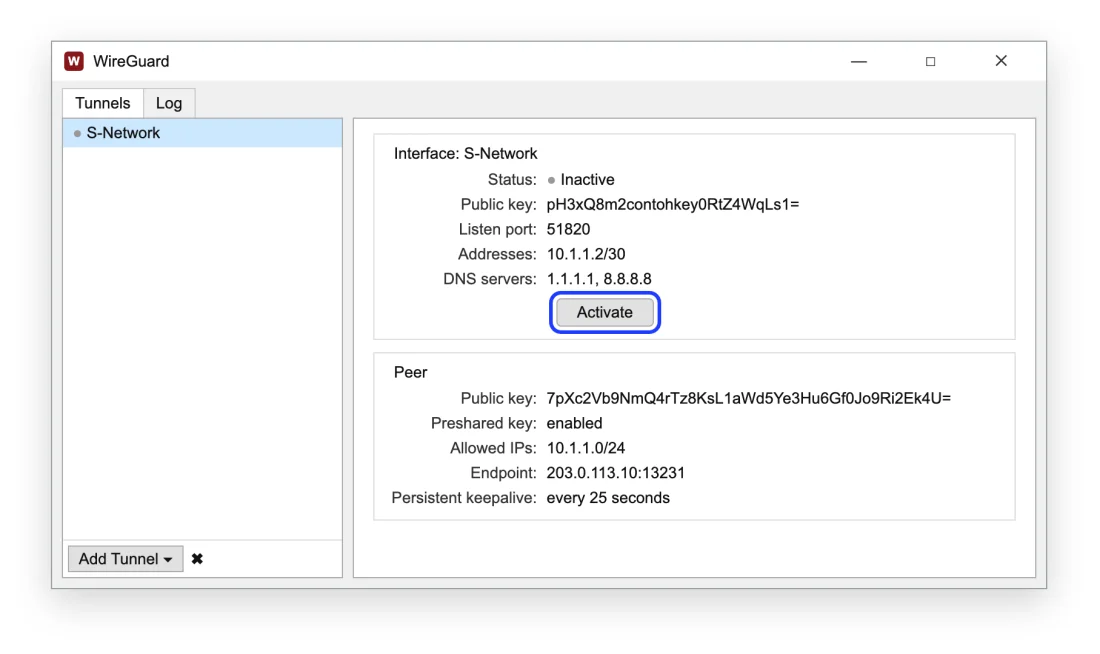
Jika berhasil, status menjadi Active dan Latest handshake menampilkan waktu beberapa detik yang lalu.
3. Buat Akses Publik
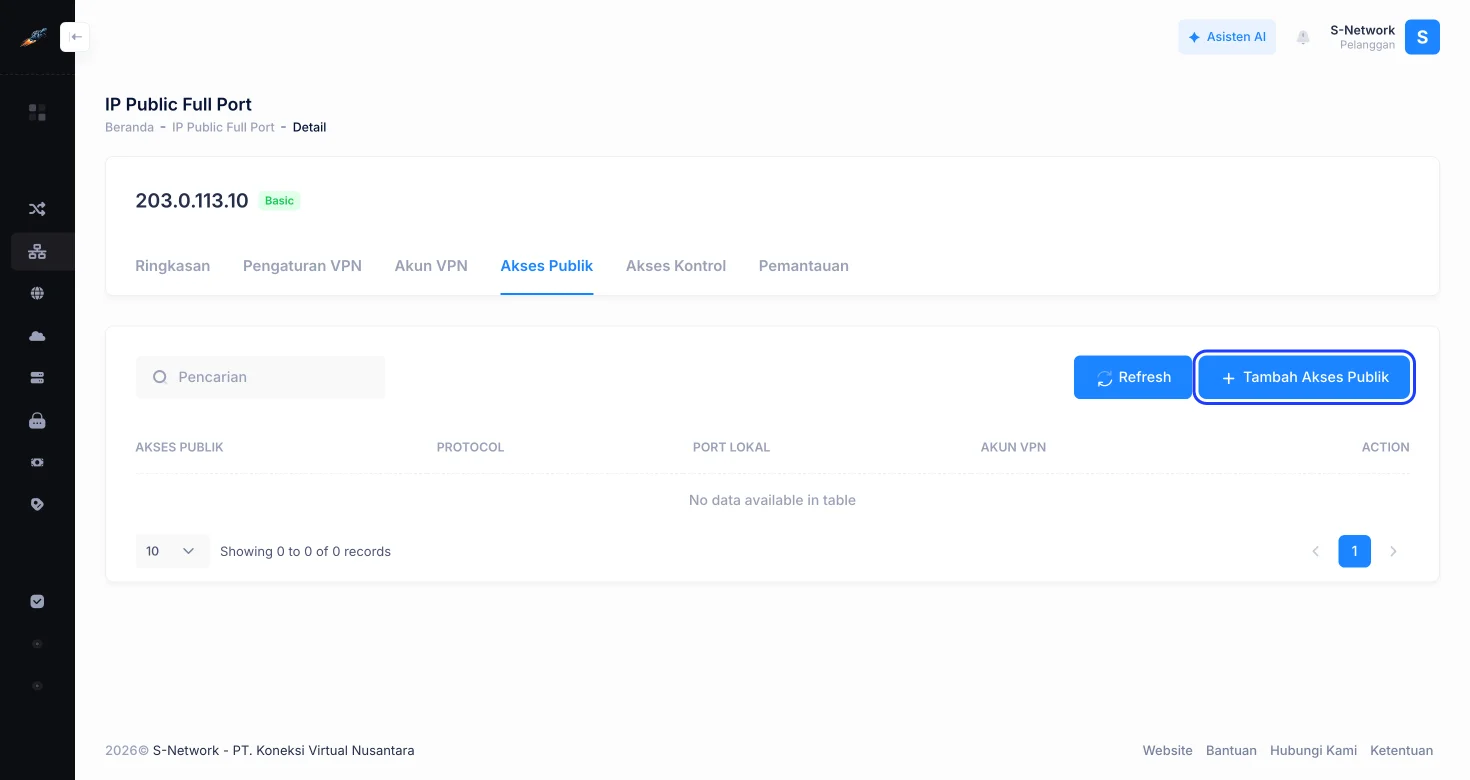
Buka tab Akses Publik
Buka tab Akses Publik, lalu klik Tambah Akses Publik.
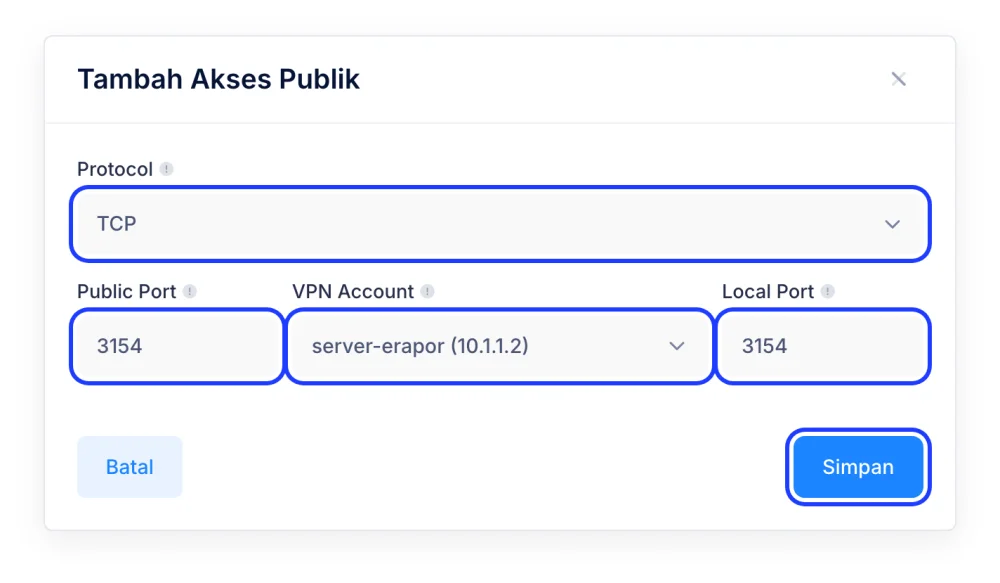
Isi port dan akun VPN
Pilih Protocol TCP, isi Public Port 3154, pilih VPN Account server-erapor, dan Local Port 3154 (port e-Rapor di server). Klik Simpan.
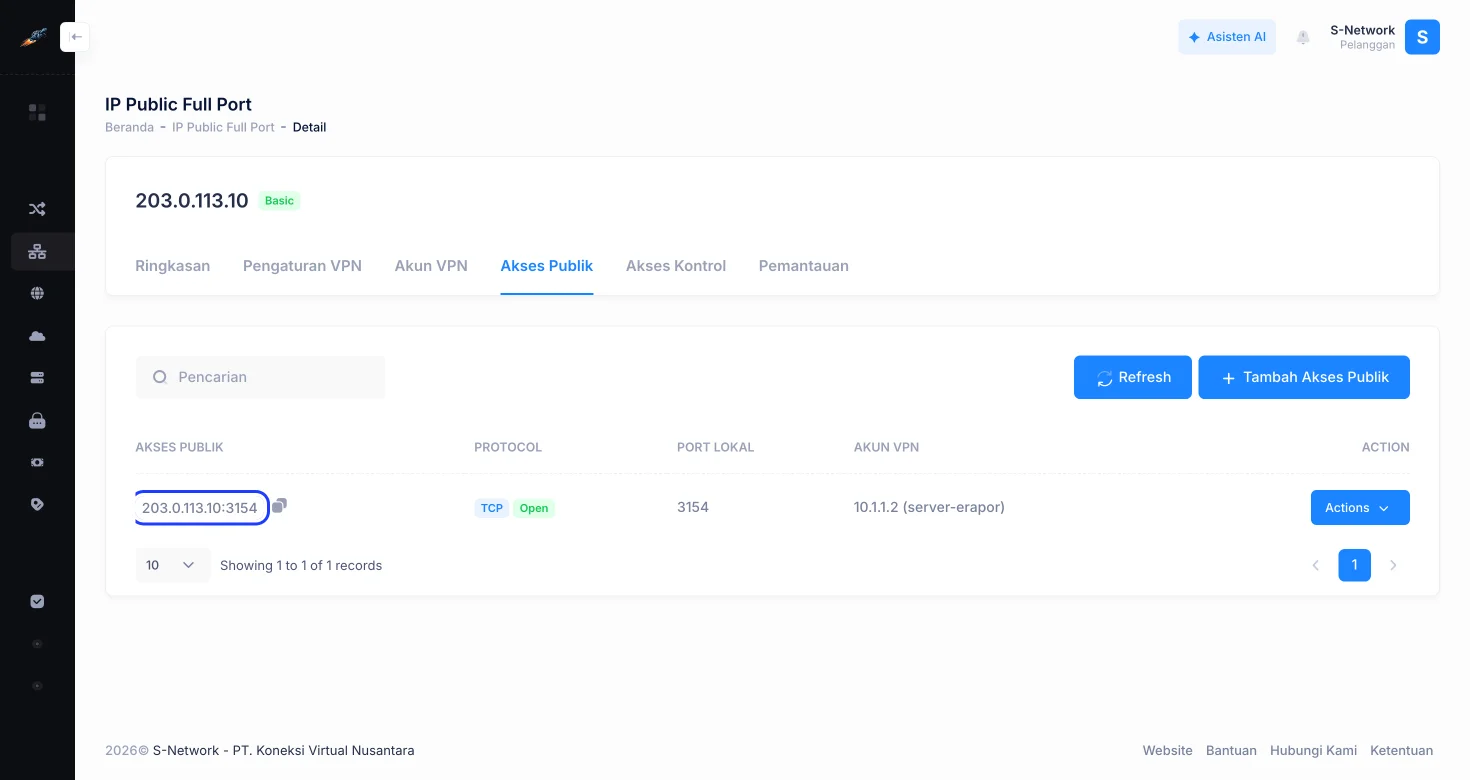
Cek alamat akses publik
Klik Simpan. Baris baru muncul di tabel Akses Publik dengan alamat 203.0.113.10:3154. Klik ikon salin di sebelahnya untuk menyalin alamat tersebut.
4. Izinkan Port e-Rapor di Windows Firewall
Jika e-Rapor bisa dibuka di server tetapi tidak dari internet, buat rule inbound untuk port e-Rapor:
New-NetFirewallRule -DisplayName "e-Rapor" -Direction Inbound -Protocol TCP -LocalPort 3154 -Action Allow5. Uji e-Rapor dari Luar Jaringan
Gunakan HP dengan data seluler (bukan WiFi sekolah), lalu buka alamat akses publik di browser:
http://203.0.113.10:3154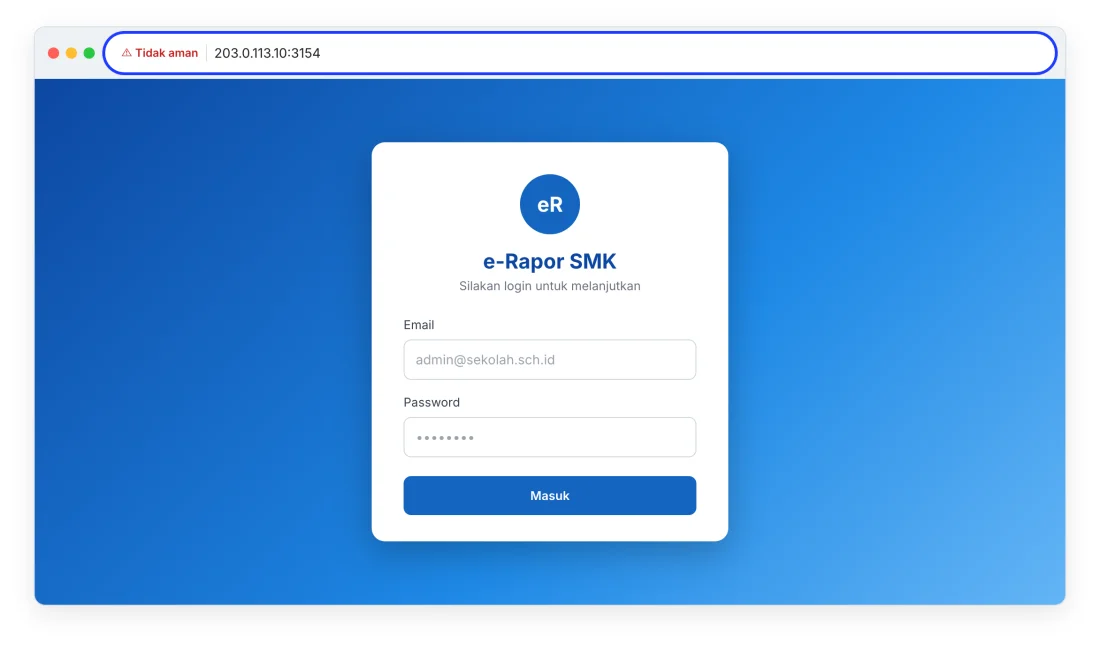
Jika halaman login e-Rapor tampil, server sudah online. Ingin memakai alamat seperti https://erapor.sekolahku.sch.id? Ikuti panduan e-Rapor dengan domain dan HTTPS (minimal Paket Pro).
Tips Keamanan
- Gunakan password kuat untuk semua akun e-Rapor, terutama admin.
- Backup database e-Rapor secara rutin.
- Batasi siapa yang boleh mengakses lewat tab Akses Kontrol (whitelist IP kantor atau IP teknisi).
- Nonaktifkan atau hapus Akses Publik saat tidak dipakai.
- Pertimbangkan domain + HTTPS (Paket Pro) agar login terenkripsi.
Troubleshooting
| Kendala | Pemeriksaan |
|---|---|
| Tidak bisa dibuka dari localhost | Service e-Rapor belum berjalan. Jalankan ulang aplikasi e-Rapor. |
| Bisa dari localhost, tidak dari internet | Periksa Windows Firewall untuk port 3154 dan pastikan Local Port di Akses Publik benar. |
| WireGuard tanpa handshake | Aktifkan ulang tunnel, ambil ulang konfigurasi dari dashboard, pastikan server punya internet. |
| Halaman lambat atau timeout | Cek kecepatan upload internet sekolah dan pemakaian CPU server saat jam sibuk. |
Panduan Terkait
Pertanyaan yang Sering Diajukan
Apakah sekolah harus punya IP publik dari ISP?
Tidak. WireGuard membuat koneksi keluar dari server ke S-Network, jadi tetap bisa dipakai di internet rumahan atau CGNAT.
Port e-Rapor saya bukan 3154, bagaimana?
Isi Local Port sesuai port e-Rapor di server Anda. Public Port bebas, boleh sama.
Apakah komputer server harus menyala terus?
Ya. e-Rapor hanya bisa diakses selama server dan tunnel WireGuard aktif.
Paket apa yang dibutuhkan?
Akses lewat IP dan port bisa di semua paket. Untuk domain dan HTTPS, butuh minimal Paket Pro.
Online-kan e-Rapor Tanpa Ganti ISP
IP publik khusus dengan semua port terbuka, siap untuk e-Rapor, Dapodik lokal, dan aplikasi sekolah lainnya.