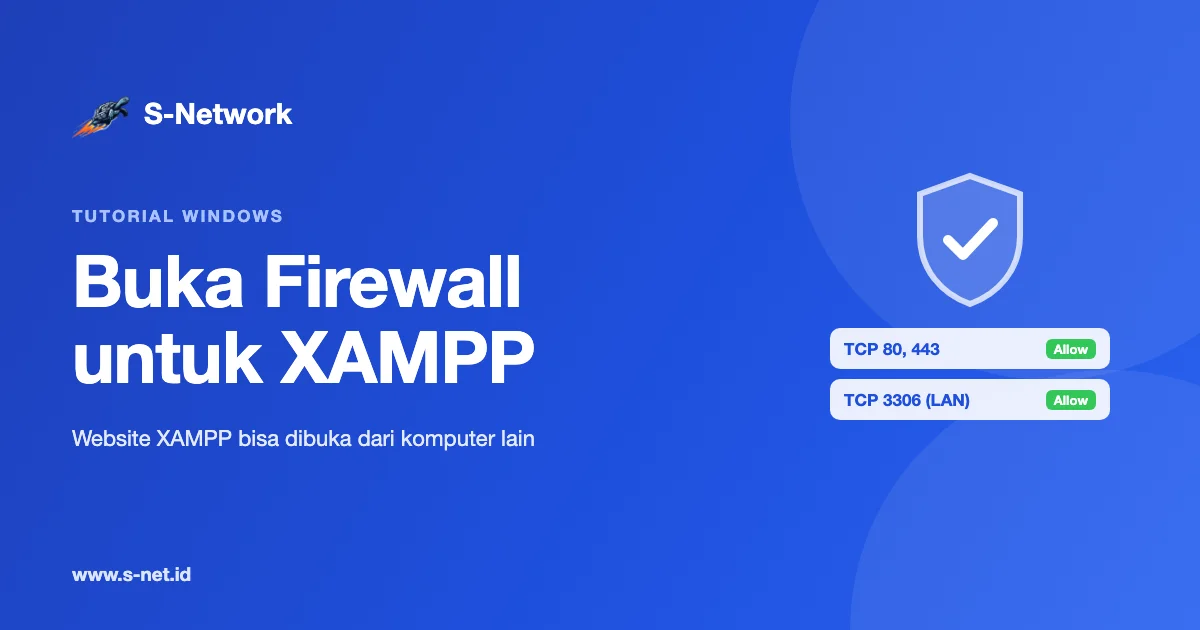
Website XAMPP bisa dibuka di http://localhost, tetapi tidak bisa dibuka dari komputer atau HP lain lewat http://192.168.1.20? Penyebabnya hampir selalu Windows Firewall yang memblokir Apache. Panduan ini menunjukkan cara membuka firewall untuk Apache (port 80 dan 443) dan, jika perlu, MySQL/MariaDB (port 3306).
Port yang dipakai XAMPP
Apache: TCP 80 (HTTP) dan 443 (HTTPS). MySQL/MariaDB: TCP 3306. Untuk website, cukup buka port Apache. Port MySQL hanya dibuka jika aplikasi di komputer lain perlu terhubung langsung ke database.
Persiapan
- XAMPP sudah terpasang, dan Apache berstatus hijau (Running) di XAMPP Control Panel.
- Website sudah bisa dibuka di
http://localhostpada komputer server. - IP komputer server sudah diketahui, misalnya
192.168.1.20(cek denganipconfig). - Akun Windows dengan hak Administrator.
Cara 1: Izinkan Saat Muncul Windows Security Alert
Saat Apache pertama kali dijalankan, Windows biasanya menampilkan Windows Security Alert untuk Apache HTTP Server. Centang Private networks, lalu klik Allow access.
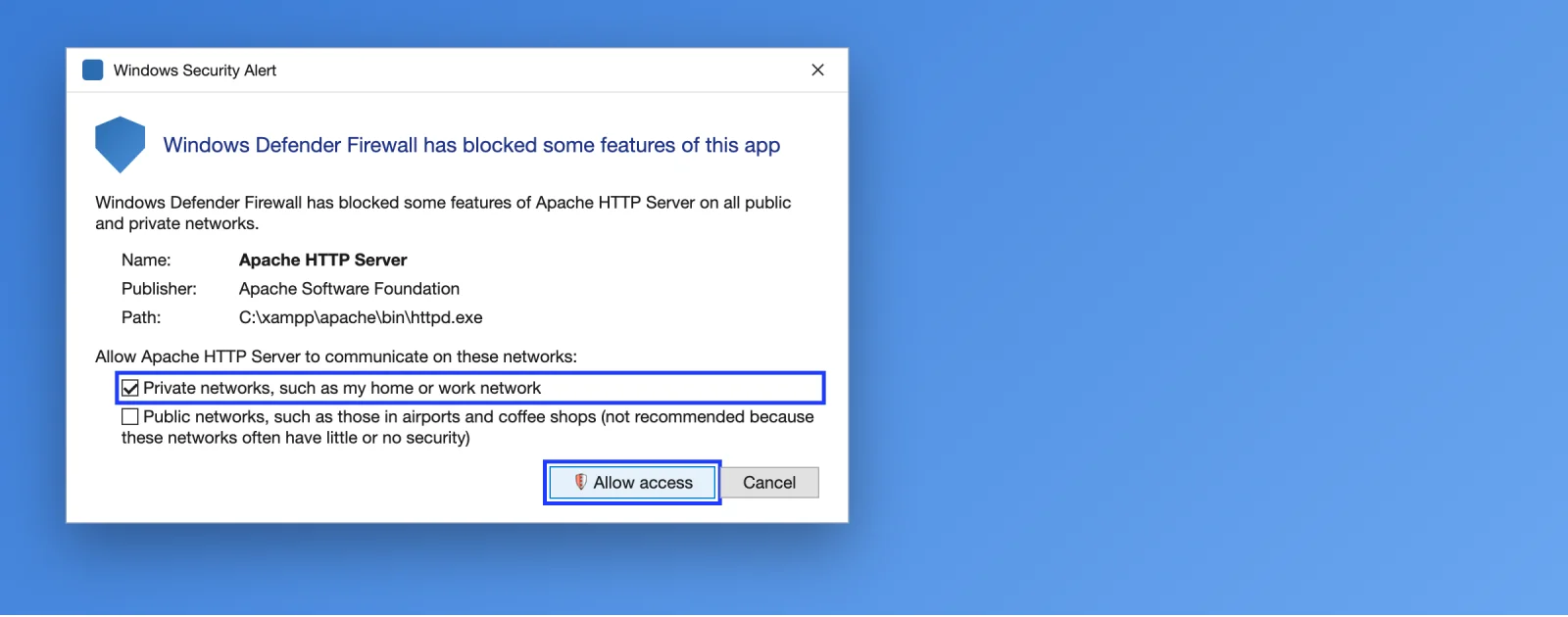
Jika jendela ini pernah ditutup dengan Cancel, Windows membuat rule block untuk Apache. Gunakan cara 2 atau 3 di bawah, lalu hapus rule block tersebut (lihat Troubleshooting).
Cara 2: Buat Inbound Rule Port 80 dan 443
Buka Inbound Rules
Tekan Windows + R, ketik wf.msc, lalu tekan Enter. Pilih Inbound Rules, lalu klik New Rule... di panel kanan.
Pilih Port, lalu isi 80, 443
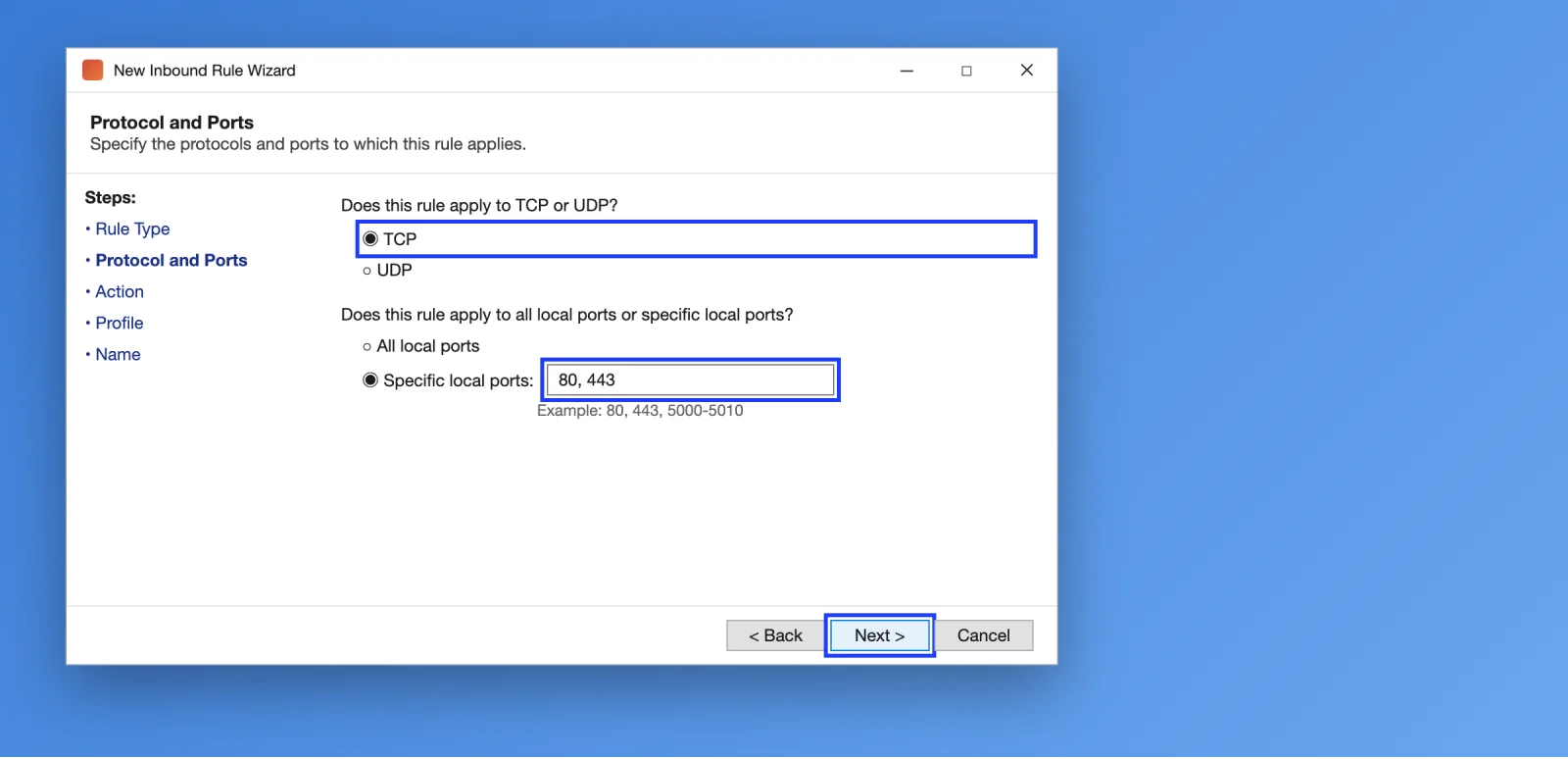
Pada Rule Type pilih Port, klik Next. Pilih TCP, pilih Specific local ports, isi 80, 443, lalu klik Next.
Allow, profil, dan nama rule
Pilih Allow the connection, klik Next. Centang Domain dan Private (centang Public hanya jika jaringan Anda terdeteksi Public), klik Next. Beri nama, misalnya XAMPP Apache HTTP/HTTPS, lalu klik Finish.
Cara 3: Lewat PowerShell
Buka Terminal (Admin) atau Windows PowerShell (Admin), lalu jalankan:
New-NetFirewallRule -DisplayName "XAMPP Apache HTTP/HTTPS" -Direction Inbound -Protocol TCP -LocalPort 80,443 -Action Allow -Profile Domain,PrivateAlternatif: izinkan program Apache-nya, bukan port, sehingga tetap berlaku jika port Apache diganti:
New-NetFirewallRule -DisplayName "XAMPP Apache (httpd.exe)" -Direction Inbound -Program "C:\xampp\apache\bin\httpd.exe" -Action Allow -Profile Domain,PrivateSesuaikan path jika XAMPP tidak dipasang di C:\xampp.
Membuka Port MySQL 3306 (Opsional)
Buka port 3306 hanya jika aplikasi di komputer lain perlu terhubung langsung ke database XAMPP, misalnya aplikasi kasir atau HeidiSQL dari komputer lain. Batasi hanya untuk jaringan lokal:
New-NetFirewallRule -DisplayName "XAMPP MySQL (LAN)" -Direction Inbound -Protocol TCP -LocalPort 3306 -RemoteAddress LocalSubnet -Action Allow -Profile Domain,Privateroot XAMPP secara default tanpa password, sehingga database bisa diambil alih. Jika database harus diakses dari luar, buat user MySQL khusus dengan password kuat dan batasi IP-nya.Uji dari Komputer atau HP Lain
Dari perangkat lain di jaringan yang sama, buka browser dan akses http://192.168.1.20 (ganti dengan IP komputer XAMPP). Untuk memastikan port terbuka, jalankan dari komputer lain:
Test-NetConnection 192.168.1.20 -Port 80Jika TcpTestSucceeded : True, firewall sudah terbuka.
Cek profil jaringan
Windows membedakan jaringan Private (rumah/kantor) dan Public (Wi-Fi umum). Rule yang hanya aktif di Private tidak berlaku jika jaringan terdeteksi Public. Cek dengan perintah di bawah, lalu ubah di Settings > Network & internet > Wi-Fi/Ethernet > Network profile type jika perlu.
Get-NetConnectionProfile | Select-Object Name, InterfaceAlias, NetworkCategoryTroubleshooting
Ada rule block untuk Apache HTTP Server
Jika Security Alert pernah ditutup dengan Cancel, di Inbound Rules ada rule Apache HTTP Server dengan ikon merah (Block). Rule block mengalahkan rule allow, jadi hapus atau nonaktifkan rule tersebut. Cek dengan:
Get-NetFirewallRule -DisplayName "Apache HTTP Server" | Select-Object DisplayName, Enabled, Action, ProfileHapus rule yang Action-nya Block:
Get-NetFirewallRule -DisplayName "Apache HTTP Server" | Where-Object Action -eq Block | Remove-NetFirewallRuleHalaman phpMyAdmin muncul 403 Forbidden dari komputer lain
Ini bukan masalah firewall. XAMPP sengaja membatasi phpMyAdmin hanya dari localhost lewat Require local di C:\xampp\apache\conf\extra\httpd-xampp.conf. Sebaiknya biarkan seperti itu; kelola database dari komputer server.
Port 80 dipakai aplikasi lain
Jika Apache tidak bisa Running karena port 80 dipakai (misalnya IIS atau Skype lama), ganti port Apache di httpd.conf (misal Listen 8080), lalu buka firewall untuk port tersebut.
Bisa dari LAN, tetapi ingin diakses dari internet
Firewall Windows hanya membuka akses di jaringan lokal. Untuk akses dari internet tanpa IP public dari ISP, gunakan IP Public Static S-Network, seperti pada panduan mengonlinekan web lokal dengan domain dan HTTPS via MikroTik.
Panduan Terkait
Pertanyaan yang Sering Diajukan
Port berapa yang harus dibuka untuk XAMPP?
Untuk website cukup TCP 80 (HTTP) dan 443 (HTTPS) untuk Apache. Port 3306 untuk MySQL hanya dibuka jika aplikasi lain perlu terhubung langsung ke database.
Kenapa localhost bisa, tetapi IP komputer tidak bisa dari HP?
Akses dari localhost tidak melewati firewall, sedangkan akses dari perangkat lain melewati Windows Firewall. Buka port 80 di firewall agar perangkat lain bisa mengakses.
Apakah perlu mencentang Public networks?
Tidak, kecuali jaringan komputer terdeteksi sebagai Public. Lebih aman ubah profil jaringan menjadi Private lalu cukup izinkan Private.
Apakah aman mematikan Windows Firewall?
Tidak disarankan. Cukup buka port yang dibutuhkan Apache. Mematikan firewall membuka semua port komputer.
Apakah phpMyAdmin bisa dibuka dari komputer lain setelah firewall dibuka?
Secara default tidak, karena XAMPP membatasi phpMyAdmin hanya dari localhost. Ini pengaturan keamanan yang sebaiknya dipertahankan.
Apakah setelah firewall dibuka website bisa diakses dari internet?
Tidak otomatis. Firewall hanya membuka akses di jaringan lokal. Untuk internet dibutuhkan IP public dan port forwarding, misalnya lewat IP Public Static S-Network.
Onlinekan Website XAMPP tanpa IP Public ISP
Website XAMPP sudah bisa dibuka di jaringan lokal? Publikasikan ke internet dengan domain dan HTTPS lewat IP Public Static S-Network, tanpa harus mengganti ISP.