Komputer Windows tidak bisa di-ping dari perangkat lain dan hasilnya selalu Request timed out, padahal koneksi jaringan normal? Secara default Windows Firewall memblokir ping (ICMP Echo Request). Panduan ini menunjukkan cara mengizinkan ping lewat tampilan Windows, PowerShell, dan Command Prompt.
Belum paham ping? Baca ping adalah dan cara ping di Windows.
Apa yang dibuka?
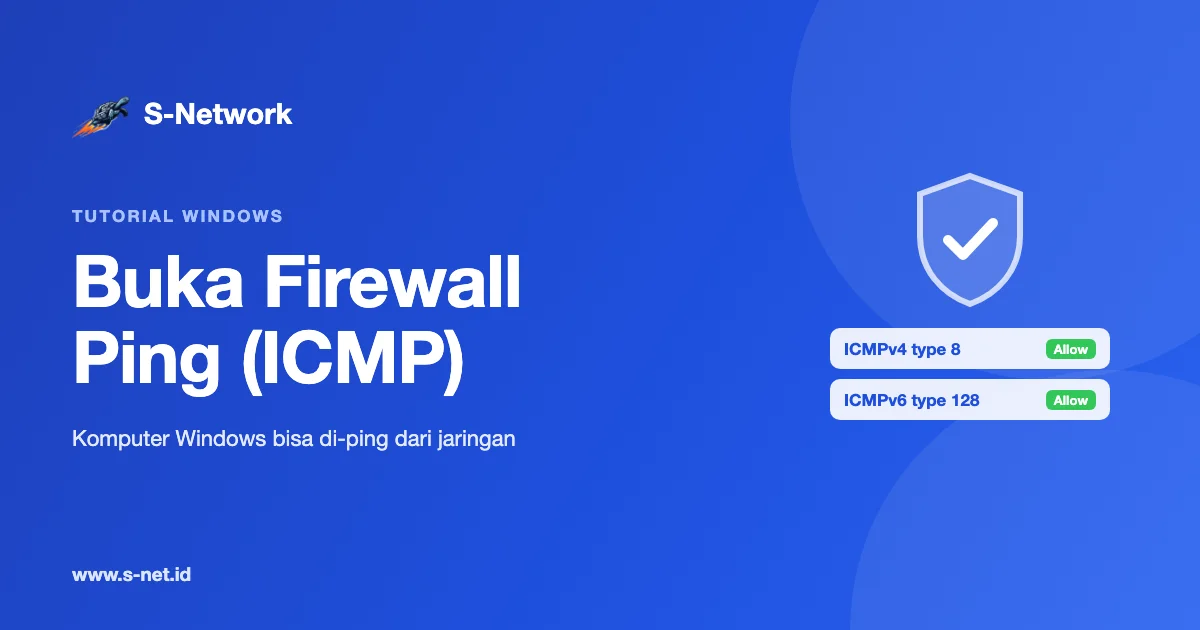
Ping memakai protokol ICMP, bukan TCP/UDP, jadi tidak ada nomor port. Yang diizinkan adalah ICMPv4 Echo Request (type 8) untuk IPv4 dan ICMPv6 Echo Request (type 128) untuk IPv6.
Persiapan
- Akun Windows dengan hak Administrator.
- IP komputer yang akan di-ping sudah diketahui, misalnya
192.168.1.30(cek denganipconfig).
Cara 1: Aktifkan Rule Echo Request di Advanced Security
Buka Inbound Rules
Tekan Windows + R, ketik wf.msc, lalu tekan Enter. Pilih Inbound Rules di panel kiri.
wf.mscEnable rule File and Printer Sharing (Echo Request - ICMPv4-In)
Cari rule File and Printer Sharing (Echo Request - ICMPv4-In). Biasanya ada dua: untuk profil Domain dan untuk Private, Public. Klik kanan rule yang sesuai profil jaringan Anda, lalu pilih Enable Rule.
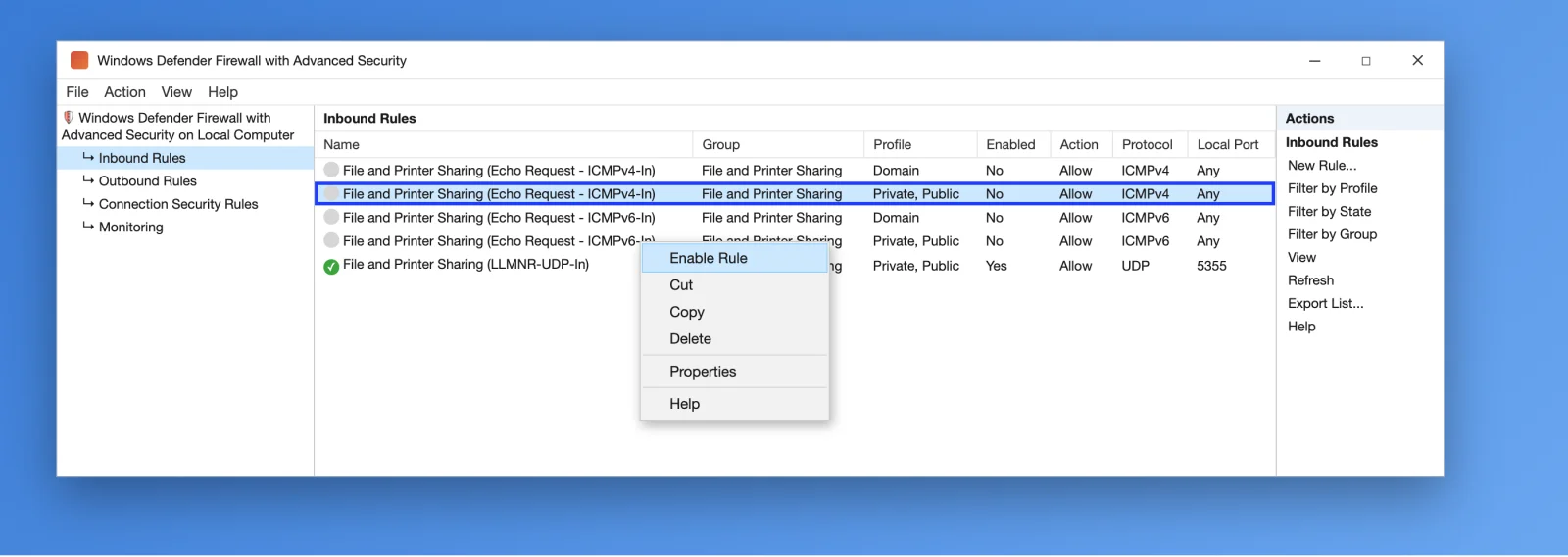
Di Windows 11 versi baru, rule yang sama juga tersedia dengan nama Core Networking Diagnostics - ICMP Echo Request (ICMPv4-In). Aktifkan salah satunya.
Ulangi untuk IPv6 (opsional)
Jika perangkat lain melakukan ping lewat IPv6, aktifkan juga File and Printer Sharing (Echo Request - ICMPv6-In).
Cara 2: Lewat PowerShell
Buka Terminal (Admin) atau Windows PowerShell (Admin), lalu buat rule baru yang mengizinkan ping IPv4:
New-NetFirewallRule -DisplayName "Allow Ping ICMPv4" -Direction Inbound -Protocol ICMPv4 -IcmpType 8 -Action AllowUntuk IPv6:
New-NetFirewallRule -DisplayName "Allow Ping ICMPv6" -Direction Inbound -Protocol ICMPv6 -IcmpType 128 -Action AllowAgar ping hanya diizinkan dari jaringan lokal, tambahkan -RemoteAddress LocalSubnet:
New-NetFirewallRule -DisplayName "Allow Ping ICMPv4 (LAN)" -Direction Inbound -Protocol ICMPv4 -IcmpType 8 -RemoteAddress LocalSubnet -Action AllowCara 3: Lewat Command Prompt (netsh)
Buka Command Prompt sebagai Administrator, lalu jalankan:
netsh advfirewall firewall add rule name="Allow Ping ICMPv4" protocol=icmpv4:8,any dir=in action=allowUntuk IPv6:
netsh advfirewall firewall add rule name="Allow Ping ICMPv6" protocol=icmpv6:128,any dir=in action=allowUji Ping dari Komputer Lain
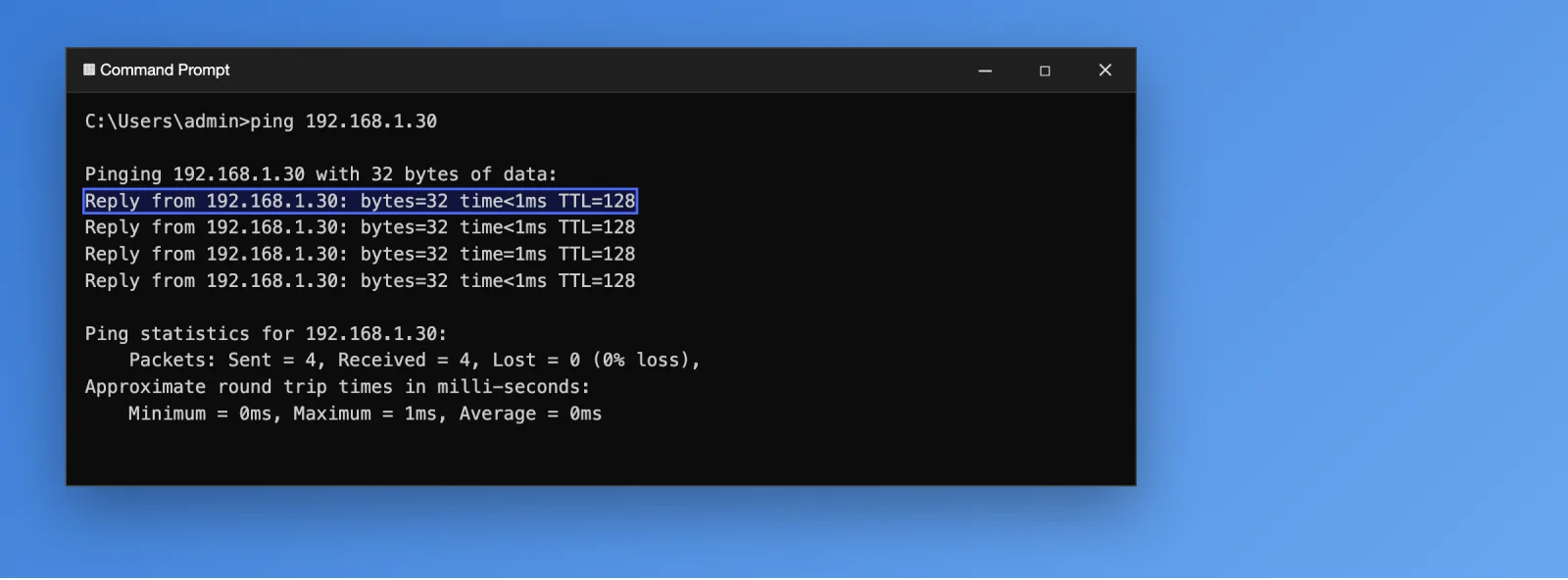
Dari komputer lain di jaringan yang sama, buka Command Prompt lalu jalankan:
ping 192.168.1.30Jika muncul Reply from 192.168.1.30, ping sudah diizinkan. Sebelumnya hasilnya Request timed out.
Cek profil jaringan
Windows membedakan jaringan Private (rumah/kantor) dan Public (Wi-Fi umum). Rule yang hanya aktif di Private tidak berlaku jika jaringan terdeteksi Public. Cek dengan perintah di bawah, lalu ubah di Settings > Network & internet > Wi-Fi/Ethernet > Network profile type jika perlu.
Get-NetConnectionProfile | Select-Object Name, InterfaceAlias, NetworkCategoryMenutup Kembali Ping
Jika ping hanya dibutuhkan sementara untuk pengecekan, hapus atau nonaktifkan rule-nya kembali:
Remove-NetFirewallRule -DisplayName "Allow Ping ICMPv4"Jika memakai cara 1, klik kanan rule Echo Request lalu pilih Disable Rule.
Troubleshooting
Masih Request timed out
- Pastikan rule aktif di profil jaringan yang sedang dipakai (Domain, Private, atau Public).
- Pastikan tidak ada rule Block untuk ICMP, karena rule block mengalahkan rule allow.
- Periksa firewall antivirus pihak ketiga yang mungkin juga memblokir ICMP.
- Pastikan IP yang di-ping benar dan kedua perangkat satu jaringan.
Destination host unreachable
Pesan ini biasanya bukan karena firewall, melainkan perangkat tujuan tidak ditemukan di jaringan, salah IP, atau beda subnet tanpa routing. Baca penjelasannya di cara ping di Windows.
Ping berhasil tetapi aplikasi tetap tidak bisa terhubung
Ping hanya membuktikan perangkat bisa dijangkau. Aplikasi seperti Remote Desktop atau website memakai port TCP yang juga harus dibuka. Lihat membuka firewall untuk Remote Desktop dan membuka firewall untuk XAMPP.
Panduan Terkait
Pertanyaan yang Sering Diajukan
Kenapa Windows memblokir ping secara default?
Untuk mengurangi informasi yang bisa dilihat orang lain di jaringan. Perangkat yang tidak membalas ping lebih sulit ditemukan saat pemindaian jaringan.
Apakah ping memakai port?
Tidak. Ping memakai protokol ICMP yang tidak mengenal nomor port. Yang diizinkan adalah ICMP Echo Request type 8 (IPv4) atau type 128 (IPv6).
Apakah aman mengizinkan ping?
Relatif aman, terutama jika dibatasi hanya untuk jaringan lokal dengan RemoteAddress LocalSubnet. Untuk komputer yang terhubung langsung ke internet, sebaiknya batasi atau tutup kembali.
Apakah cara ini berlaku untuk Windows 10 dan 11?
Ya. Langkahnya sama untuk Windows 10, Windows 11, dan Windows Server.
Apakah perlu mematikan Windows Firewall agar bisa di-ping?
Tidak. Cukup aktifkan rule Echo Request atau buat rule ICMP baru.
Kenapa ping dari HP berhasil ke router tetapi tidak ke komputer?
Router biasanya membalas ping, sedangkan Windows memblokirnya secara default. Setelah rule Echo Request diaktifkan, komputer akan membalas.
Pantau Perangkat dari Luar Jaringan dengan IP Public Static
Hubungkan jaringan rumah atau kantor ke IP Public Static S-Network untuk mengakses dan memantau perangkat dari mana saja, tanpa IP public dari ISP.