Remote Desktop sudah diaktifkan, tetapi komputer lain tetap tidak bisa terhubung? Penyebab paling umum adalah Windows Firewall yang belum mengizinkan port Remote Desktop TCP 3389. Panduan ini menunjukkan cara membuka firewall untuk Remote Desktop lewat tampilan Windows maupun PowerShell, termasuk untuk port custom.
Belum mengaktifkan Remote Desktop? Ikuti dulu cara mengaktifkan Remote Desktop Windows.
Kapan firewall perlu dibuka manual?
Saat Remote Desktop diaktifkan dari Settings, Windows biasanya ikut mengaktifkan rule firewall-nya. Anda perlu membukanya manual jika rule pernah dimatikan, profil jaringan berubah, port Remote Desktop diganti, atau koneksi tetap gagal dengan pesan Remote Desktop can’t connect to the remote computer.
Persiapan
- Akun Windows dengan hak Administrator.
- Remote Desktop sudah aktif di komputer tujuan (Windows Pro, Enterprise, Education, atau Server).
- IP komputer tujuan sudah diketahui, misalnya
192.168.1.30(cek denganipconfig).
Cara 1: Lewat Allowed Apps (Paling Mudah)
Buka pengaturan Allowed apps
Tekan Windows + R, ketik perintah berikut, lalu tekan Enter untuk membuka Windows Defender Firewall.
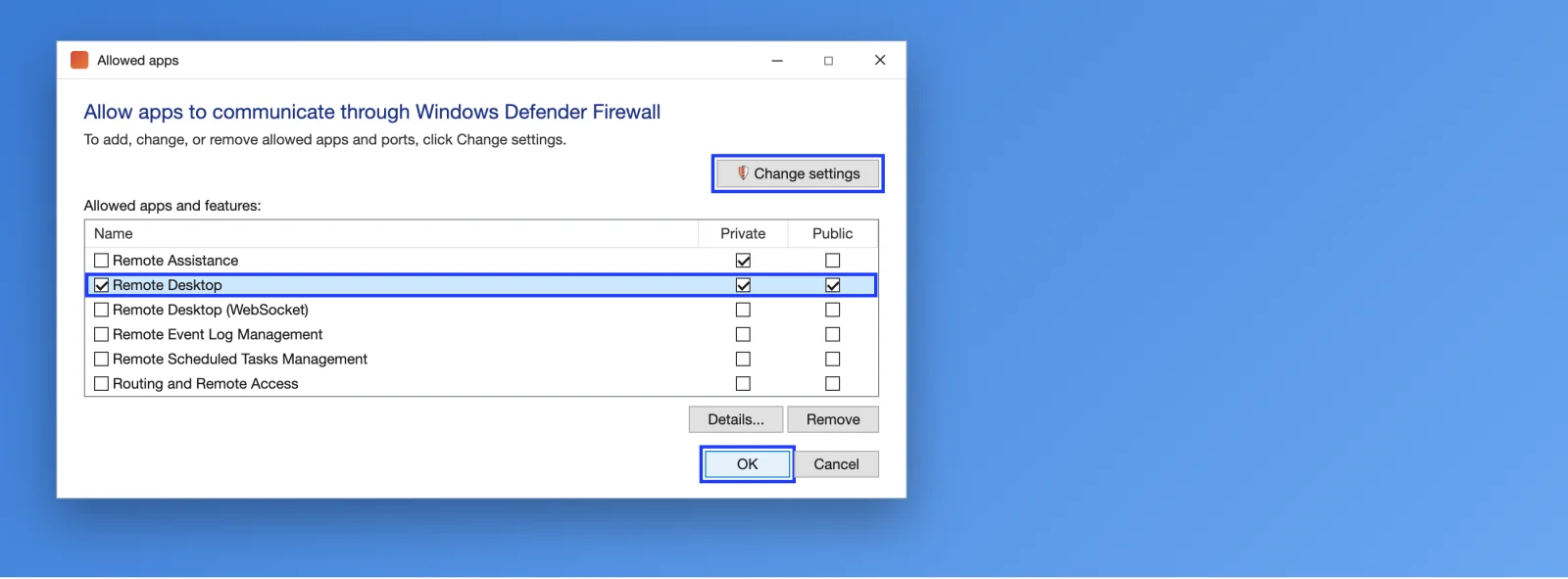
control firewall.cplDi jendela Windows Defender Firewall, klik Allow an app or feature through Windows Defender Firewall di panel kiri.
Centang Remote Desktop
Klik Change settings agar daftar bisa diubah. Cari Remote Desktop, centang kotak di depannya, lalu centang kolom Private. Centang Public juga jika komputer terhubung ke jaringan yang terdeteksi Public. Klik OK.
Cara 2: Lewat Windows Defender Firewall with Advanced Security
Buka Inbound Rules
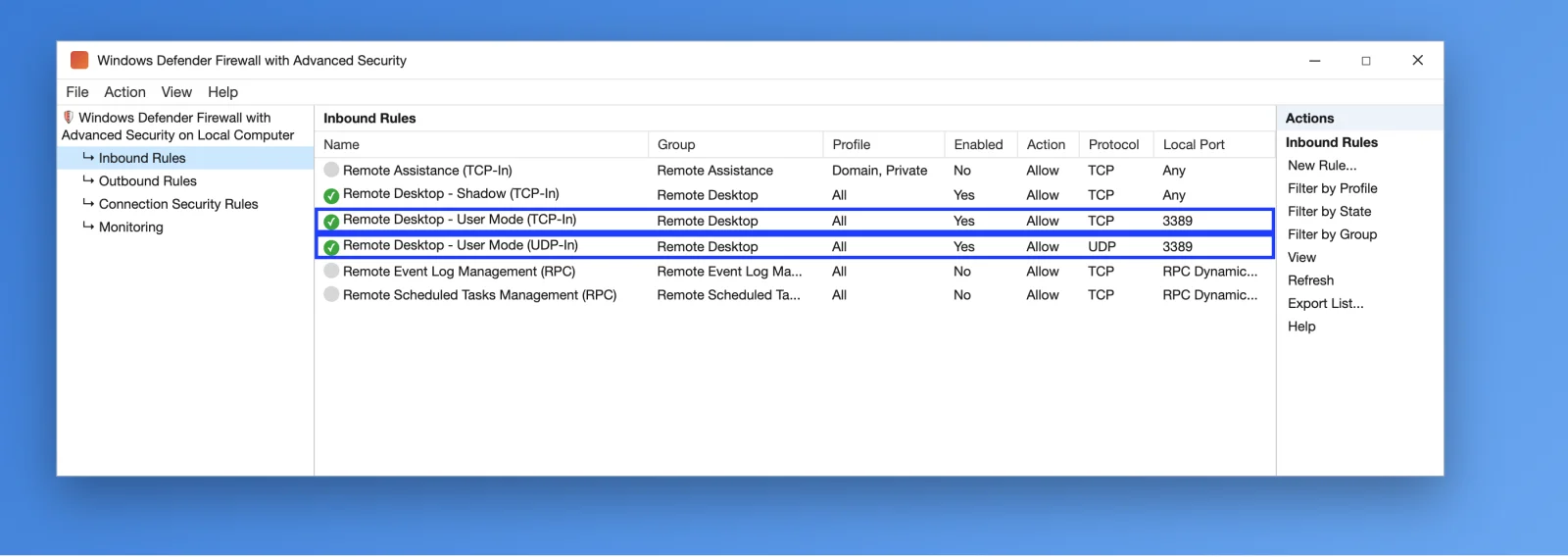
Tekan Windows + R, ketik wf.msc, lalu tekan Enter. Pilih Inbound Rules di panel kiri.
wf.mscAktifkan rule Remote Desktop - User Mode
Cari rule Remote Desktop - User Mode (TCP-In) dan Remote Desktop - User Mode (UDP-In). Jika ikonnya abu-abu, klik kanan lalu pilih Enable Rule. Rule yang aktif bertanda centang hijau dengan kolom Enabled bernilai Yes.
Cara 3: Lewat PowerShell (Paling Cepat)
Klik kanan Start, pilih Terminal (Admin) atau Windows PowerShell (Admin), lalu jalankan:
Enable-NetFirewallRule -DisplayGroup "Remote Desktop"Jika Windows memakai bahasa selain Inggris, nama grup ikut diterjemahkan. Gunakan perintah ini yang berlaku untuk semua bahasa:
Enable-NetFirewallRule -Group "@FirewallAPI.dll,-28752"Alternatif dengan Command Prompt (Admin):
netsh advfirewall firewall set rule group="remote desktop" new enable=YesCek hasilnya:
Get-NetFirewallRule -DisplayGroup "Remote Desktop" | Select-Object DisplayName, Enabled, Profile, DirectionMembuka Firewall untuk Port Remote Desktop Custom
Jika port Remote Desktop sudah diganti, misalnya menjadi 3390, rule bawaan tidak lagi berlaku karena hanya untuk port 3389. Buat rule baru:
New-NetFirewallRule -DisplayName "Remote Desktop Custom (TCP 3390)" -Direction Inbound -Protocol TCP -LocalPort 3390 -Action AllowCara mengganti port Remote Desktop dibahas di port Remote Desktop: cara cek, ganti port, dan akses aman.
Batasi Remote Desktop Hanya dari LAN
Agar Remote Desktop hanya bisa diakses dari jaringan lokal, ubah rule bawaan supaya hanya menerima koneksi dari subnet yang sama:
Set-NetFirewallRule -DisplayGroup "Remote Desktop" -RemoteAddress LocalSubnetAtau batasi ke satu IP tertentu, misalnya komputer admin 192.168.1.10:
Set-NetFirewallRule -DisplayGroup "Remote Desktop" -RemoteAddress 192.168.1.10LocalSubnet tetap mengizinkannya. Jika diakses lewat WireGuard langsung di komputer, IP asalnya adalah IP VPN, sehingga pembatasan LocalSubnet akan memblokirnya.Uji Koneksi
Dari komputer lain di jaringan yang sama, jalankan:
Test-NetConnection 192.168.1.30 -Port 3389Jika TcpTestSucceeded : True, firewall sudah terbuka. Lanjutkan dengan mstsc dan masukkan IP komputer tujuan.
Cek profil jaringan
Windows membedakan jaringan Private (rumah/kantor) dan Public (Wi-Fi umum). Rule yang hanya aktif di Private tidak berlaku jika jaringan terdeteksi Public. Cek dengan perintah di bawah, lalu ubah di Settings > Network & internet > Wi-Fi/Ethernet > Network profile type jika perlu.
Get-NetConnectionProfile | Select-Object Name, InterfaceAlias, NetworkCategoryTroubleshooting
TcpTestSucceeded tetap False
- Pastikan Remote Desktop listening:
Get-NetTCPConnection -LocalPort 3389 -State Listen. - Pastikan service TermService berjalan:
Get-Service TermService. - Periksa antivirus pihak ketiga (ESET, Kaspersky, Avast, dan sejenisnya) yang punya firewall sendiri. Izinkan Remote Desktop di sana juga.
- Pastikan profil jaringan sesuai dengan profil rule (Private/Public).
Rule tidak bisa diubah
Komputer kantor yang tergabung domain bisa diatur lewat Group Policy. Jika rule kembali seperti semula, minta admin jaringan mengizinkan Remote Desktop dari Group Policy.
Bisa dari LAN tetapi tidak dari internet
Firewall Windows sudah benar; masalahnya di jalur dari internet. Tanpa IP public dari ISP, gunakan Remote Desktop via MikroTik atau Remote Desktop via WireGuard dengan IP Public Static S-Network.
Panduan Terkait
Pertanyaan yang Sering Diajukan
Port berapa yang dipakai Remote Desktop?
Remote Desktop memakai TCP 3389 secara default, ditambah UDP 3389 untuk performa yang lebih baik. Rule bawaan Windows sudah mencakup keduanya.
Apakah aman mematikan Windows Firewall agar Remote Desktop bisa?
Tidak. Cukup aktifkan rule Remote Desktop. Mematikan firewall membuka semua port komputer ke jaringan.
Kenapa Remote Desktop sudah aktif tetapi tetap tidak bisa?
Biasanya karena rule firewall nonaktif, profil jaringan Public sementara rule hanya untuk Private, atau ada firewall dari antivirus lain.
Apakah perlu membuka UDP 3389?
Tidak wajib. Remote Desktop tetap berjalan dengan TCP saja, tetapi UDP membuat tampilan lebih lancar.
Apakah cara ini berlaku untuk Windows 10 dan 11?
Ya. Langkahnya sama untuk Windows 10, Windows 11, dan Windows Server.
Apakah membuka firewall membuat Remote Desktop bisa diakses dari internet?
Tidak. Firewall hanya mengizinkan koneksi yang sampai ke komputer. Untuk akses dari internet dibutuhkan IP public dan port forwarding, misalnya lewat IP Public Static S-Network.
Remote Desktop dari Luar Jaringan tanpa IP Public ISP
Firewall sudah terbuka? Akses komputer Windows dari mana saja dengan IP Public Static S-Network, lewat MikroTik atau WireGuard, tanpa harus mengganti ISP.