Ingin remote desktop komputer Windows dari luar jaringan, tetapi internet kantor tidak mendapat IP public dari ISP? Jika jaringan kantor memakai MikroTik, Anda tidak perlu memasang VPN di setiap komputer. Cukup hubungkan MikroTik ke IP Public Static S-Network, lalu teruskan port Remote Desktop ke komputer Windows di LAN.
Ingin memasang VPN langsung di komputer Windows tanpa MikroTik? Gunakan panduan Remote Desktop via WireGuard.
Cara kerjanya
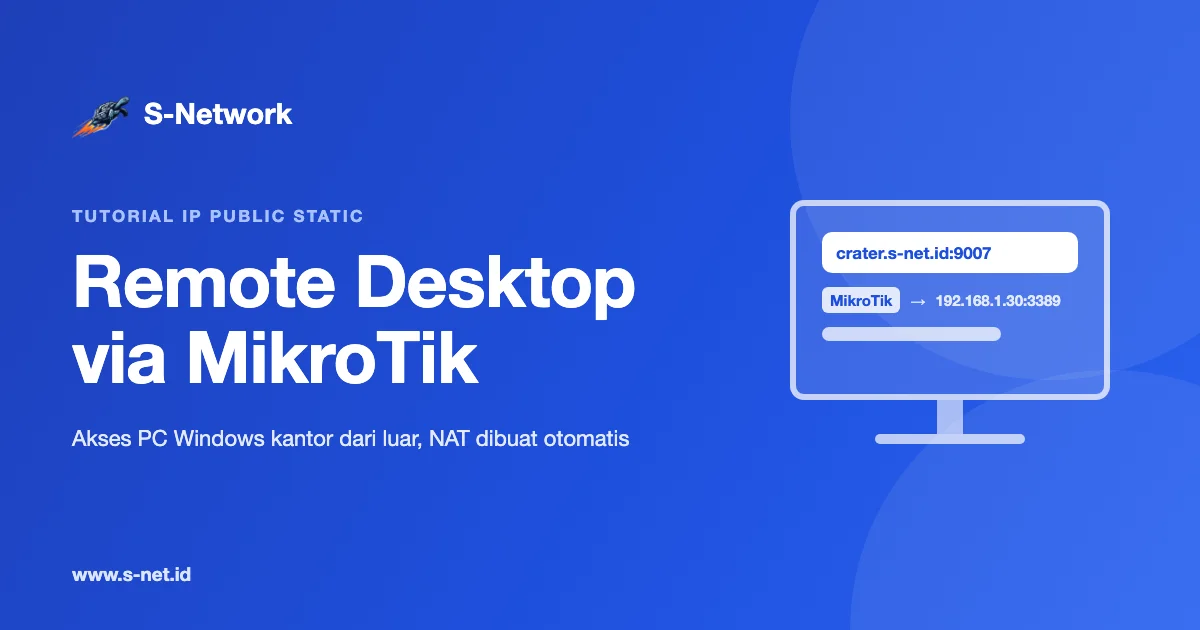
Pengguna membuka Remote Desktop ke alamat publik S-Network. Server S-Network meneruskan koneksi lewat VPN ke MikroTik, lalu MikroTik meneruskannya (NAT) ke komputer Windows di LAN.
Alur: Laptop di luar kantor → crater.s-net.id:9007 → IP Public Static S-Network → VPN MikroTik → NAT MikroTik → PC Windows 192.168.1.30:3389.
Kapan memilih via MikroTik?
Pilih cara ini jika ada beberapa komputer di kantor yang perlu diremote, atau Anda tidak ingin memasang aplikasi VPN di komputer tujuan. Satu akun VPN MikroTik bisa dipakai untuk banyak Akses Publik, masing-masing dengan public port dan IP komputer yang berbeda.
Persiapan
- Layanan IP Public Static (All In One) S-Network yang aktif.
- MikroTik (RouterOS v6 atau v7) yang terhubung ke internet dan bisa dibuka lewat Winbox.
- Komputer Windows tujuan berada di jaringan LAN MikroTik.
- Windows edisi Pro, Enterprise, atau Education.
- User Windows yang memiliki password.
1. Aktifkan Remote Desktop dan Catat IP Komputer
Aktifkan Remote Desktop
Buka Settings > System > Remote Desktop, lalu nyalakan Remote Desktop. Panduan lengkap dengan gambar ada di cara mengaktifkan Remote Desktop Windows.
Catat IP lokal komputer
Di komputer tujuan, buka Command Prompt lalu jalankan:
ipconfigCatat IPv4 Address, misalnya 192.168.1.30. IP ini nanti diisi di dashboard.
Pastikan IP tidak berubah
Jika komputer mendapat IP dari DHCP MikroTik, buka IP > DHCP Server > Leases di Winbox, pilih IP komputer tersebut, lalu klik Make Static. Tanpa ini, IP bisa berganti dan Remote Desktop tidak bisa diakses.
Uji dari komputer lain di LAN
Dari komputer lain di jaringan yang sama, buka Remote Desktop Connection (mstsc) dan sambungkan ke 192.168.1.30. Jika muncul permintaan username dan password, Remote Desktop sudah berjalan di jaringan lokal.
2. Hubungkan MikroTik ke IP Public Static S-Network
Jika MikroTik sudah terhubung memakai script dari tombol Konfigurasi (Protocol MikroTik Managed), langsung lanjut ke bagian 3.
Buat akun VPN dengan Perangkat MikroTik
Masuk ke dashboard S-Network, pilih menu IP Public Static, klik nama layanan, lalu buka tab Akun VPN. Klik Tambah Akun VPN.
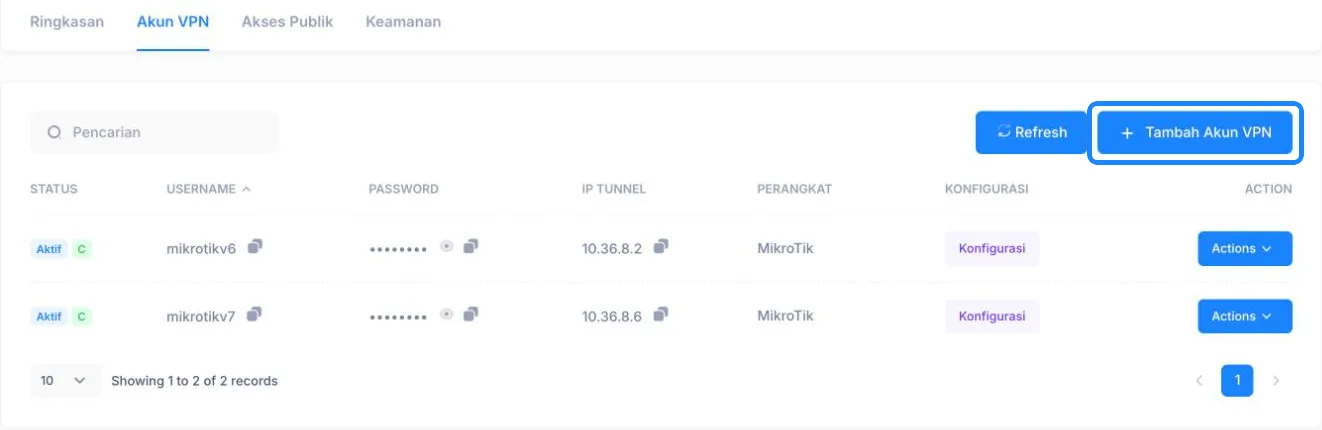
Isi Username (misal mikrotik-kantor) dan Password, lalu ubah Perangkat menjadi MikroTik. Biarkan Aktif dan Split Tunnel menyala agar internet kantor tetap lewat ISP, lalu klik Create Account.
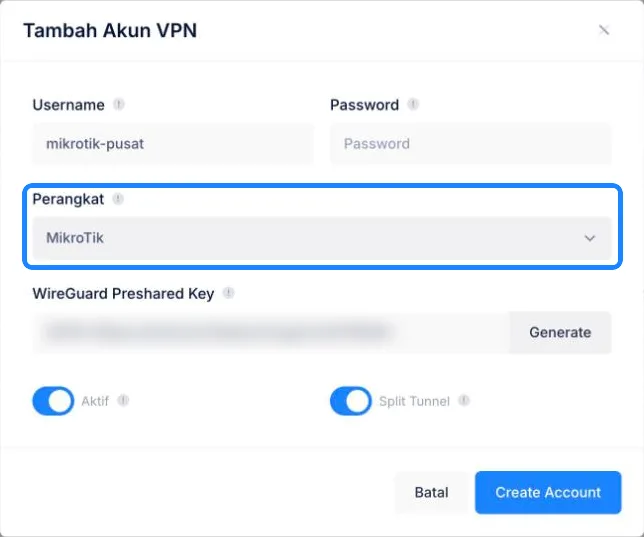
Sudah punya akun dengan Perangkat lain?
Akun lama (misal Perangkat Windows) bisa dipakai. Klik Actions lalu Edit, ubah Perangkat menjadi MikroTik, lalu klik Simpan.
Salin script dari tombol Konfigurasi
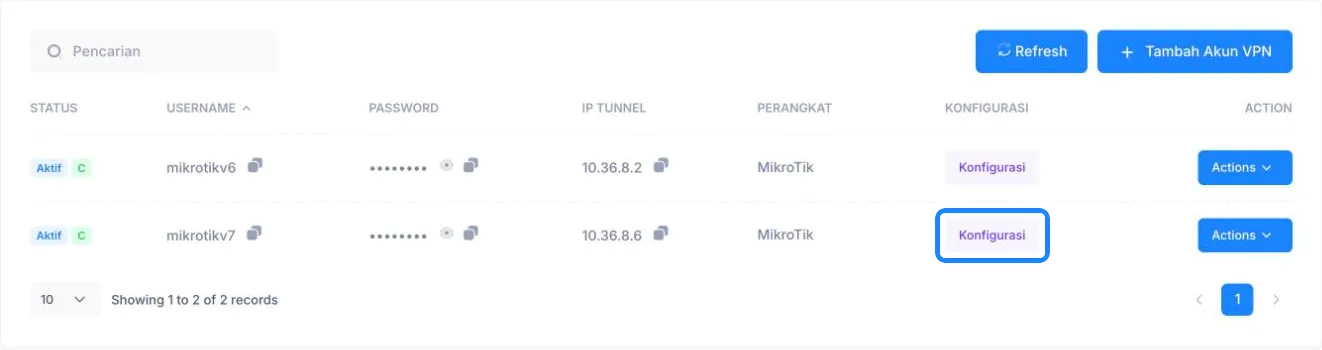
Klik tombol Konfigurasi pada akun MikroTik tersebut.
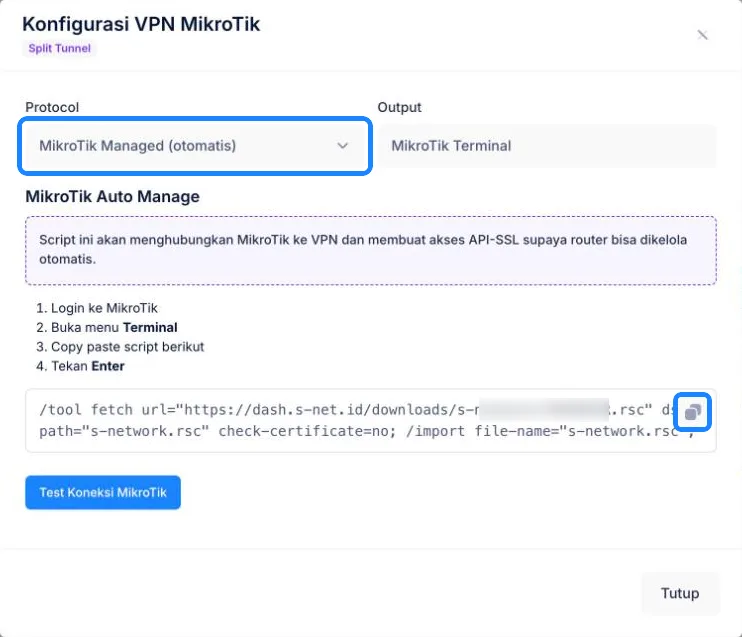
Kolom Protocol otomatis terisi MikroTik Managed (otomatis). Biarkan pilihan ini: script-nya menghubungkan MikroTik ke VPN sekaligus membuka akses API-SSL supaya dashboard bisa membuat NAT ke komputer Windows secara otomatis. Klik ikon Copy di sebelah kanan script.
Jalankan script di Terminal MikroTik
Buka MikroTik dengan Winbox, klik New Terminal, klik kanan lalu pilih Paste, kemudian tekan Enter. Tunggu sampai script selesai berjalan.
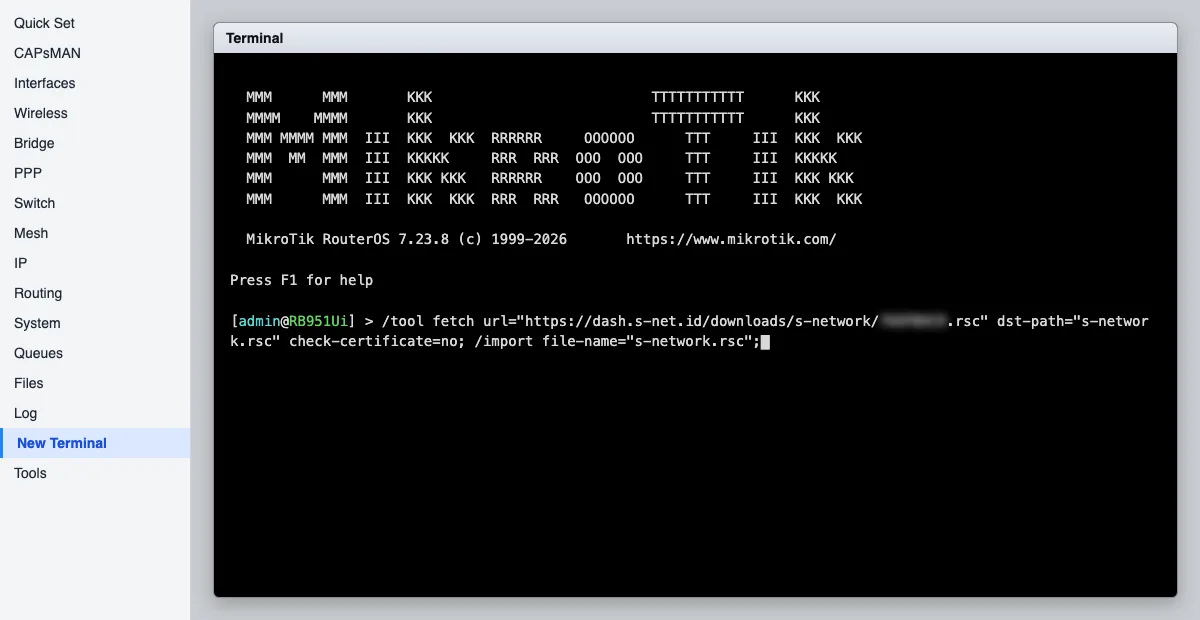
Tes koneksi MikroTik
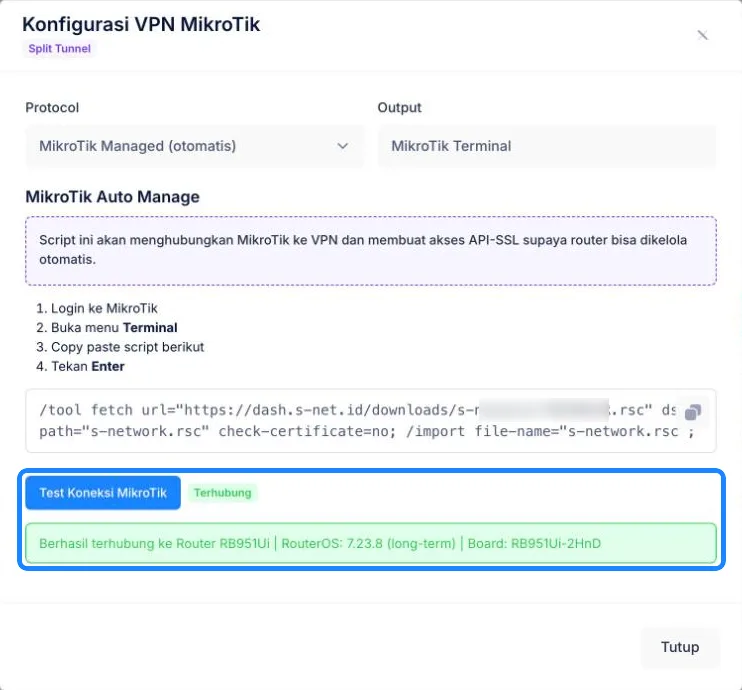
Kembali ke dashboard, buka lagi Konfigurasi akun tersebut, lalu klik Test Koneksi MikroTik. Jika muncul Terhubung beserta nama router, versi RouterOS dan board, MikroTik sudah terhubung. Di tab Akun VPN, akun tersebut juga bertanda C (Connected).
3. Buat Akses Publik untuk Remote Desktop
Buka tab Akses Publik, klik Tambah Akses Publik, lalu isi form:
- Protocol: TCP.
- Public Port: biarkan nomor yang diberikan dashboard, misalnya
9007. - VPN Account: akun MikroTik, misalnya
mikrotik-kantor. - Local Port:
3389(port Remote Desktop). - Mode Akses MikroTik: pilih NAT ke Perangkat LAN.
- IP Perangkat di bawah MikroTik: IP komputer Windows, misalnya
192.168.1.30. - Nama Perangkat: opsional, misalnya
PC Remote Desktop.
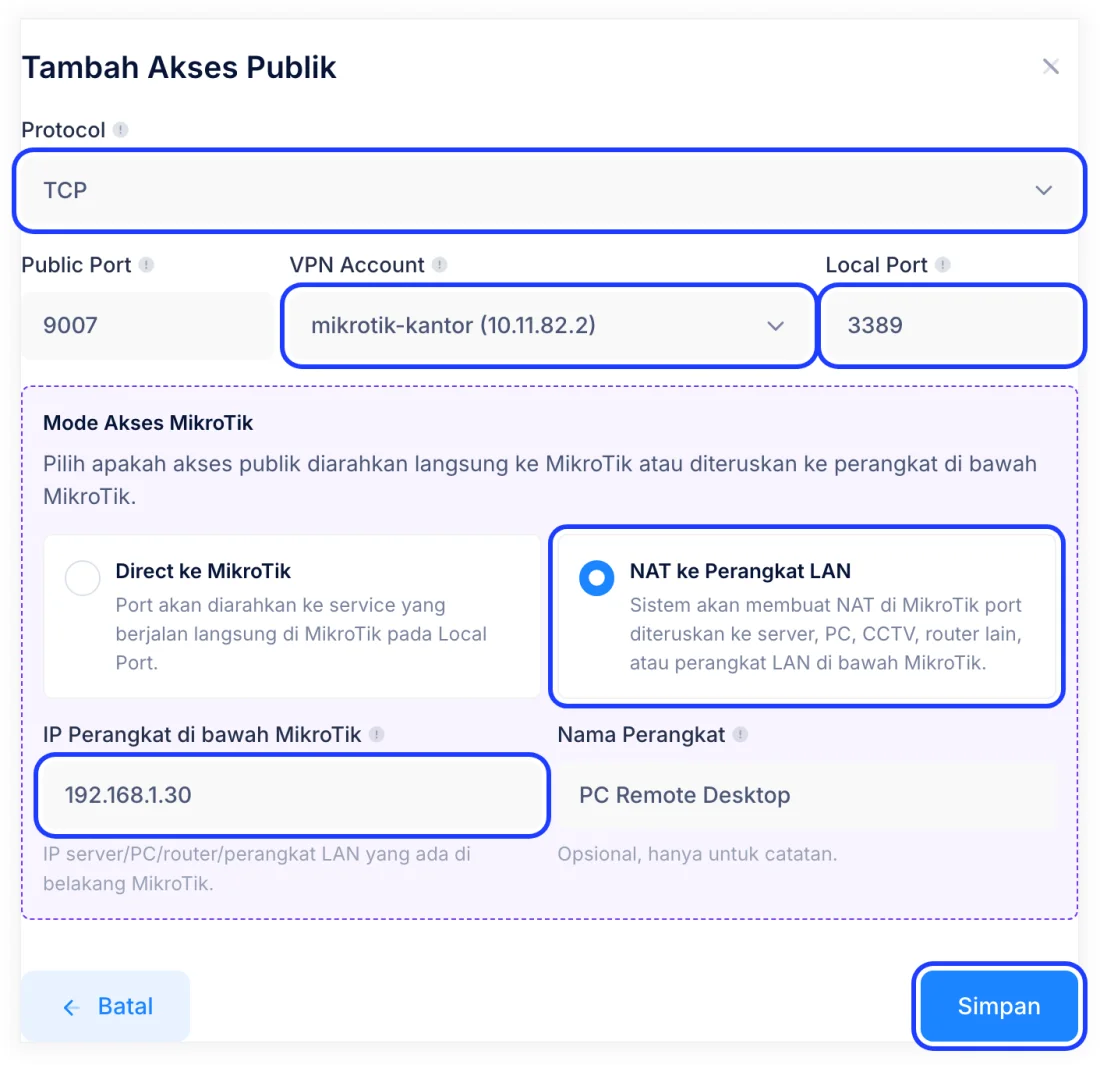
Klik Simpan. Dashboard otomatis membuat rule NAT di MikroTik, jadi Anda tidak perlu menambah rule dst-nat sendiri di Winbox.
Akses yang baru dibuat tampil di tabel. Badge N di kolom Akun VPN menandakan akses diteruskan ke perangkat LAN; arahkan kursor ke badge itu untuk melihat IP tujuannya. Catat alamat di kolom Akses Publik, misalnya crater.s-net.id:9007.

| Pengaturan | Contoh | Keterangan |
|---|---|---|
| Protocol | TCP | Remote Desktop memakai koneksi TCP. |
| Public Port | 9007 | Port yang dipakai dari internet. |
| VPN Account | mikrotik-kantor | Akun VPN yang terpasang di MikroTik. |
| Local Port | 3389 | Port Remote Desktop di komputer Windows. |
| IP Perangkat | 192.168.1.30 | IP komputer Windows di LAN MikroTik. |
Remote beberapa komputer sekaligus
Ulangi langkah ini untuk setiap komputer: tetap pilih akun mikrotik-kantor dan Local Port 3389, tetapi isi IP komputer yang berbeda. Setiap komputer mendapat public port sendiri.
4. Periksa Windows Firewall
Pastikan rule Remote Desktop aktif di komputer tujuan:
Get-NetFirewallRule -DisplayGroup "Remote Desktop" | Select-Object DisplayName, Enabled, Direction, ActionJika masih False, aktifkan dengan:
Enable-NetFirewallRule -DisplayGroup "Remote Desktop"5. Remote Desktop dari Luar Jaringan
Uji dari koneksi yang benar-benar berbeda dari jaringan kantor, misalnya laptop yang memakai hotspot HP. Buka Remote Desktop Connection, isi Computer dengan alamat dari kolom Akses Publik (contoh crater.s-net.id:9007), lalu klik Connect.
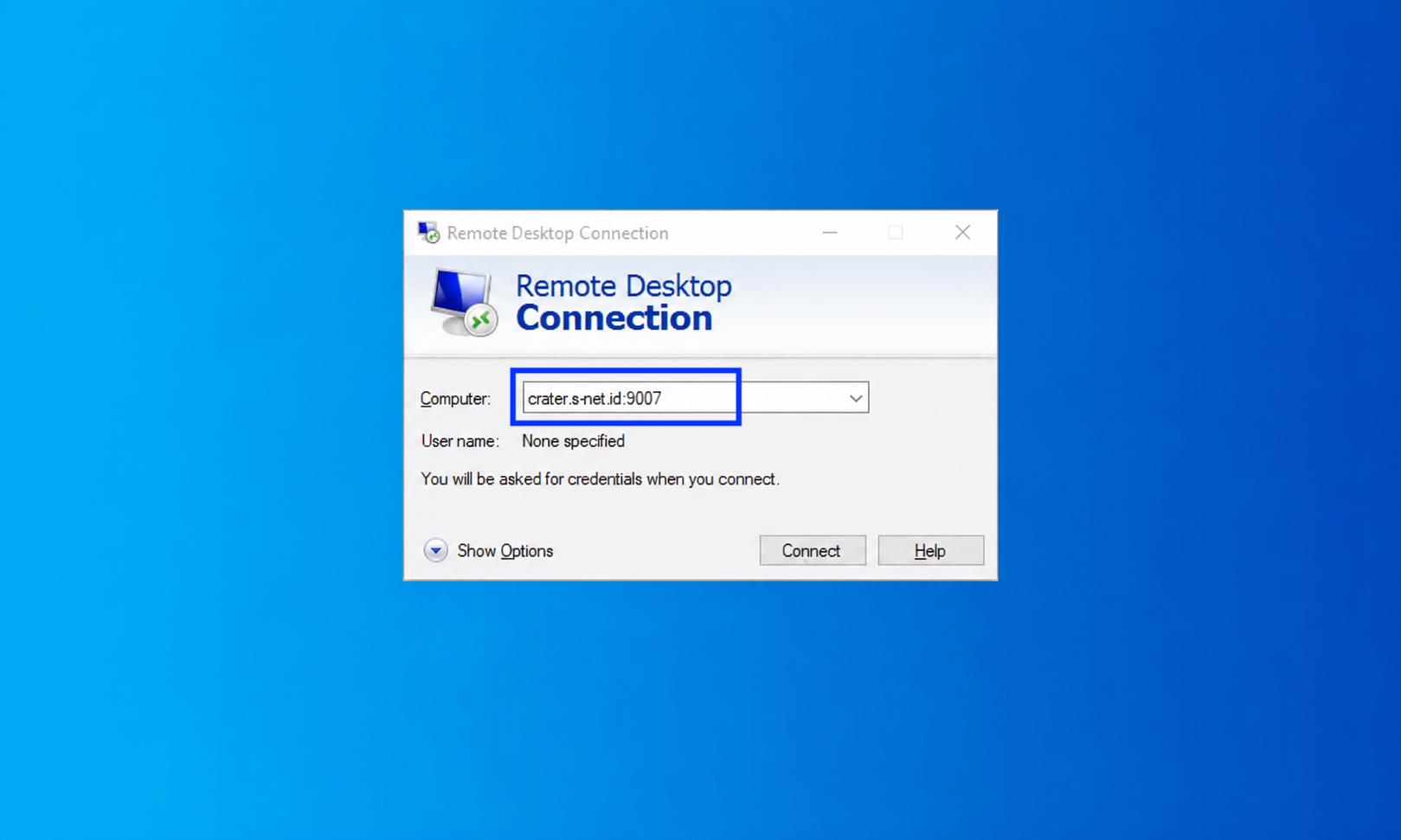
Jika muncul permintaan username dan password, IP Public Static, VPN MikroTik, NAT, dan Windows Firewall sudah berfungsi. Login memakai user dan password Windows komputer tujuan, bukan akun VPN.
6. Mengamankan Remote Desktop
Remote Desktop memberi akses penuh ke komputer. Terapkan langkah berikut:
- Password kuat untuk setiap user Windows yang boleh remote.
- User khusus: jika user bukan Administrator, tambahkan ke grup Remote Desktop Users.
- Network Level Authentication tetap aktif (bawaan Windows).
- Update Windows secara berkala.
- Nonaktifkan Akses Publik dari dashboard saat tidak dipakai.
Add-LocalGroupMember -Group "Remote Desktop Users" -Member "USERNAME"Ganti USERNAME dengan nama user Windows. Ingin mengganti port bawaan 3389? Baca port Remote Desktop: cara cek, ganti port, dan akses aman.
Troubleshooting
Public port Closed atau tidak bisa diakses
Dari komputer di luar jaringan kantor, jalankan:
Test-NetConnection crater.s-net.id -Port 9007Jika TcpTestSucceeded bernilai False, periksa:
- Akun MikroTik masih terhubung: klik Test Koneksi MikroTik di menu Konfigurasi.
- Akses Publik memakai akun VPN MikroTik dan mode NAT ke Perangkat LAN.
- IP perangkat sesuai dengan IP komputer saat ini (cek ulang dengan
ipconfig). - Komputer menyala dan tidak dalam mode sleep.
Bisa dari LAN, tetapi tidak dari internet
Buka Winbox, masuk IP > Firewall > NAT, dan pastikan rule dst-nat ke 192.168.1.30 port 3389 buatan dashboard ada dan tidak disabled. Jika ada rule NAT lain dengan port sama di atasnya, pindahkan rule dashboard ke posisi paling atas atau buat ulang Akses Publik.
RDP tidak listening di komputer
Get-NetTCPConnection -LocalPort 3389 -State ListenJika tidak ada hasil, pastikan Remote Desktop sudah aktif dan service TermService berjalan (Start-Service TermService).
Username atau password ditolak
Pastikan user Windows memiliki password. Untuk akun lokal, coba format .\username atau NAMA-KOMPUTER\username. Untuk akun Microsoft, pakai email dan password akun Microsoft.
Panduan Terkait
Pertanyaan yang Sering Diajukan
Apakah perlu memasang WireGuard di komputer Windows?
Tidak. VPN hanya dipasang di MikroTik. Komputer Windows cukup berada di jaringan LAN MikroTik.
Apakah perlu membuat rule NAT sendiri di MikroTik?
Tidak. Saat Akses Publik disimpan dengan mode NAT ke Perangkat LAN, dashboard membuat rule NAT di MikroTik secara otomatis.
Apakah bisa remote beberapa komputer?
Bisa. Buat satu Akses Publik untuk setiap komputer dengan IP perangkat yang berbeda. Setiap komputer diakses lewat public port masing-masing.
Apakah bisa dipakai jika ISP memakai CGNAT?
Bisa. MikroTik membuat koneksi VPN keluar ke S-Network, sehingga tidak membutuhkan IP public dari ISP.
Apakah internet kantor ikut lewat VPN?
Tidak, selama Split Tunnel pada akun MikroTik menyala. Internet kantor tetap lewat ISP, hanya koneksi Akses Publik yang lewat VPN.
Apakah public port harus 3389?
Tidak. Public port bisa nomor lain, misalnya 9007, sedangkan local port di komputer Windows tetap 3389.
Apakah Windows Home bisa diremote?
Windows Home tidak menyediakan Remote Desktop host bawaan. Upgrade ke Windows Pro atau gunakan aplikasi remote lain.
Remote Desktop Komputer Kantor dari Mana Saja lewat MikroTik
Hubungkan MikroTik kantor ke IP Public Static S-Network dan akses komputer Windows di LAN dari luar jaringan, tanpa IP public dari ISP dan tanpa memasang VPN di setiap komputer.