Ingin koneksi internet MacBook atau iMac menggunakan IP Public Static sebagai alamat IP keluar atau outbound? Anda dapat menghubungkan Mac ke layanan IP Public Static S-Network melalui WireGuard, sehingga trafik internet dari Mac keluar menggunakan IP Public Static yang disediakan oleh S-Network.
Baru mengenal WireGuard? Baca dulu WireGuard adalah: pengertian, cara kerja, dan perbandingannya dengan OpenVPN, L2TP, dan SSTP.
Persiapan
Sebelum memulai, pastikan Anda sudah memiliki:
- MacBook, iMac, atau Mac mini yang terhubung ke internet.
- Layanan IP Public Static S-Network yang aktif.
- Akun VPN pada layanan IP Public Static.
- Aplikasi WireGuard dari Mac App Store.
- File konfigurasi WireGuard (
.conf) dari dashboard S-Network.
1. Atur Akun VPN untuk macOS
Buka layanan IP Public Static
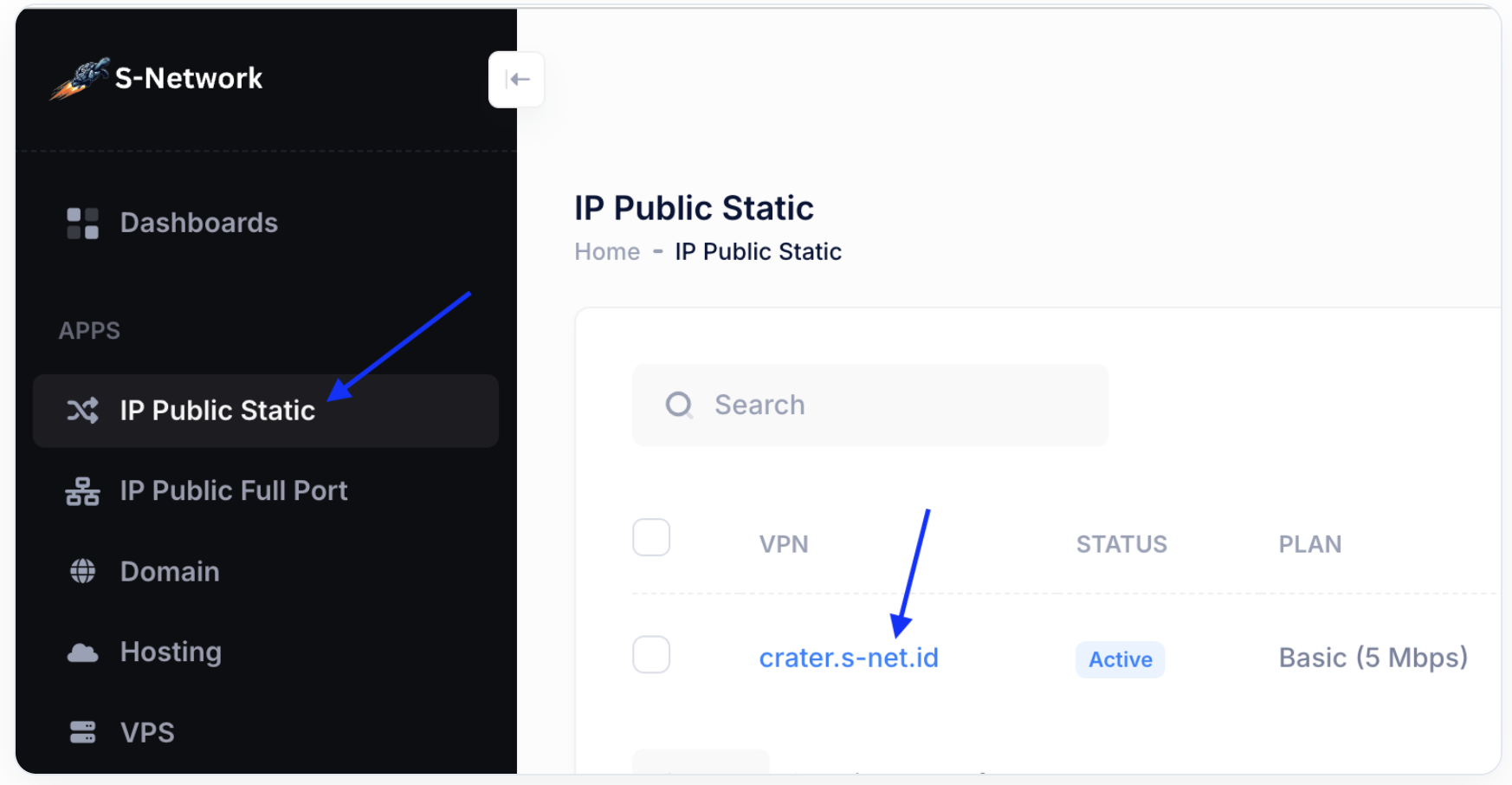
Login ke dashboard S-Network, kemudian pilih menu IP Public Static dan buka layanan VPN yang akan digunakan.
Pilih perangkat macOS
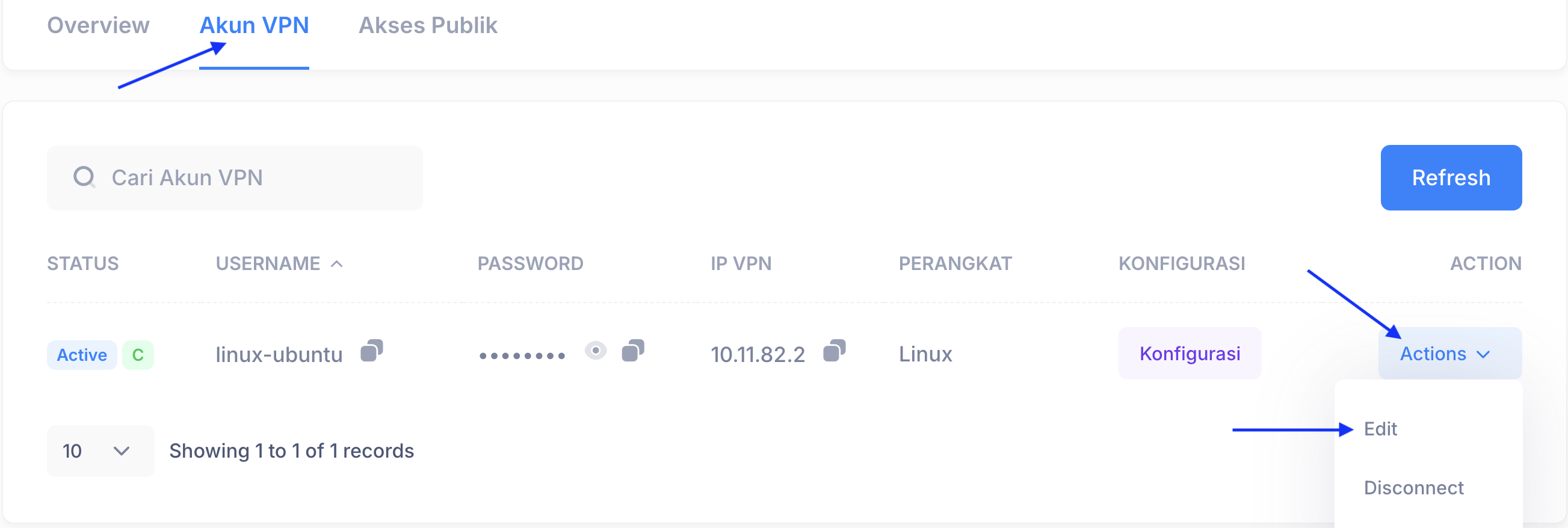
Pada tab Akun VPN, klik Actions kemudian pilih Edit pada akun VPN yang akan digunakan.
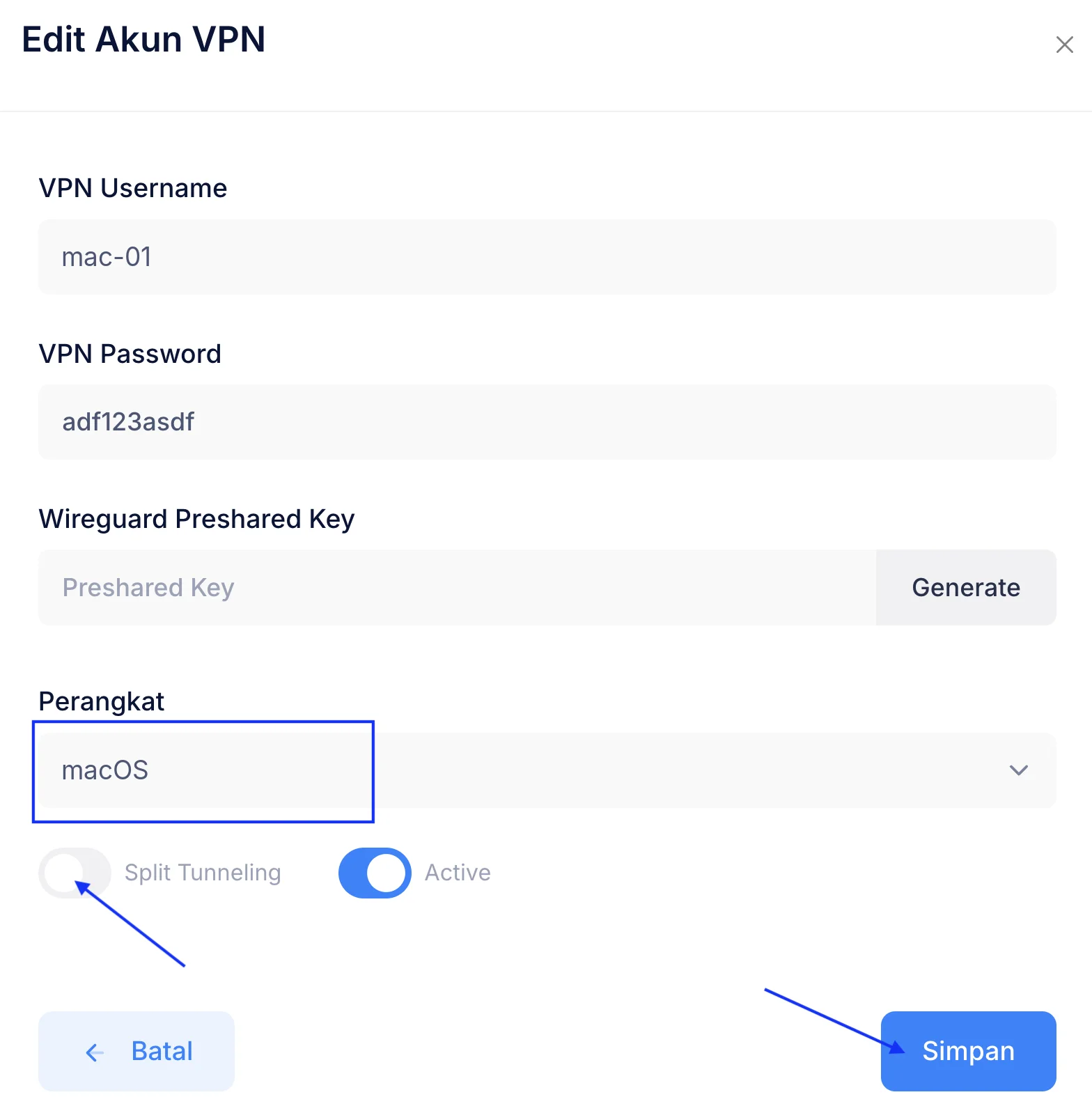
Pada bagian Perangkat, pilih macOS. Agar seluruh trafik internet Mac menggunakan IP Public Static S-Network, matikan Split Tunneling kemudian klik Simpan.
2. Install WireGuard dari Mac App Store
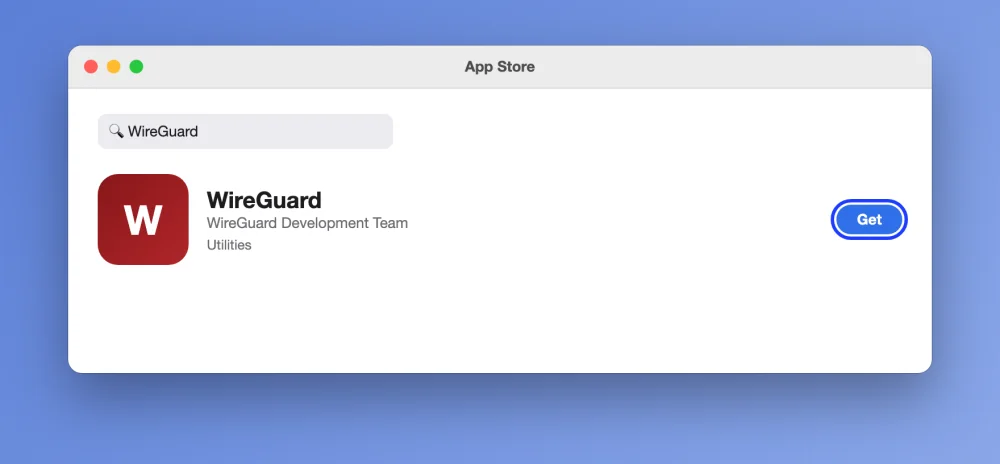
Buka App Store di Mac, cari WireGuard, lalu klik Get. Pastikan penerbitnya adalah WireGuard Development Team.
3. Download File Konfigurasi dari Dashboard
Buka konfigurasi akun VPN
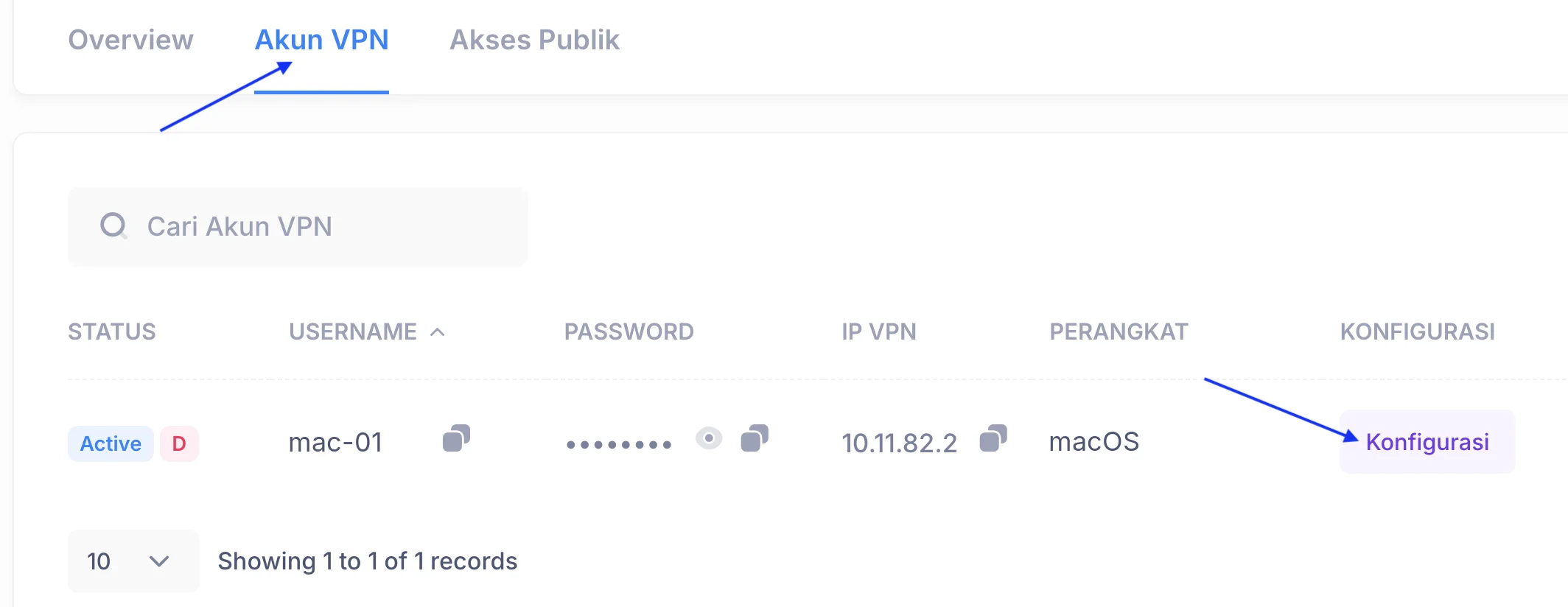
Kembali ke dashboard S-Network. Pada tab Akun VPN, klik Konfigurasi pada akun macOS yang sudah disiapkan.
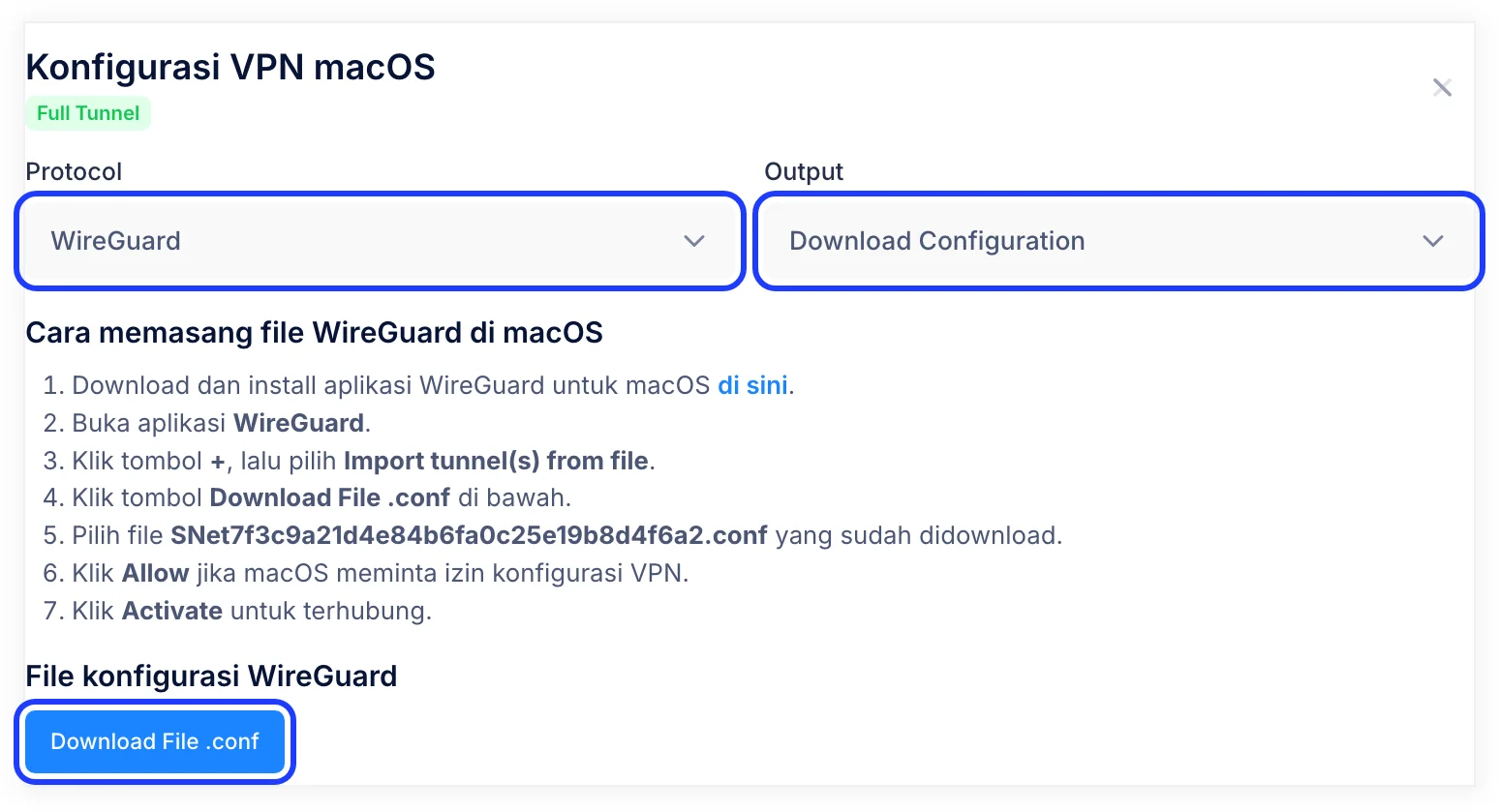
Pilih WireGuard dan Download Configuration
Pilih Protocol WireGuard dan Output Download Configuration, lalu klik Download File .conf. File bernama SNet….conf akan tersimpan di folder Downloads.
.conf kepada orang lain. File tersebut berisi credential VPN seperti PrivateKey dan PresharedKey.4. Import Tunnel ke WireGuard
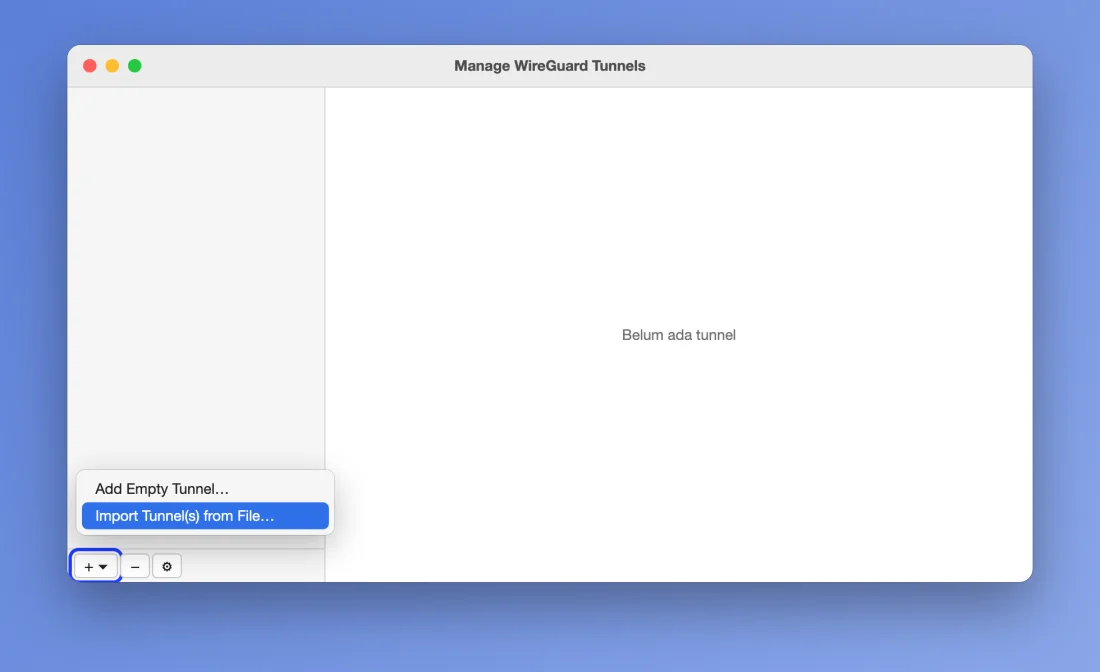
Pilih Import Tunnel(s) from File
Buka jendela Manage WireGuard Tunnels. Klik tombol + di kiri bawah, lalu pilih Import Tunnel(s) from File…
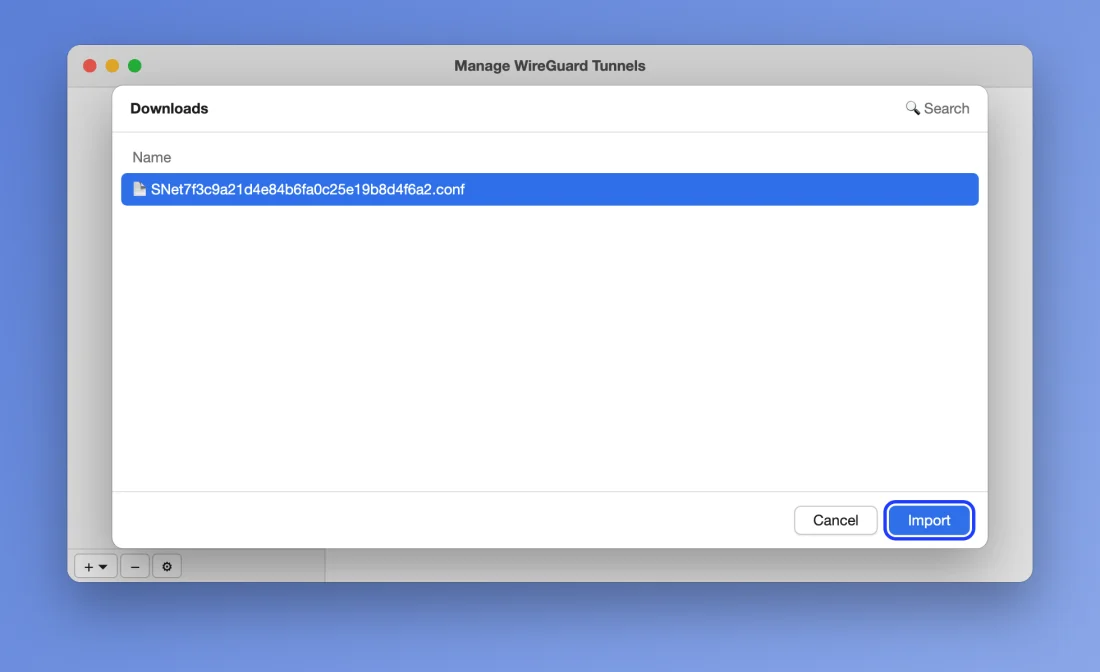
Pilih file .conf
Buka folder Downloads, pilih file SNet….conf yang tadi didownload, lalu klik Import.
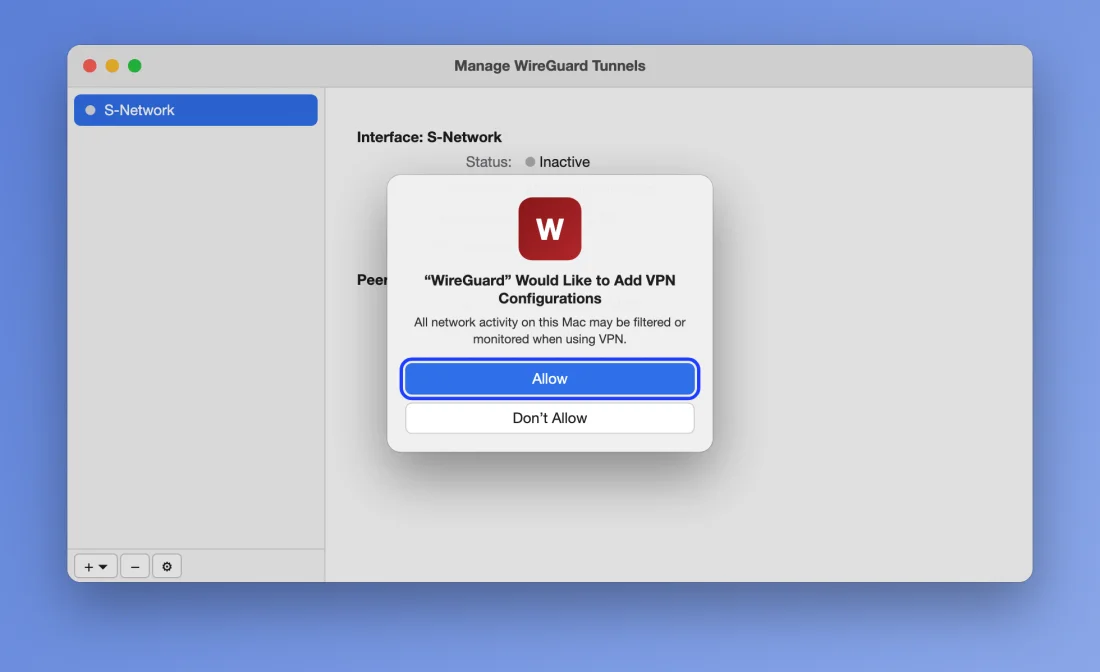
Izinkan konfigurasi VPN
macOS menampilkan pesan “WireGuard” Would Like to Add VPN Configurations. Klik Allow, lalu masukkan password Mac atau Touch ID jika diminta.
5. Aktifkan Tunnel WireGuard
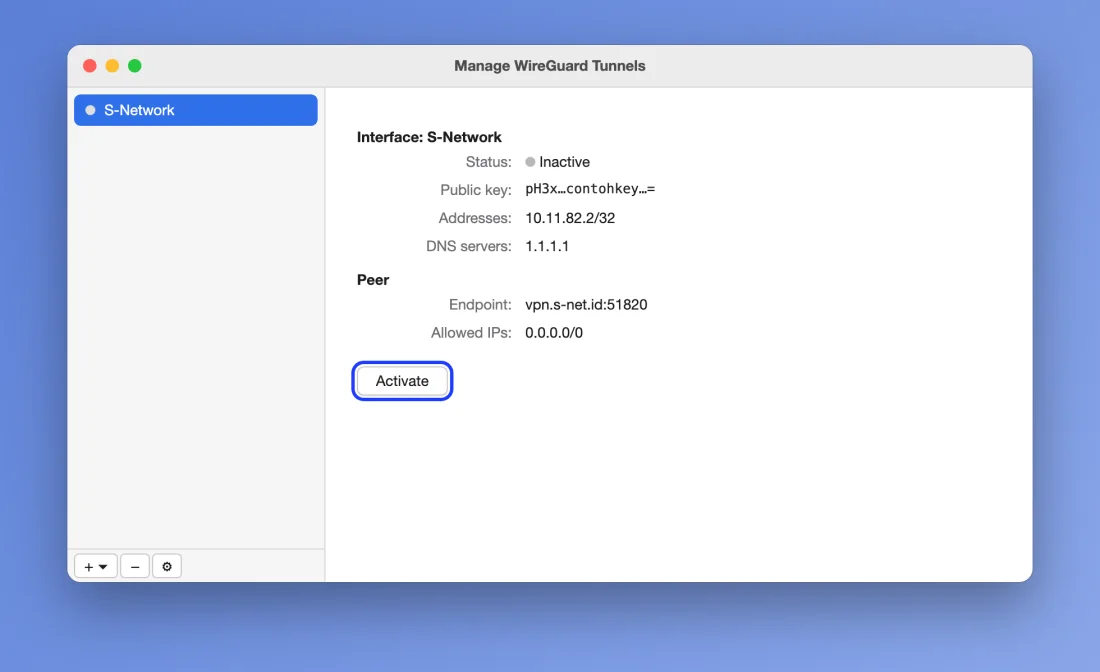
Pilih tunnel di daftar sebelah kiri, lalu klik Activate.
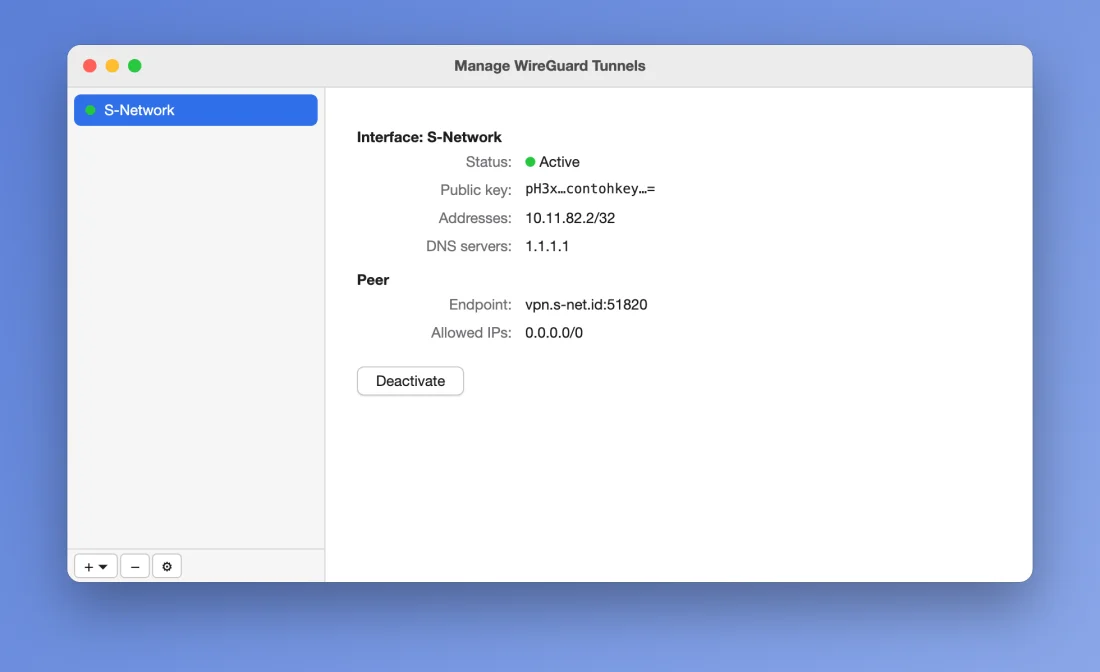
Jika berhasil, status berubah menjadi Active dengan titik hijau, dan tombol berubah menjadi Deactivate.
6. Cek IP Public Static
Setelah WireGuard aktif, buka Safari atau Chrome di Mac kemudian kunjungi layanan pengecekan IP public:
https://api.ipify.orgAtau:
https://ifconfig.me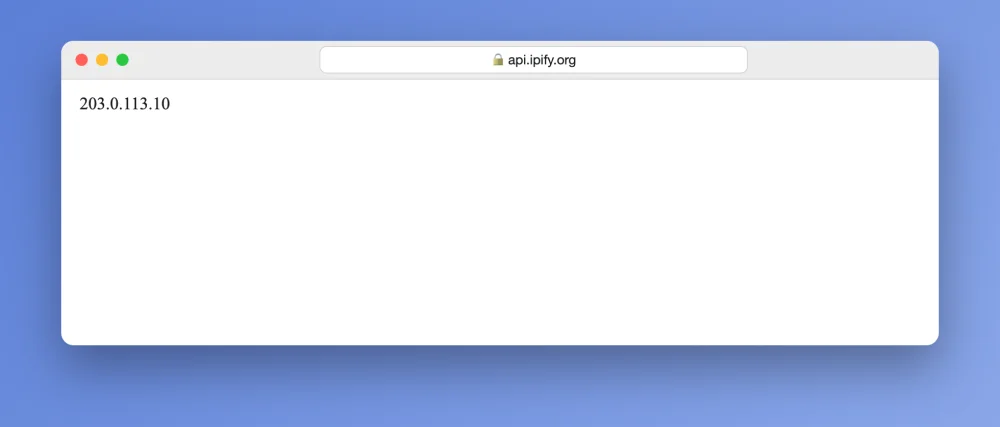
Bandingkan IP yang muncul dengan IP Public Static pada layanan S-Network Anda. Jika sama, trafik outbound Mac sudah berjalan melalui WireGuard. Pada contoh di atas, IP yang tampil adalah IP contoh 203.0.113.10.
Bandingkan sebelum dan sesudah VPN aktif
- Matikan tunnel WireGuard.
- Cek IP public melalui browser dan catat hasilnya.
- Aktifkan kembali WireGuard.
- Refresh halaman pengecekan IP.
Sebelum WireGuard aktif, IP biasanya milik ISP, Wi-Fi, atau operator seluler. Setelah WireGuard aktif, IP seharusnya berubah menjadi IP Public Static S-Network.
Troubleshooting
WireGuard aktif tetapi IP public tidak berubah
- Pastikan perangkat akun VPN di dashboard sudah macOS.
- Pastikan Split Tunneling dinonaktifkan, lalu download ulang file
.confdan import kembali. - Hapus tunnel lama di aplikasi (tombol −) agar tidak tertukar dengan konfigurasi baru.
- Matikan iCloud Private Relay atau aplikasi VPN lain yang sedang aktif.
Tunnel aktif tetapi internet tidak bisa digunakan
Klik Deactivate terlebih dahulu. Jika internet normal kembali, periksa konfigurasi akun VPN dan pastikan akun dalam status Active. Coba juga jaringan lain, misalnya hotspot HP, untuk memastikan masalah bukan dari jaringan lokal.
Tombol Allow tidak muncul atau tunnel gagal ditambahkan
Buka System Settings > VPN (atau Network di macOS lama) dan hapus konfigurasi WireGuard yang lama, lalu import ulang file .conf.
VPN mati setelah Mac sleep atau pindah Wi-Fi
Tunggu beberapa detik agar WireGuard melakukan handshake ulang. Agar tunnel otomatis menyala, pilih tunnel, klik Edit, lalu centang On-Demand untuk Ethernet dan Wi-Fi.
Panduan Terkait
Pertanyaan yang Sering Diajukan
Apakah bisa dipakai di Mac Apple Silicon (M1, M2, M3) dan Intel?
Bisa. Aplikasi WireGuard di Mac App Store mendukung Mac Apple Silicon maupun Intel.
Apa yang dimaksud IP Public Static untuk outbound Mac?
Outbound adalah koneksi dari Mac menuju internet. Website, API, atau server tujuan akan melihat IP Public Static S-Network sebagai alamat sumber koneksi.
Apakah bisa dipakai jika ISP memakai CGNAT?
Bisa. WireGuard membuat koneksi keluar dari Mac ke server S-Network, sehingga Mac tidak membutuhkan IP public dari ISP.
Apakah Split Tunneling harus dimatikan?
Jika tujuannya membuat seluruh trafik internet Mac memakai IP Public Static S-Network, Split Tunneling harus dinonaktifkan.
Apa beda Download Configuration dan View Configuration?
Download Configuration menghasilkan file .conf untuk diimpor. View Configuration menampilkan isi konfigurasi untuk disalin ke Add Empty Tunnel. Hasil akhirnya sama.
Bagaimana agar VPN menyala otomatis?
Aktifkan On-Demand pada pengaturan tunnel di aplikasi WireGuard. macOS akan menyalakan tunnel otomatis saat Mac terhubung ke Wi-Fi atau Ethernet.
Apakah bisa digunakan untuk whitelist IP?
Bisa. IP Public Static cocok untuk layanan yang membatasi akses berdasarkan IP, seperti API, panel admin, firewall, database cloud, atau sistem kantor.
Gunakan IP Public Static sebagai IP Outbound Mac
Hubungkan MacBook atau iMac ke IP Public Static S-Network melalui WireGuard dan gunakan alamat IP tetap untuk koneksi keluar ke internet, tanpa membutuhkan IP public dari ISP.
Cocok untuk whitelist API, akses server, panel administrasi, database cloud, dan kebutuhan lain yang memerlukan IP sumber tetap.