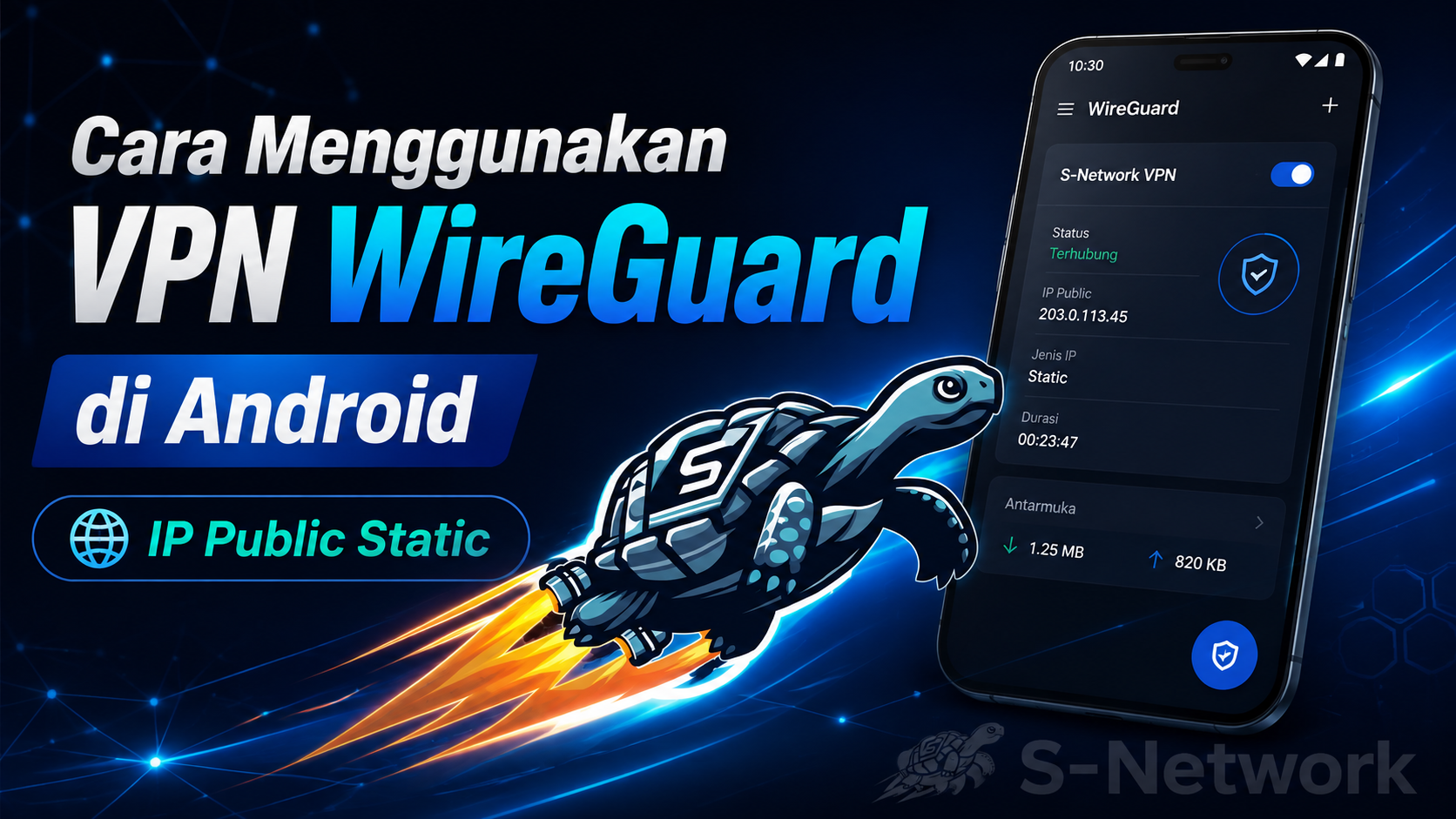
Ingin koneksi internet Android menggunakan IP Public Static sebagai alamat IP keluar atau outbound ? Anda dapat menghubungkan smartphone atau tablet Android ke layanan IP Public Static S-Network melalui WireGuard sehingga trafik internet dari perangkat Android keluar menggunakan IP Public Static yang disediakan oleh S-Network.
Persiapan
Sebelum memulai, pastikan Anda sudah memiliki:
- Smartphone atau tablet Android yang terhubung ke internet.
- Layanan IP Public Static S-Network yang aktif.
- Akun VPN pada layanan IP Public Static.
- Aplikasi WireGuard untuk Android.
- Konfigurasi WireGuard atau QR Code dari dashboard S-Network.
1. Atur Akun VPN untuk Android
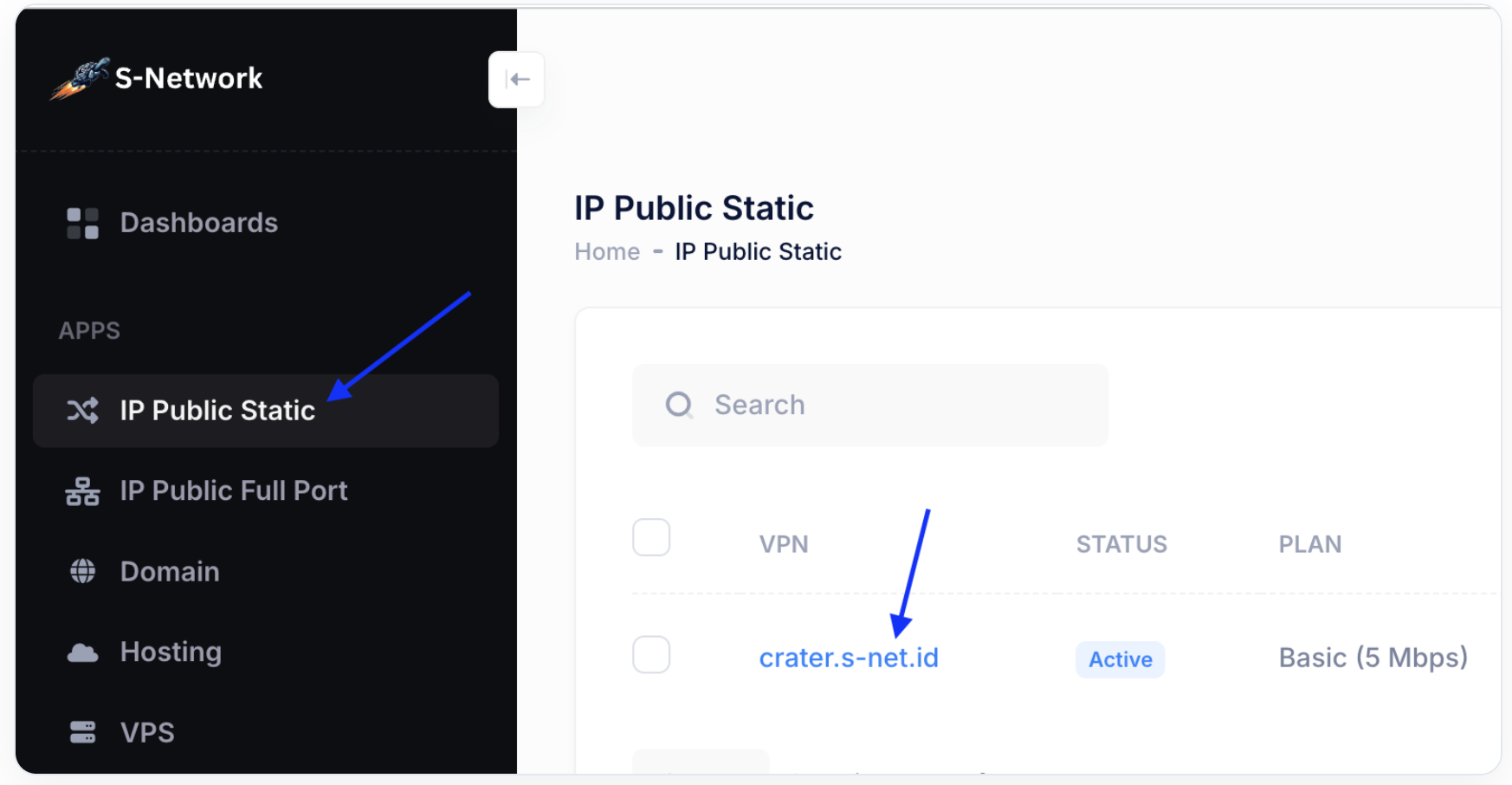
Buka layanan IP Public Static
Login ke dashboard S-Network, kemudian pilih menu IP Public Static dan buka layanan VPN yang akan digunakan.
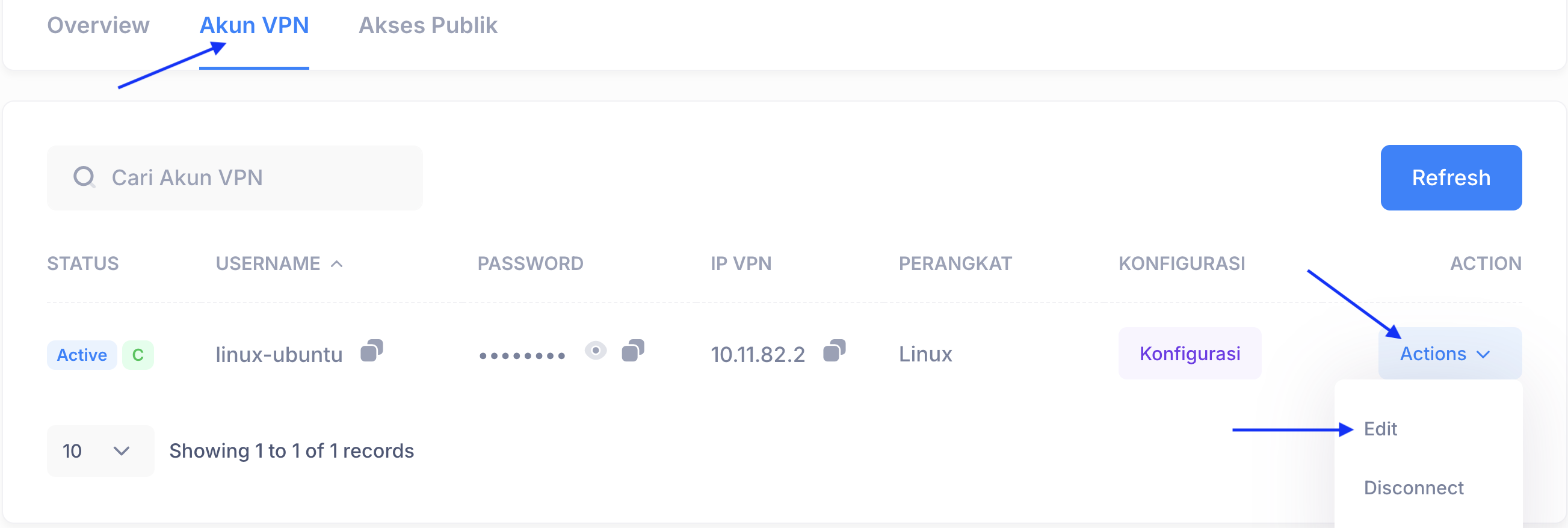
Pilih perangkat Android
Pada bagian Akun VPN , klik Actions kemudian pilih Edit pada akun VPN yang akan digunakan.
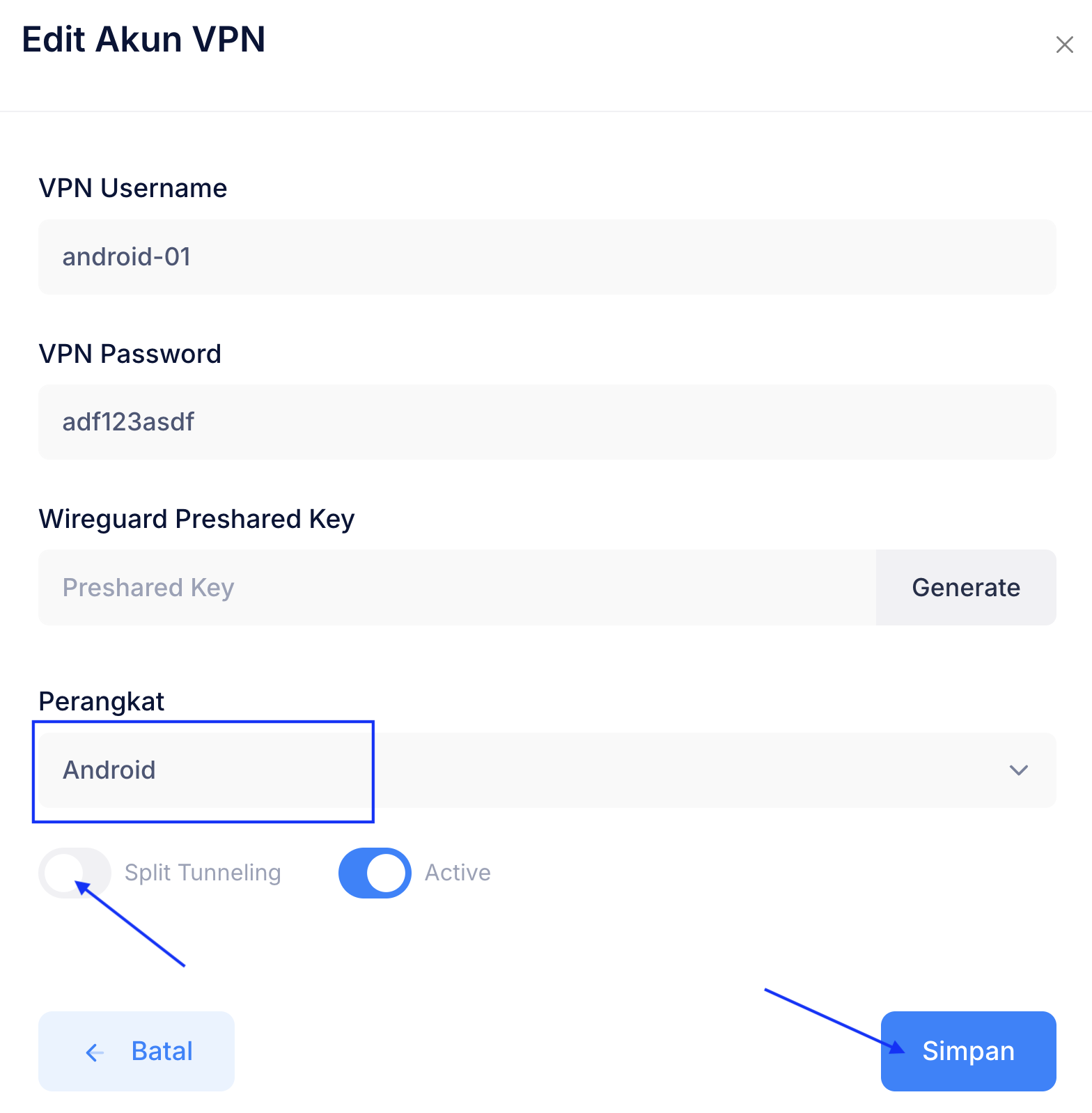
Pada bagian Perangkat , pilih Android. Jika Anda ingin seluruh trafik internet Android menggunakan IP Public Static S-Network, matikan Split Tunneling kemudian klik Simpan .
2. Install WireGuard di Android
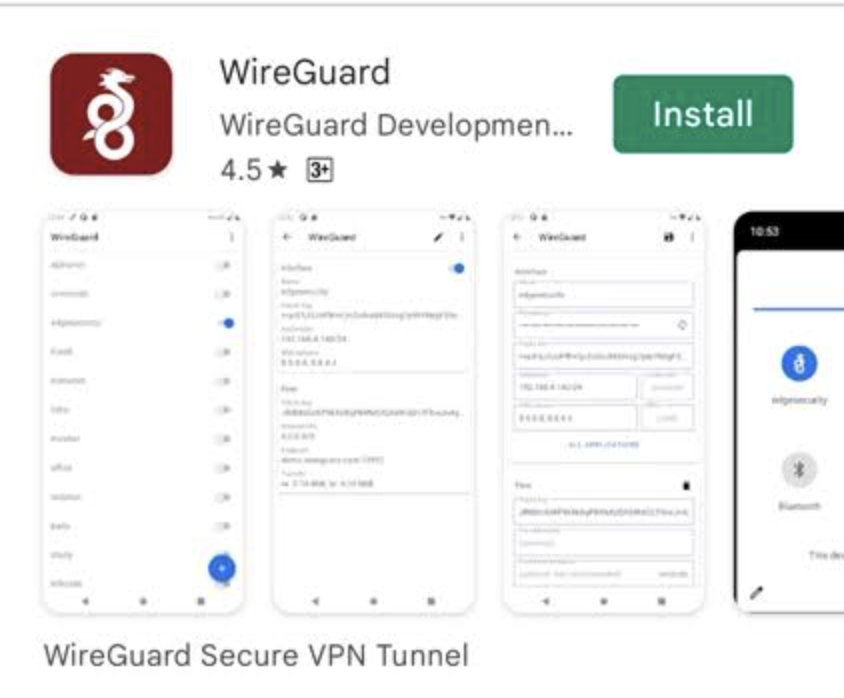
Buka Google Play Store kemudian cari Wireguard.
3. Ambil Konfigurasi WireGuard dari Dashboard
Buka konfigurasi akun VPN
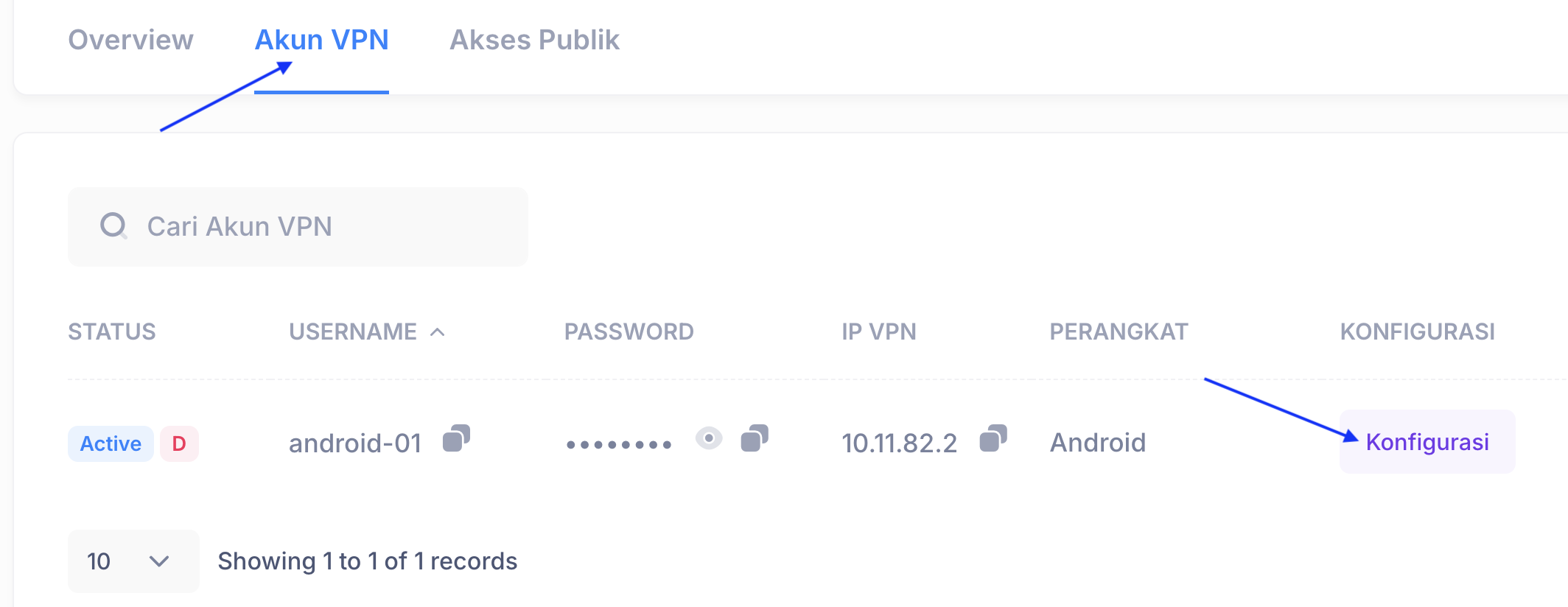
Kembali ke dashboard S-Network. Pada tab Akun VPN , klik Konfigurasi pada akun Android yang sebelumnya sudah disiapkan.
Pilih WireGuard
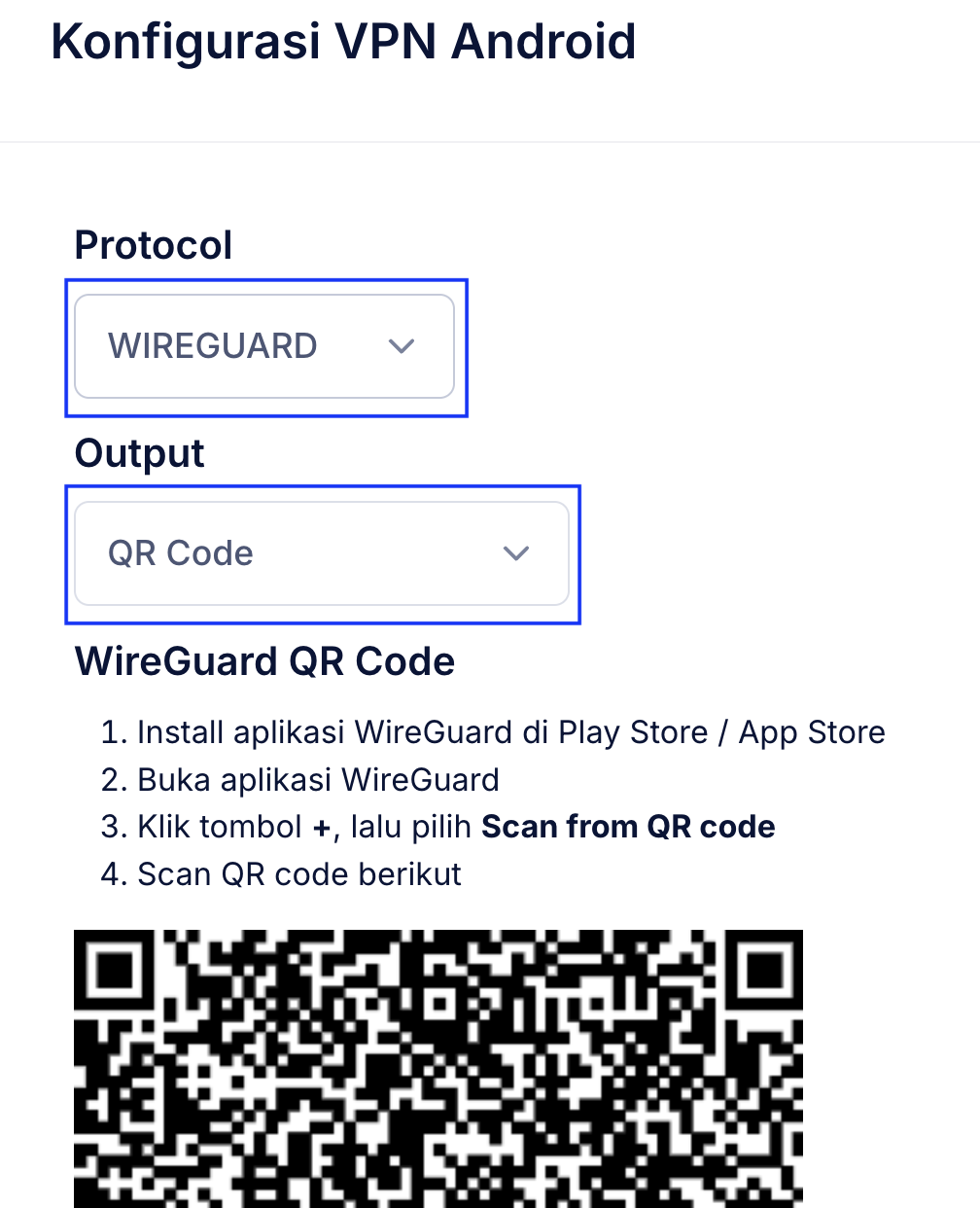
Pilih protokol WireGuard . Untuk Android, cara paling mudah adalah menggunakan QR Code jika tersedia pada dashboard.
4. Tambahkan Tunnel WireGuard dengan QR Code
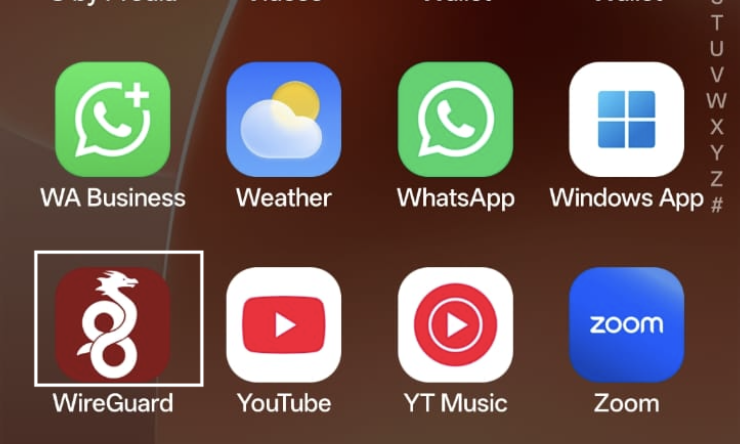
Buka aplikasi WireGuard
Jalankan aplikasi
WireGuard
pada Android.
Tambahkan tunnel
Tekan tombol
+
pada aplikasi WireGuard.
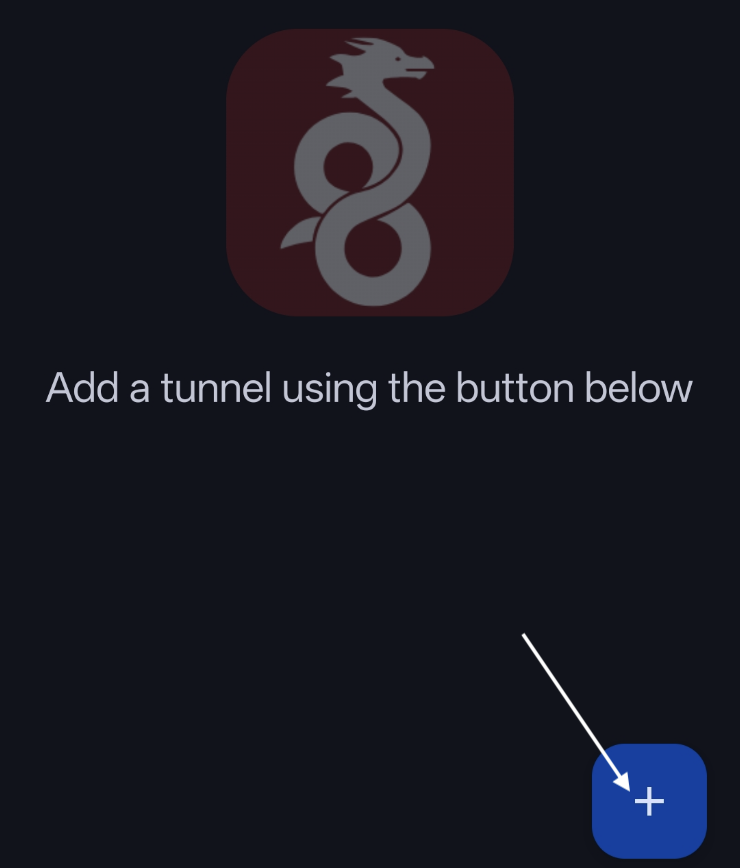
Kemudian pilih Scan from QR code:
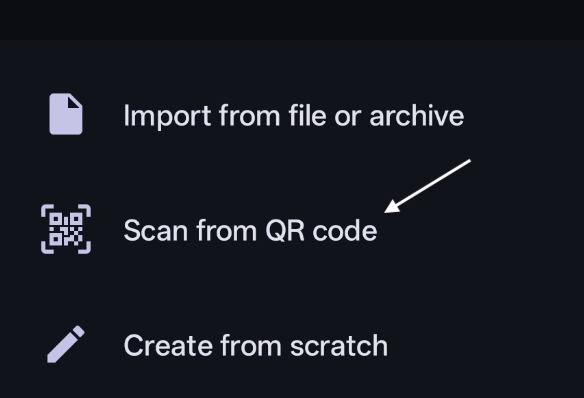
Scan QR Code dari dashboard
Arahkan kamera Android ke QR Code WireGuard yang ditampilkan pada dashboard S-Network. Setelah QR Code berhasil dibaca, WireGuard akan meminta nama tunnel. Masukan nama S-Network atau sesuai keinginan. Kemudian pilih Create Tunnel.
6. Aktifkan Tunnel WireGuard
Setelah tunnel berhasil ditambahkan, aktifkan tombol
toggle
di sebelah nama tunnel.
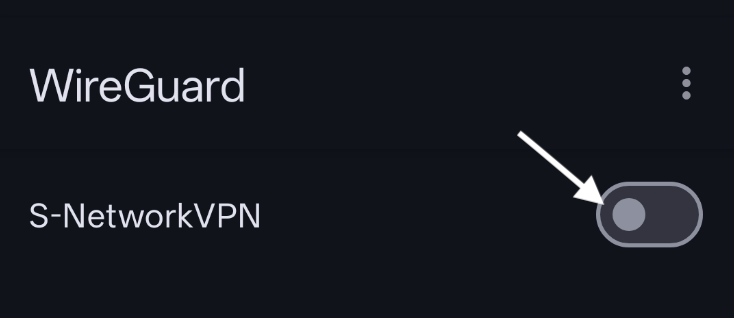
Ketika pertama kali diaktifkan, Android akan menampilkan permintaan izin untuk membuat koneksi VPN.
Pilih OK atau Izinkan .
7. Cek IP Public Static
Setelah WireGuard aktif, buka browser pada Android kemudian kunjungi layanan pengecekan IP Public.
Anda dapat menggunakan:
https://api.ipify.org
Atau:
https://ifconfig.me
Bandingkan IP yang muncul dengan IP Public Static pada layanan S-Network Anda.
Bandingkan sebelum dan sesudah VPN aktif
Untuk memastikan perubahan IP:
- Matikan tunnel WireGuard.
- Cek IP Public melalui browser.
- Catat IP yang muncul.
- Aktifkan kembali WireGuard.
- Refresh halaman pengecekan IP.
Troubleshooting
WireGuard Aktif tetapi IP Public Tidak Berubah
Periksa beberapa hal berikut:
- Pastikan perangkat akun VPN menggunakan Android .
- Pastikan Split Tunneling dinonaktifkan .
- Pastikan menggunakan konfigurasi terbaru dari dashboard.
- Matikan kemudian aktifkan kembali tunnel WireGuard.
- Pastikan koneksi internet Android aktif.
Tunnel Aktif tetapi Internet Tidak Bisa Digunakan
Coba matikan WireGuard terlebih dahulu.
Jika internet kembali normal setelah WireGuard dimatikan, periksa konfigurasi akun VPN dan pastikan server WireGuard dapat dihubungi.
Anda juga dapat mencoba berpindah dari Wi-Fi ke data seluler atau sebaliknya untuk memastikan masalah bukan berasal dari jaringan lokal.
QR Code Tidak Bisa Dipindai
Pastikan:
- QR Code tampil penuh pada layar.
- Kamera Android memiliki izin.
- Layar tidak terlalu gelap.
- Tidak ada bagian QR Code yang terpotong.
Jika tetap gagal, gunakan metode Import from file or archive .
WireGuard Terputus Saat Pindah dari Wi-Fi ke Data Seluler
Tunggu beberapa detik agar WireGuard melakukan handshake ulang.
Jika tidak kembali terhubung, matikan toggle tunnel kemudian aktifkan kembali.
Beberapa Aplikasi Tidak Bisa Dibuka
Beberapa aplikasi dapat menerapkan pembatasan berdasarkan alamat IP, lokasi jaringan, atau sistem anti-fraud.
Untuk pengujian, matikan tunnel WireGuard dan bandingkan apakah aplikasi dapat digunakan secara normal tanpa VPN.
Pertanyaan yang Sering Diajukan
Apa yang dimaksud IP Public Static untuk outbound Android?
Outbound berarti koneksi yang dibuat dari Android menuju internet. Website, API, server, atau layanan tujuan akan melihat IP Public Static S-Network sebagai alamat sumber koneksi.
Apakah IP operator seluler berubah?
Tidak. IP yang diberikan operator seluler tetap digunakan sebagai koneksi dasar. Namun trafik yang melewati WireGuard akan keluar ke internet menggunakan IP Public Static S-Network.
Apakah bisa digunakan dengan Wi-Fi?
Bisa. WireGuard dapat digunakan melalui Wi-Fi, hotspot, maupun jaringan internet lainnya selama perangkat dapat mengakses server VPN.
Apakah bisa digunakan dengan data seluler?
Bisa. WireGuard dapat digunakan melalui koneksi 4G maupun 5G.
Apakah bisa jika operator menggunakan CGNAT?
Bisa. WireGuard membuat koneksi keluar dari Android menuju server S-Network sehingga perangkat tidak membutuhkan IP Public langsung dari operator.
Apakah Split Tunneling harus dimatikan?
Jika tujuannya membuat seluruh trafik internet Android menggunakan IP Public Static S-Network, Split Tunneling harus dinonaktifkan.
Apakah bisa digunakan untuk whitelist IP?
Bisa. IP Public Static dapat digunakan untuk layanan yang melakukan whitelist berdasarkan alamat IP, seperti API, server, firewall, panel administrasi, atau sistem perusahaan.
Apakah WireGuard harus selalu aktif?
Ya, jika Anda ingin trafik outbound Android terus menggunakan IP Public Static S-Network. Jika tunnel dimatikan, Android akan kembali menggunakan jalur internet normal.
Apakah WireGuard Android boros baterai?
WireGuard dirancang sebagai protokol VPN yang ringan. Namun penggunaan VPN secara terus-menerus tetap dapat menambah konsumsi baterai dan penggunaan data dibanding koneksi tanpa VPN.
Gunakan IP Public Static sebagai IP Outbound Android
Hubungkan smartphone atau tablet Android ke IP Public Static S-Network melalui WireGuard dan gunakan alamat IP tetap untuk koneksi keluar ke internet tanpa membutuhkan IP Public langsung dari ISP atau operator seluler.
Cocok untuk whitelist API, akses server, panel administrasi, aplikasi bisnis, monitoring, automation, dan berbagai kebutuhan yang memerlukan alamat IP sumber tetap.