Ingin koneksi internet Linux Ubuntu menggunakan IP Public Static sebagai alamat IP keluar atau outbound ? Anda dapat menghubungkan komputer atau server Ubuntu ke layanan IP Public Static S-Network melalui WireGuard sehingga trafik internet dari Ubuntu keluar menggunakan IP Public Static yang disediakan oleh S-Network.
Persiapan
Sebelum memulai, pastikan Anda sudah memiliki:
- Komputer atau server Ubuntu yang terhubung ke internet.
- Layanan IP Public Static S-Network yang aktif.
- Akun VPN pada layanan IP Public Static.
- Akses sudo atau root pada Ubuntu.
- Konfigurasi WireGuard dari dashboard S-Network.
1. Atur Akun VPN untuk Linux
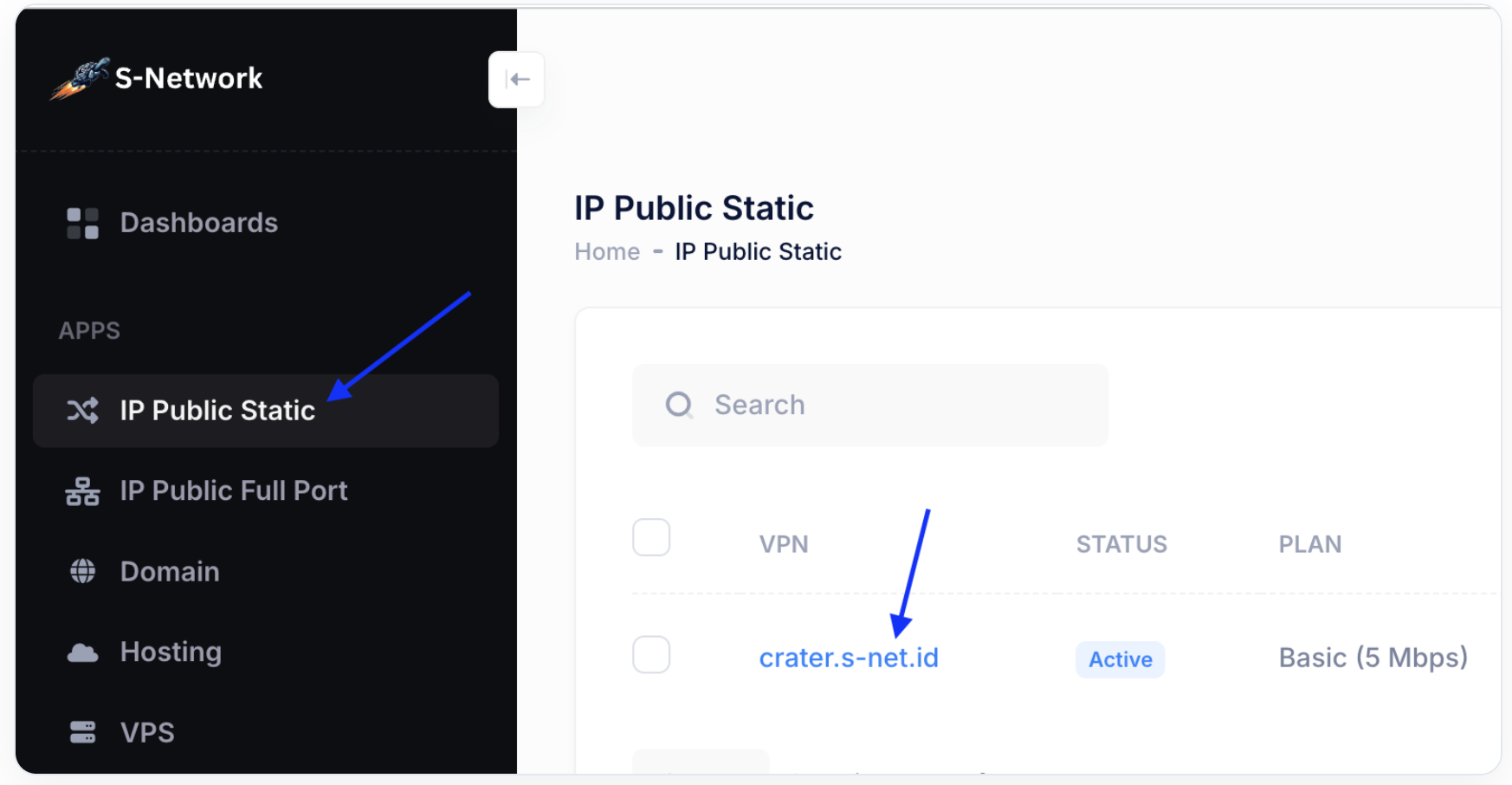
Buka layanan IP Public Static
Masuk ke dashboard layanan S-Network, pilih menu IP Public Static , lalu klik nama VPN yang akan digunakan.
Pilih perangkat Linux
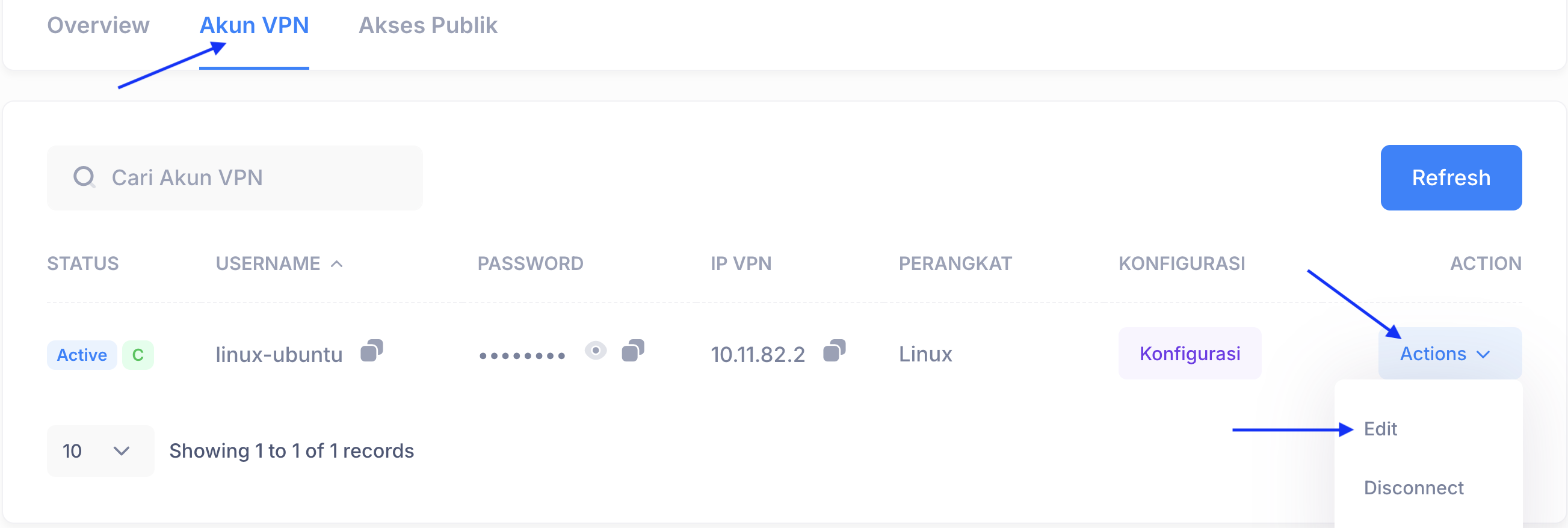
Di bagian Akun VPN , klik Actions lalu pilih Edit pada akun VPN yang akan digunakan.
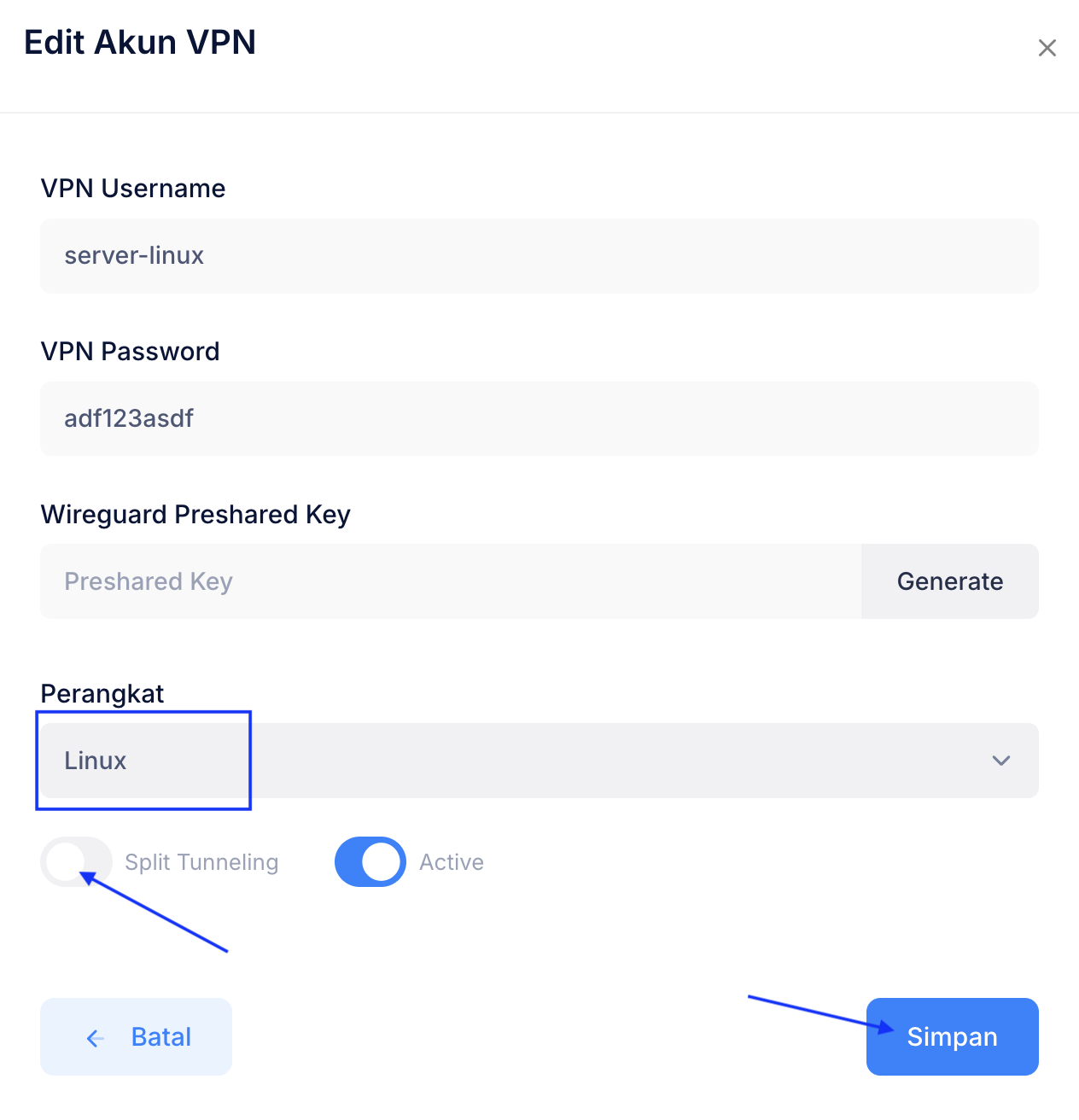
Kemudian pastikan bagian Perangkat menggunakan Linux. Selanjutnya matikan Split Tunneling agar trafik internet Ubuntu diarahkan melalui VPN sehingga menggunakan IP Public Static S-Network sebagai IP outbound. Setelah itu klik Simpan .
2. Install WireGuard di Ubuntu
Buka Terminal pada Ubuntu, kemudian update repository:
sudo apt update
Setelah itu install WireGuard dan paket
resolvconf
:
sudo apt install -y wireguard resolvconf
Setelah instalasi selesai, pastikan WireGuard sudah tersedia:
wg --version
3. Ambil Konfigurasi WireGuard dari Dashboard
Buka konfigurasi akun VPN
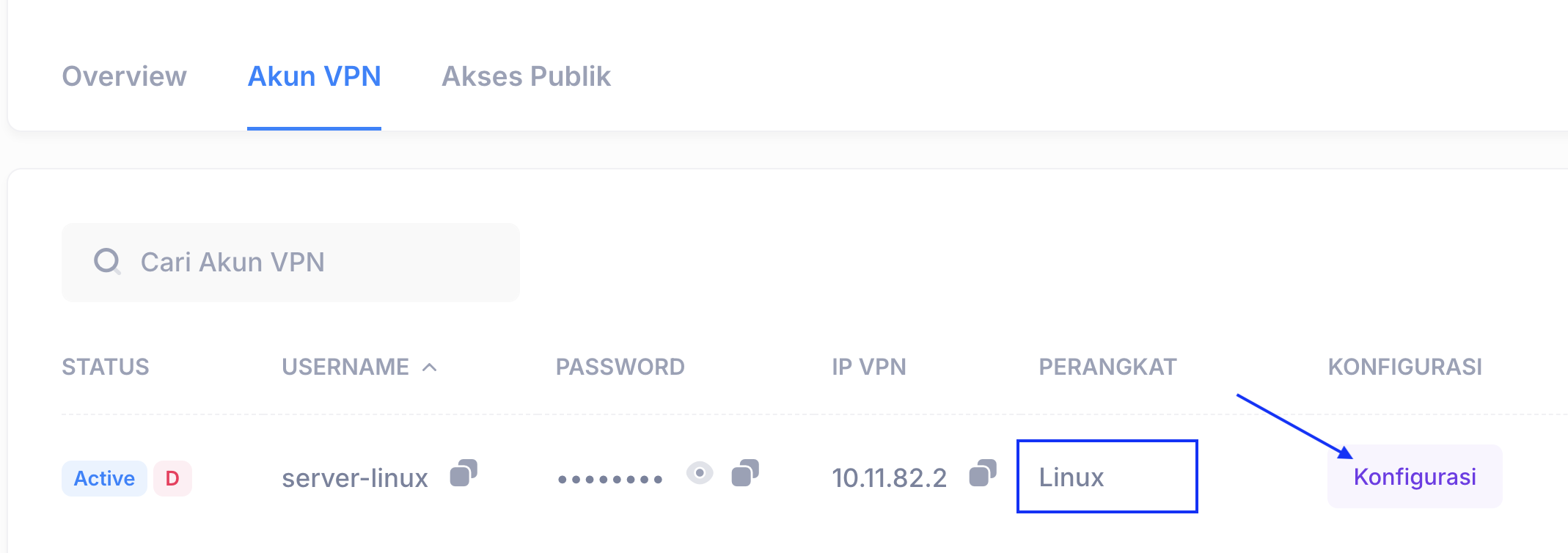
Pada tab Akun VPN , klik Konfigurasi pada akun Linux yang sudah disiapkan.
Pilih protokol WireGuard
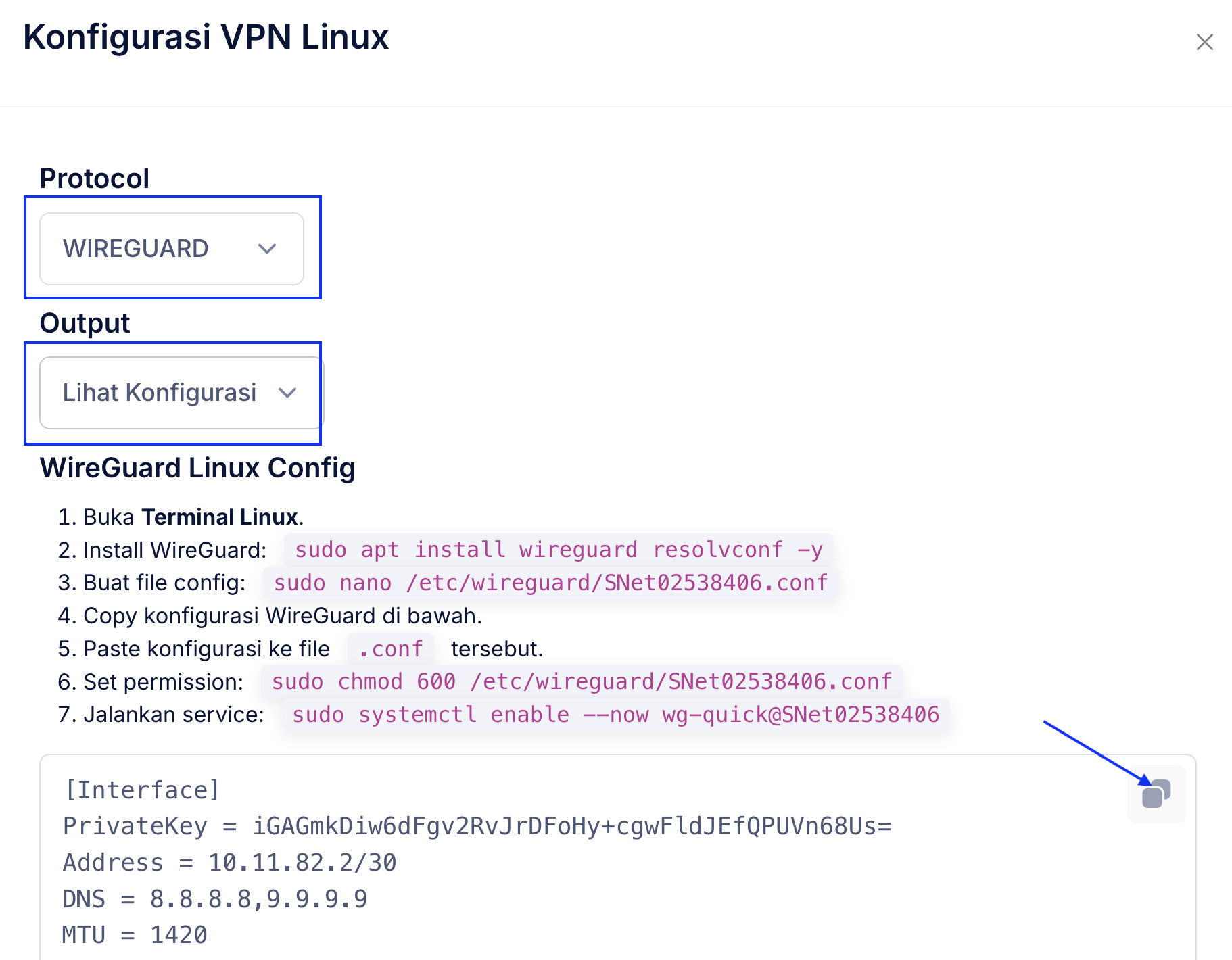
Pilih protokol WireGuard , kemudian pada bagian Output pilih Lihat Konfigurasi .
Klik ikon Copy di sebelah kanan untuk menyalin konfigurasi WireGuard.
4. Buat File Konfigurasi WireGuard
Konfigurasi WireGuard pada Linux biasanya disimpan di direktori:
/etc/wireguard/
Pada tutorial ini kita akan menggunakan nama interface snet .
Buat file konfigurasi menggunakan Nano:
sudo nano /etc/wireguard/snet.conf
Setelah Nano terbuka, paste konfigurasi WireGuard yang sebelumnya sudah disalin dari dashboard S-Network.
Pada Terminal Ubuntu, Anda dapat menggunakan shortcut:
Ctrl + Shift + VSetelah konfigurasi berhasil dipaste, simpan menggunakan:
- Tekan Ctrl + X .
- Tekan Y .
- Tekan Enter .
5. Amankan File Konfigurasi WireGuard
File konfigurasi WireGuard berisi PrivateKey , sehingga sebaiknya hanya dapat dibaca oleh user root.
sudo chmod 600 /etc/wireguard/snet.conf
Anda dapat memeriksa permission file dengan:
sudo ls -l /etc/wireguard/snet.conf
6. Aktifkan Tunnel WireGuard
Jalankan WireGuard menggunakan perintah:
sudo wg-quick up snet
Kemudian cek status koneksi WireGuard:
sudo wg show
Pastikan terdapat informasi seperti:
- Interface snet tersedia.
- Bagian latest handshake menampilkan waktu terbaru.
- Counter transfer received dan sent bertambah.
Cek interface WireGuard
ip addr show snet
7. Aktifkan WireGuard Otomatis Saat Ubuntu Boot
Agar tunnel WireGuard otomatis aktif setiap kali Ubuntu restart,
aktifkan service
wg-quick
:
sudo systemctl enable wg-quick@snet
Anda juga dapat langsung menjalankan service:
sudo systemctl start wg-quick@snet
Untuk mengecek status:
sudo systemctl status wg-quick@snet --no-pager
active (exited)
merupakan kondisi normal selama interface
WireGuard berhasil dibuat.
8. Cek IP Public Static untuk Outbound
Sebelum WireGuard diaktifkan, Ubuntu biasanya menggunakan IP Public dari ISP.
Setelah full tunnel aktif, IP yang terlihat dari internet seharusnya berubah menjadi IP Public Static S-Network .
Cek IP Public melalui Terminal
curl -4 https://api.ipify.org ; echo
Atau:
curl -4 https://ifconfig.me ; echo
Hasilnya berupa alamat IP Public yang sedang digunakan Ubuntu untuk melakukan koneksi keluar ke internet.
Bandingkan IP sebelum dan sesudah WireGuard
Untuk memastikan perubahan IP, matikan tunnel WireGuard terlebih dahulu:
sudo wg-quick down snet
Cek IP Public:
curl -4 https://api.ipify.org ; echo
Kemudian aktifkan kembali WireGuard:
sudo wg-quick up snet
Cek kembali IP Public:
curl -4 https://api.ipify.org ; echo
Troubleshooting
WireGuard Aktif Tetapi IP Public Tidak Berubah
Periksa beberapa hal berikut:
- Pastikan perangkat akun VPN menggunakan Linux .
- Pastikan Split Tunneling sudah dinonaktifkan.
- Pastikan menggunakan konfigurasi WireGuard terbaru dari dashboard.
- Pastikan latest handshake WireGuard aktif.
- Restart tunnel setelah melakukan perubahan pada akun VPN.
sudo wg show
curl -4 https://api.ipify.org ; echo
Restart Tunnel WireGuard
Matikan tunnel:
sudo wg-quick down snet
Kemudian aktifkan kembali:
sudo wg-quick up snet
Jika menggunakan systemd, Anda juga dapat menjalankan:
sudo systemctl restart wg-quick@snet
WireGuard Tidak Mendapatkan Handshake
Jalankan:
sudo wg show
Jika bagian latest handshake tidak muncul, periksa:
- Koneksi internet Ubuntu.
- Endpoint WireGuard.
- PrivateKey.
- PublicKey.
- PresharedKey.
- Konfigurasi WireGuard yang digunakan.
Internet Tidak Bisa Digunakan Setelah WireGuard Aktif
Periksa apakah tunnel memiliki latest handshake .
Jika tidak ada handshake, full tunnel dapat mengarahkan trafik internet menuju VPN yang belum terkoneksi sehingga akses internet tidak berjalan.
Coba ping alamat IP:
ping -c 4 1.1.1.1
Kemudian coba ping domain:
ping -c 4 google.com
Jika
1.1.1.1
dapat diakses tetapi domain tidak bisa,
kemungkinan terdapat masalah pada DNS.
Cek DNS
resolvectl status
Anda juga dapat melakukan pengujian DNS:
getent hosts www.google.com
Cek Log WireGuard
Jika service WireGuard gagal berjalan, cek log:
sudo journalctl -u wg-quick@snet --no-pager -n 100
Untuk memantau log secara langsung:
sudo journalctl -u wg-quick@snet -f
Pertanyaan yang Sering Diajukan
Apa yang dimaksud IP Public Static untuk outbound?
Outbound berarti koneksi yang dibuat dari komputer atau server Ubuntu menuju internet. Dengan konfigurasi ini, website, API, database, atau server tujuan akan melihat IP Public Static S-Network sebagai alamat sumber koneksi.
Apakah IP dari ISP akan berubah menjadi IP S-Network?
IP pada modem atau koneksi ISP tidak berubah. Namun trafik Ubuntu yang diarahkan melalui WireGuard akan keluar ke internet menggunakan IP Public Static S-Network.
Apakah harus mematikan Split Tunneling?
Untuk membuat seluruh trafik internet Ubuntu menggunakan IP Public Static S-Network, gunakan full tunnel dengan Split Tunneling dinonaktifkan.
Apakah bisa digunakan jika internet berada di belakang CGNAT?
Bisa. WireGuard membuat koneksi keluar menuju server S-Network, sehingga koneksi internet lokal tidak harus memiliki IP Public langsung dari ISP.
Apakah bisa digunakan pada Ubuntu Server?
Bisa. WireGuard dapat berjalan sepenuhnya melalui Terminal dan systemd sehingga tidak membutuhkan tampilan desktop atau GUI.
Apakah bisa digunakan untuk whitelist IP?
Bisa. IP Public Static S-Network dapat digunakan sebagai alamat sumber tetap untuk koneksi menuju API, database, firewall, server cloud, panel administrasi, payment gateway, automation, monitoring, atau sistem lain yang menerapkan whitelist berdasarkan IP.
Apakah WireGuard otomatis aktif setelah Ubuntu restart?
Bisa. Aktifkan service
wg-quick@snet
menggunakan
systemctl enable
agar tunnel otomatis aktif saat Ubuntu boot.
Apakah WireGuard harus selalu aktif?
Ya, jika Anda ingin koneksi outbound Ubuntu terus menggunakan IP Public Static S-Network. Jika tunnel dinonaktifkan, trafik akan kembali menggunakan jalur internet normal dari ISP.
Apakah IP Public Static ini juga bisa digunakan untuk akses SSH dari internet?
Bisa, tetapi itu merupakan kebutuhan inbound. Untuk menerima koneksi SSH dari internet menuju Ubuntu, Anda perlu membuat Akses Publik pada dashboard S-Network dan mengarahkannya ke port SSH perangkat Ubuntu.
Gunakan IP Public Static sebagai IP Outbound Ubuntu
Hubungkan komputer atau server Ubuntu ke IP Public Static S-Network melalui WireGuard dan gunakan alamat IP tetap untuk koneksi keluar ke internet tanpa harus mendapatkan IP Public Static langsung dari ISP.
Cocok untuk whitelist API, akses server, firewall, database, aplikasi perusahaan, automation, monitoring, dan berbagai kebutuhan lain yang memerlukan alamat IP sumber tetap.