Pada panduan mengonlinekan e-Rapor via WireGuard, e-Rapor dibuka dengan alamat seperti crater.s-net.id:7904. Alamat itu berfungsi, tetapi sulit diingat guru, memakai nomor port, dan koneksinya belum terenkripsi.
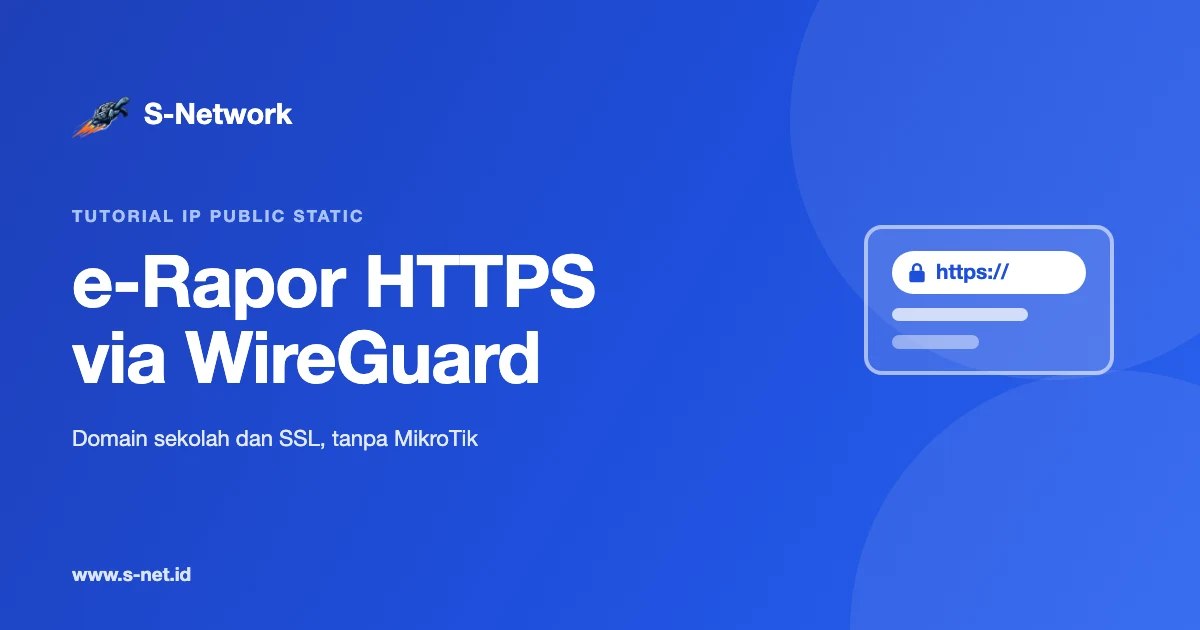
Panduan ini memakai Akses Publik mode HTTP/HTTPS sehingga e-Rapor bisa dibuka dengan alamat seperti https://erapor.sekolahku.sch.id, tanpa nomor port dan dengan sertifikat SSL (ikon gembok). WireGuard dipasang langsung di komputer server e-Rapor, jadi tidak perlu MikroTik.
Cara kerjanya
Guru membuka domain sekolah. Domain mengarah ke IP Public HTTP/HTTPS milik server S-Network. Server tersebut memasang SSL, lalu meneruskan permintaan lewat tunnel WireGuard langsung ke komputer server e-Rapor.
Alur: Guru → https://erapor.sekolahku.sch.id → IP Public HTTP/HTTPS S-Network (SSL) → tunnel WireGuard → Server e-Rapor port 3154.
WireGuard atau MikroTik?
Pakai WireGuard bila hanya komputer server e-Rapor yang perlu online dan komputer tersebut menyala selama e-Rapor dipakai. Pakai MikroTik bila sekolah punya MikroTik dan ingin VPN dipasang di router, bukan di komputer server.
Persiapan Sebelum Memakai Domain dan HTTPS
- Komputer server e-Rapor minimal Windows 10, menyala, dan terhubung ke internet.
- e-Rapor sudah bisa dibuka dari komputer server, misalnya
http://localhost:3154. Catat port-nya (contoh3154). - Akses administrator di komputer Windows tersebut.
- Layanan IP Public Static (All In One) S-Network yang aktif.
- Domain yang akan dipakai (lihat tabel di bawah).
| Tipe Domain | Contoh alamat | DNS | SSL |
|---|---|---|---|
| Free Domain (s-net.my.id) | erapor-sekolahku.s-net.my.id | Otomatis | Otomatis |
| Managed Domain (domain yang disewa di S-Network) | erapor.sekolahku.sch.id | Otomatis | Dibuat di tab Sertifikat SSL |
| External Domain (domain dari penyedia lain) | erapor.sekolahku.sch.id | Buat A record sendiri | Dibuat di tab Sertifikat SSL |
Paket Starter dan Basic
Paket Starter dan Basic hanya bisa memakai Free Domain s-net.my.id. Untuk memakai domain sekolah sendiri seperti .sch.id, gunakan paket di atasnya.
Cara Mengonlinekan e-Rapor dengan Domain dan HTTPS via WireGuard
Langkah 1–3 memasang WireGuard di komputer server. Jika server e-Rapor sudah terhubung WireGuard (misalnya dari panduan versi TCP), langsung lanjut ke langkah 4.
Salin konfigurasi WireGuard dari dashboard
Masuk ke dashboard S-Network, pilih menu IP Public Static, lalu klik nama layanan.

Buka tab Akun VPN. Pastikan Perangkat akun untuk server e-Rapor adalah Windows, lalu klik Konfigurasi. Jika belum ada akun, klik Tambah Akun VPN dan buat akun dengan Perangkat Windows, misalnya server-erapor.

Pilih Protocol WireGuard dan Output Lihat Konfigurasi, lalu klik ikon Copy di sebelah kanan konfigurasi.

Pasang tunnel di aplikasi WireGuard
Di komputer server e-Rapor, unduh dan instal WireGuard dari halaman resmi WireGuard. Buka aplikasinya, klik panah di sebelah Add Tunnel, lalu pilih Add empty tunnel.

Isi Name (bebas, misalnya S-Network), hapus isi bawaan, tempel konfigurasi dengan Ctrl + V, lalu klik Save.

Aktifkan tunnel WireGuard
Klik Activate. Pastikan status menjadi Active, Latest handshake menampilkan waktu terbaru, dan data Received/Sent bertambah.

e-Rapor tidak bisa dibuka dari internet selama tunnel WireGuard nonaktif, jadi biarkan tunnel tetap aktif.
Atur tipe domain layanan
Lewati langkah ini jika memakai Free Domain s-net.my.id (bawaan).
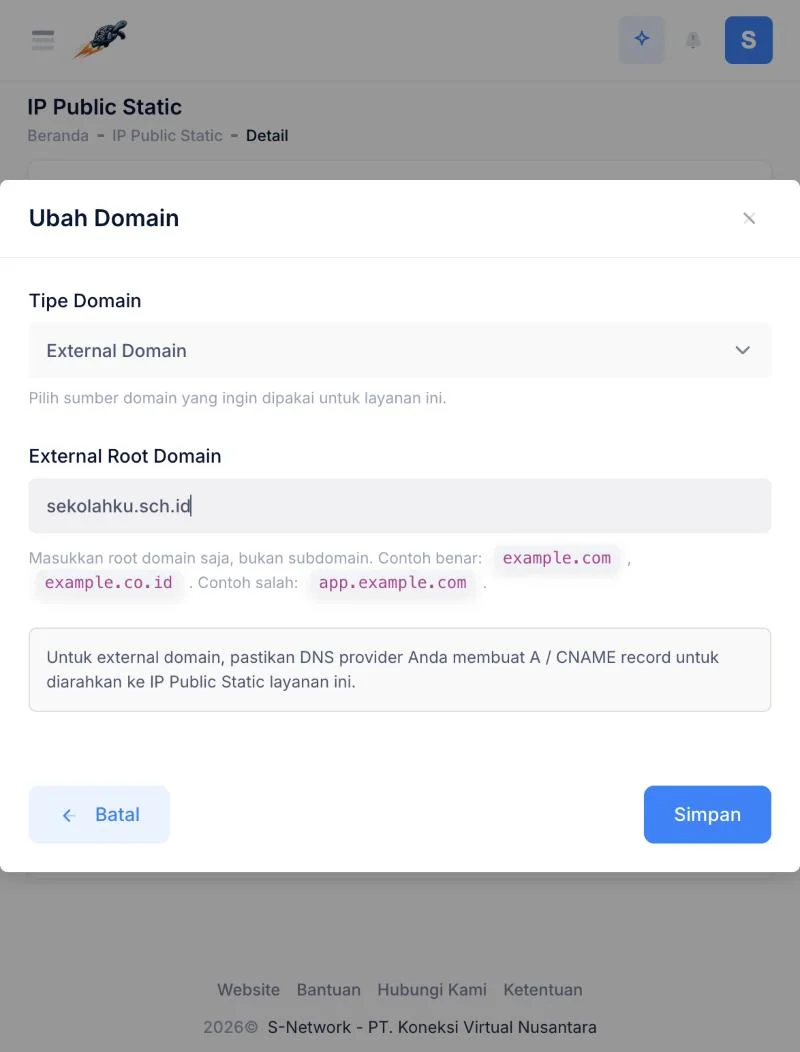
Di tab Ringkasan, klik ikon pensil di sebelah Domain. Pada Tipe Domain, pilih Managed Domain lalu pilih domain yang disewa di S-Network, atau External Domain lalu isi root domain, misalnya sekolahku.sch.id (bukan erapor.sekolahku.sch.id). Klik Simpan.
Tambahkan Akses Publik HTTP/HTTPS
Buka tab Akses Publik, klik Tambah Akses Publik, lalu isi form:
- Protocol: HTTP/HTTPS.
- Domain: subdomain lengkap, misalnya
erapor.sekolahku.sch.id. Untuk Free Domain cukup tuliserapor-sekolahku. - SSL Certificate: biarkan None dulu. Sertifikat dibuat setelah domain terdaftar (langkah 7).
- Local Scheme: HTTP, karena e-Rapor di server memakai HTTP.
- VPN Account: akun WireGuard di server e-Rapor, misalnya
server-erapor. - Local Port: port asli e-Rapor, misalnya
3154.
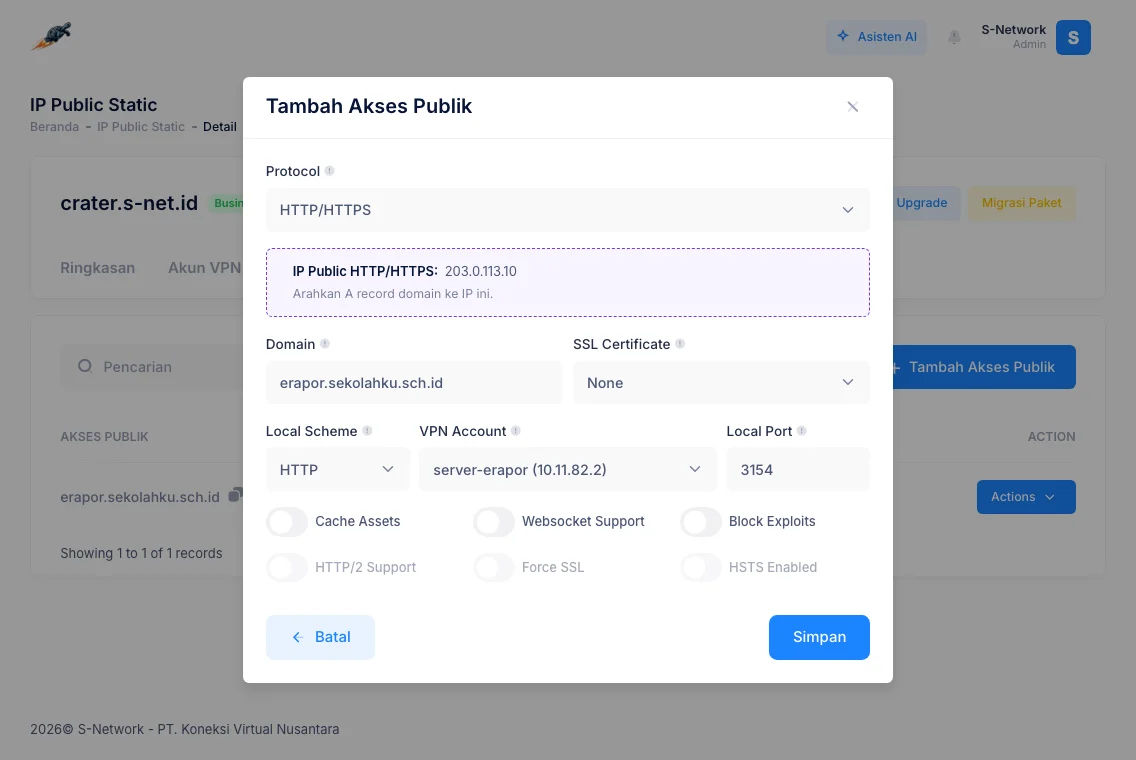
Karena akun VPN berjenis Windows, tidak ada pilihan Mode Akses MikroTik: trafik langsung diteruskan ke IP VPN komputer server. Catat IP di kotak IP Public HTTP/HTTPS, lalu klik Simpan.
Arahkan domain ke IP Public HTTP/HTTPS
Untuk Free Domain dan Managed Domain, record DNS dibuat otomatis, jadi langsung lanjut ke langkah 7. Untuk External Domain, buat record berikut di panel DNS penyedia domain:
| Type | Name | Value | TTL |
|---|---|---|---|
| A | erapor | IP Public HTTP/HTTPS dari langkah 5 | Auto / 300 |
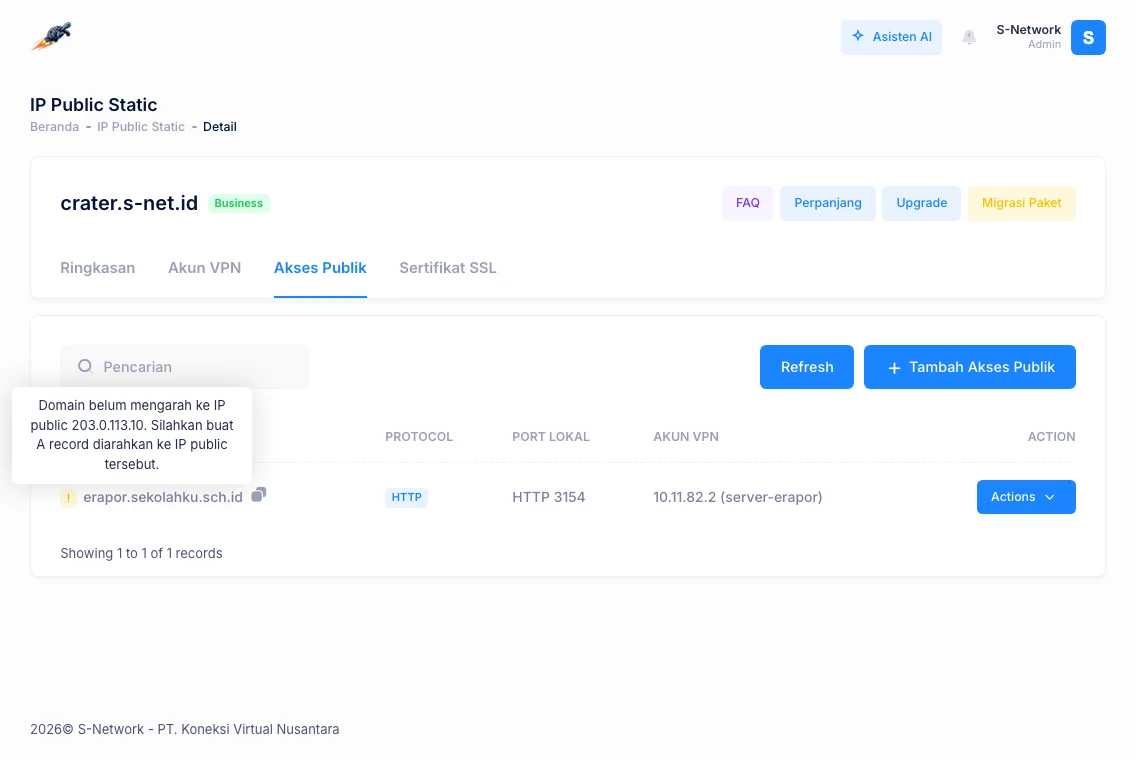
Jika domain memakai Cloudflare, set Proxy status ke DNS only (awan abu-abu). Selama domain belum mengarah ke IP yang benar, tabel Akses Publik menampilkan tanda ! kuning. Arahkan kursor ke tanda tersebut untuk melihat IP yang diharapkan. Tanda ini hilang sendiri setelah DNS menyebar.
nslookup erapor.sekolahku.sch.idHasilnya harus menampilkan IP Public HTTP/HTTPS yang sama dengan di dashboard. Untuk Free Domain, hasilnya berupa IP Cloudflare dan itu normal.
Buat sertifikat SSL (domain sendiri)
Lewati langkah ini jika memakai Free Domain, karena SSL sudah terpasang otomatis bersama Force SSL dan HTTP/2.
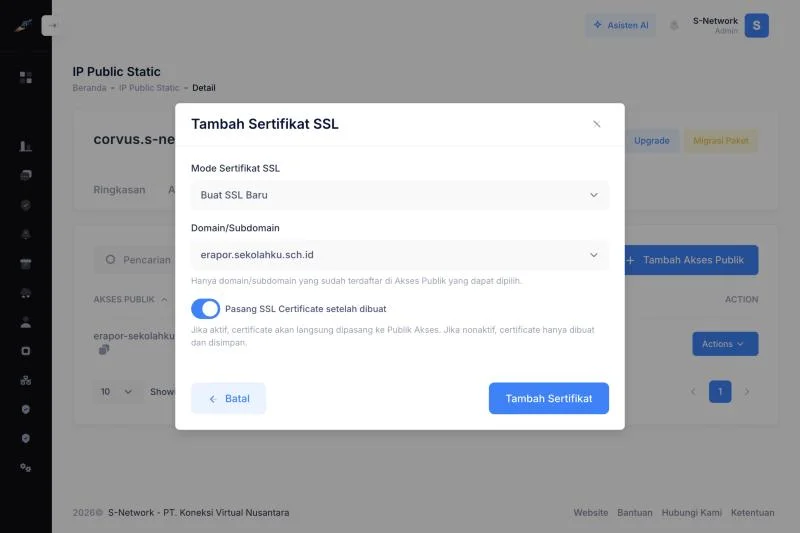
Setelah tanda ! hilang, buka tab Sertifikat SSL lalu klik Tambah Sertifikat SSL. Pilih Buat SSL Baru, pilih domain erapor.sekolahku.sch.id, aktifkan Pasang SSL Certificate setelah dibuat, lalu klik Tambah Sertifikat.
Aktifkan Force SSL
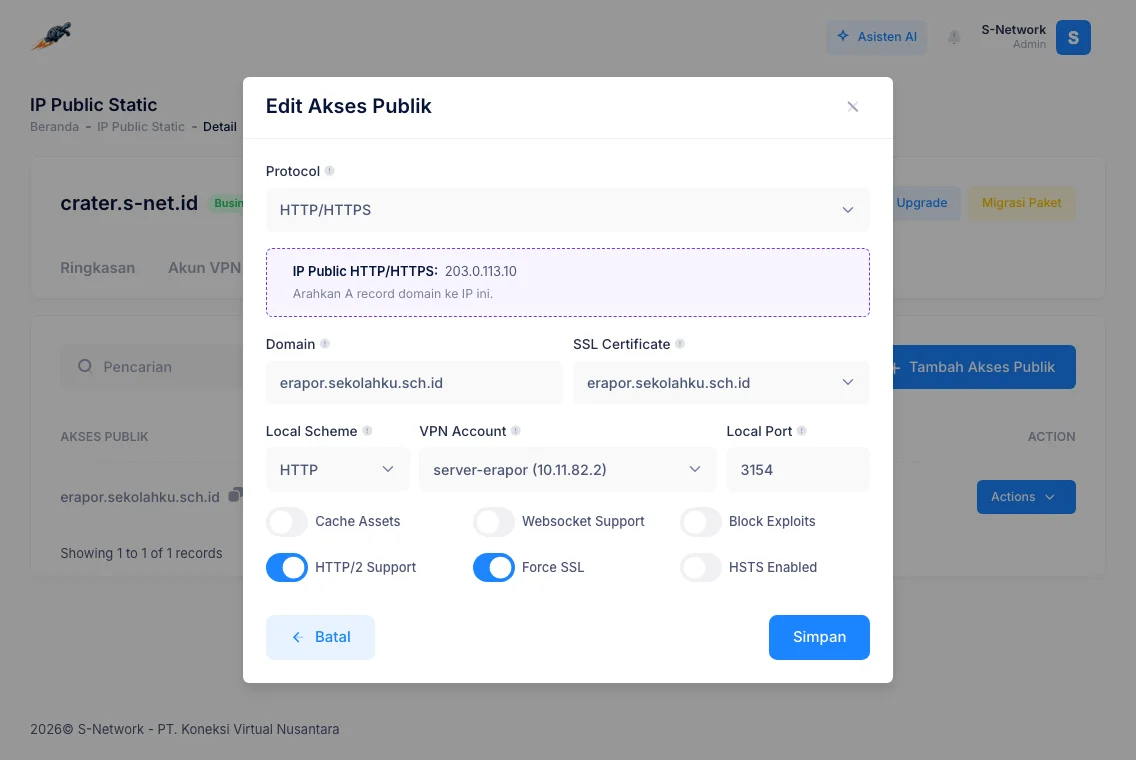
Di tab Akses Publik, klik Actions lalu Ubah pada domain e-Rapor. Pastikan SSL Certificate berisi sertifikat domain tersebut, aktifkan Force SSL dan HTTP/2 Support, lalu klik Simpan.
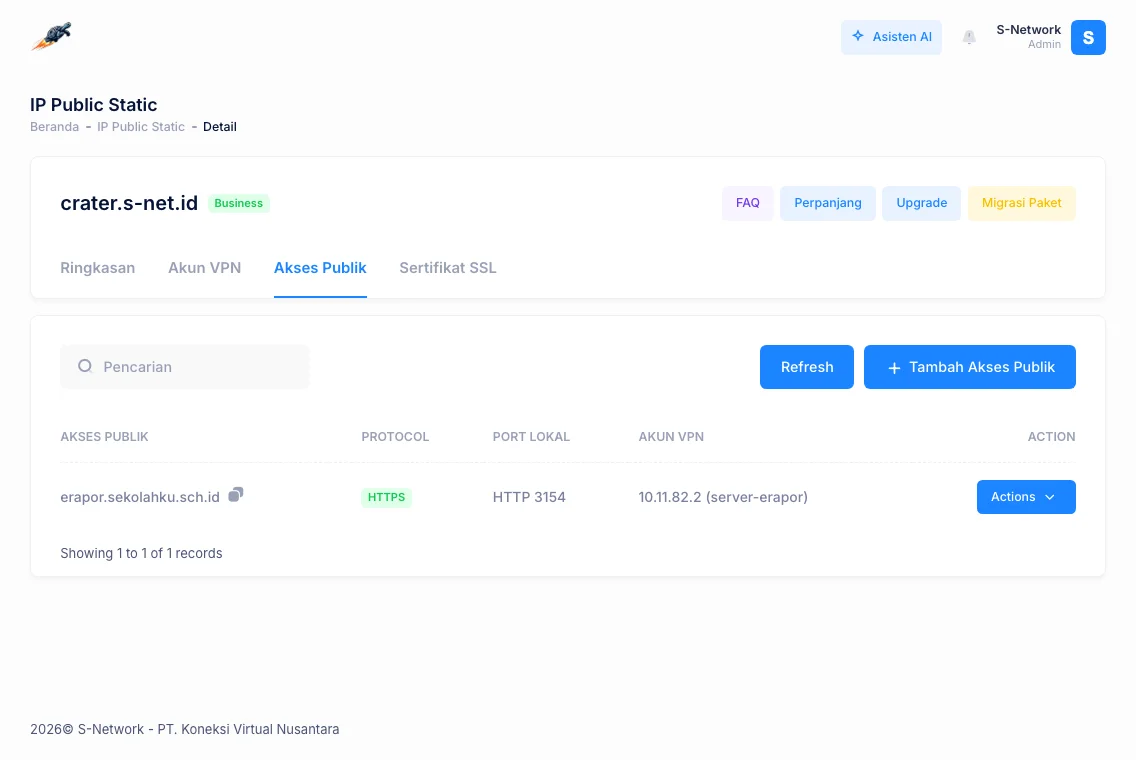
Kolom Protocol di tabel Akses Publik berubah menjadi HTTPS.
Izinkan port e-Rapor di Windows Firewall
Trafik dari internet masuk lewat interface WireGuard, dan Windows Firewall bisa memblokirnya. Buat aturan masuk untuk port e-Rapor:
- Buka Windows Defender Firewall with Advanced Security, pilih Inbound Rules, lalu klik New Rule.
- Pilih Port, lalu TCP, dan isi port e-Rapor, misalnya
3154. - Pilih Allow the connection.
- Centang profil Domain, Private, dan Public, karena interface WireGuard biasanya dianggap jaringan Public.
- Beri nama, misalnya
e-Rapor WireGuard, lalu klik Finish.
Cukup izinkan port e-Rapor. Jangan membuka port database, file sharing, atau Remote Desktop.
Sesuaikan app.baseURL di file .env e-Rapor
e-Rapor cukup ketat terhadap alamat aksesnya. Jika alamat di konfigurasi berbeda dengan domain yang dibuka, e-Rapor bisa menampilkan error 500 atau halaman yang tidak termuat sempurna.
Buka file .env di folder aplikasi e-Rapor memakai Notepad (jalankan sebagai Administrator). Cari bagian # APP, lalu ubah baris app.baseURL menjadi domain yang Anda pakai di Akses Publik. Contoh di bawah memakai erapor.sekolahku.sch.id, ganti dengan domain sekolah Anda:
app.baseURL = 'https://erapor.sekolahku.sch.id/'- Hapus tanda
#di awal baris. Baris yang diawali#hanya komentar dan tidak dibaca aplikasi. - Gunakan
https://karena Force SSL aktif, dan akhiri alamat dengan garis miring/. - Pastikan hanya ada satu baris
app.baseURLyang aktif.
Simpan file, lalu muat ulang halaman e-Rapor. Jika masih error, restart layanan atau komputer server e-Rapor.
Uji dari luar jaringan sekolah
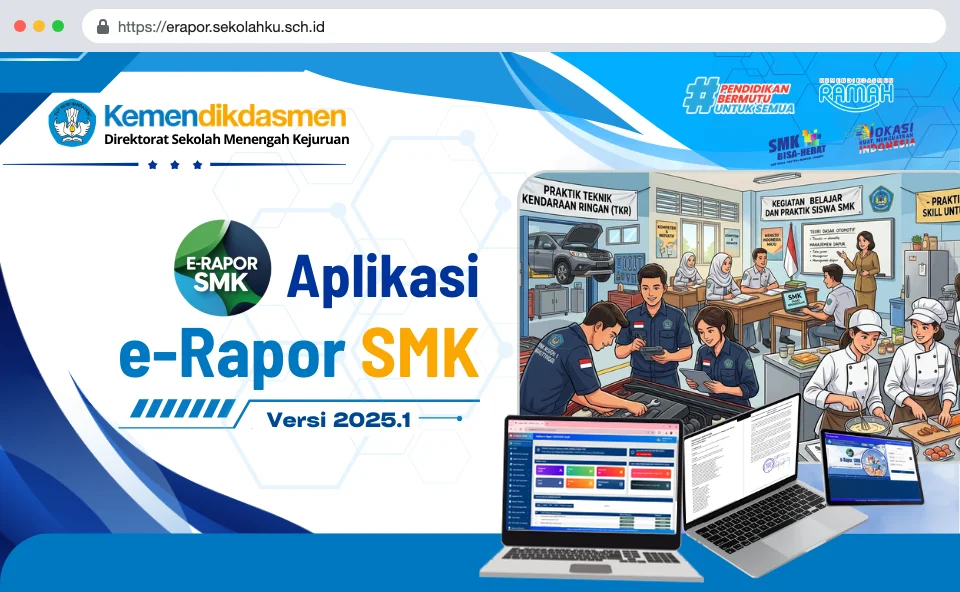
Gunakan koneksi lain, misalnya data seluler HP, lalu buka https://erapor.sekolahku.sch.id. Jika halaman e-Rapor muncul dengan ikon gembok di address bar, domain dan HTTPS sudah berjalan. Coba juga dengan http://; jika Force SSL aktif, browser otomatis dialihkan ke https://.
Yang Dibuat Otomatis
| Lokasi | Item | Keterangan |
|---|---|---|
| Server S-Network | Proxy host | Menerima domain di port 80/443, memasang SSL, lalu meneruskan ke IP VPN server e-Rapor port 3154. |
| Server S-Network | Record DNS | Hanya untuk Free Domain dan Managed Domain. |
Di komputer server tidak ada yang dibuat otomatis selain tunnel WireGuard yang Anda aktifkan. Aturan firewall dan app.baseURL tetap diatur manual.
Tips Keamanan e-Rapor Online
Tutup port TCP lama
Dengan mode HTTP/HTTPS, e-Rapor tidak perlu public port TCP. Hapus akses TCP lama jika sudah beralih ke domain.
Batasi akses bila perlu
Gunakan tab Akses Kontrol untuk membatasi siapa yang boleh membuka domain, misalnya hanya saat periode pengisian rapor. Tersedia mulai paket di atas Standard.
Password kuat dan backup
HTTPS mengenkripsi koneksi, tetapi tidak menggantikan password yang kuat dan backup database e-Rapor secara berkala.
Domain atau HTTPS Tidak Jalan? Cek Bagian Ini
| Gejala | Solusi |
|---|---|
| Tanda ! kuning tidak hilang | A record belum mengarah ke IP Public HTTP/HTTPS atau DNS belum menyebar. Cek dengan nslookup, pastikan Cloudflare DNS only, dan hapus record AAAA untuk subdomain yang sama jika ada. |
| Gagal membuat SSL | DNS belum mengarah, proxy Cloudflare masih aktif, atau ada record CAA yang tidak mengizinkan Let's Encrypt. Tunggu DNS menyebar lalu coba lagi. |
| 502 Bad Gateway | Proxy jalan tetapi e-Rapor tidak terjangkau. Pastikan tunnel WireGuard Active dengan handshake terbaru, Local Port benar, service e-Rapor berjalan, dan Windows Firewall mengizinkan port tersebut di profil Public. |
| Bisa dibuka lalu tiba-tiba mati | Komputer server tidur (sleep) atau tunnel WireGuard terputus. Matikan mode sleep di server dan pastikan WireGuard tetap aktif. |
| Error 500, tampilan rusak, atau redirect terus | Cek app.baseURL di file .env e-Rapor (langkah 10): tanpa tanda #, memakai https:// dan domain yang sama persis, diakhiri /. |
| Peringatan "Not Secure" | SSL belum terpasang. Pastikan SSL Certificate di form Ubah Akses Publik sudah berisi sertifikat domain tersebut. |
Pertanyaan yang Sering Diajukan
Apakah perlu MikroTik untuk cara ini?
Tidak. WireGuard dipasang langsung di komputer server e-Rapor, sehingga router sekolah tidak perlu diatur.
Apakah guru harus memasang WireGuard?
Tidak. WireGuard hanya dipasang di komputer server. Guru cukup membuka domain e-Rapor dari browser.
Apakah masih perlu public port seperti cara TCP?
Tidak. Guru membuka domain melalui port 80/443 standar, tanpa menulis nomor port.
Apakah harus membeli sertifikat SSL?
Tidak. Sertifikat dibuat gratis dari dashboard dengan menu Buat SSL Baru.
Apakah komputer server harus selalu menyala?
Ya, selama e-Rapor perlu diakses dari luar. Jika komputer mati, tidur, atau WireGuard nonaktif, domain akan menampilkan error.
Panduan Terkait
Onlinekan e-Rapor dengan Domain Sekolah dan HTTPS, Tanpa MikroTik
Cukup WireGuard di komputer server. Domain dan SSL diatur dari dashboard S-Network, tanpa IP publik dari ISP.