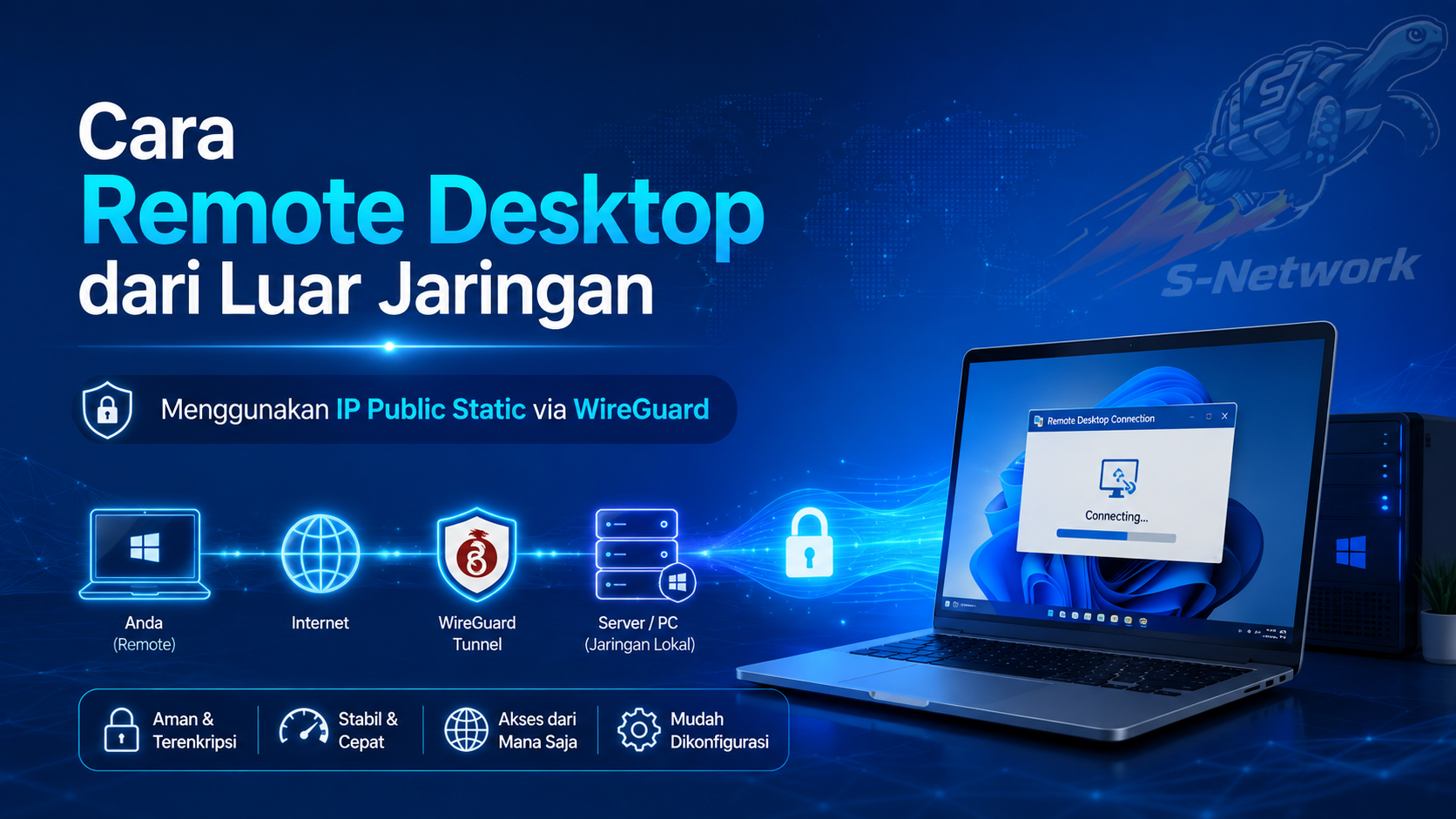
Ingin remote desktop komputer Windows dari luar jaringan , tetapi koneksi internet di lokasi komputer tidak mendapatkan IP Public Static dari ISP? Anda dapat menggunakan IP Public Static S-Network melalui WireGuard agar Remote Desktop dapat diakses dari internet tanpa harus mengganti ISP.
Pada metode ini, WireGuard dipasang langsung pada komputer Windows yang akan diremote. Setelah tunnel WireGuard terhubung ke S-Network, port Remote Desktop dapat dipublikasikan menggunakan IP Public Static atau alamat akses publik yang diberikan oleh dashboard S-Network.
Persiapan
Sebelum memulai, pastikan Anda sudah memiliki:
- Komputer Windows yang terhubung ke internet.
- Akun VPN WireGuard dari dashboard S-Network.
- Layanan IP Public Static S-Network yang aktif.
- Akses administrator pada komputer Windows.
- User Windows yang memiliki password.
- Fitur Remote Desktop diaktifkan pada komputer tujuan.
- Firewall sudah dibuka untuk port Remote Desktop (default 3389).
- Komputer Windows versi Pro atau Enterprise atau Education.
1. Aktifkan Remote Desktop
https://www.s-net.id/blog/mengaktifkan-remote-desktop-windows
2. Pasang WireGuard dari S-Network
Buka layanan IP Public Static
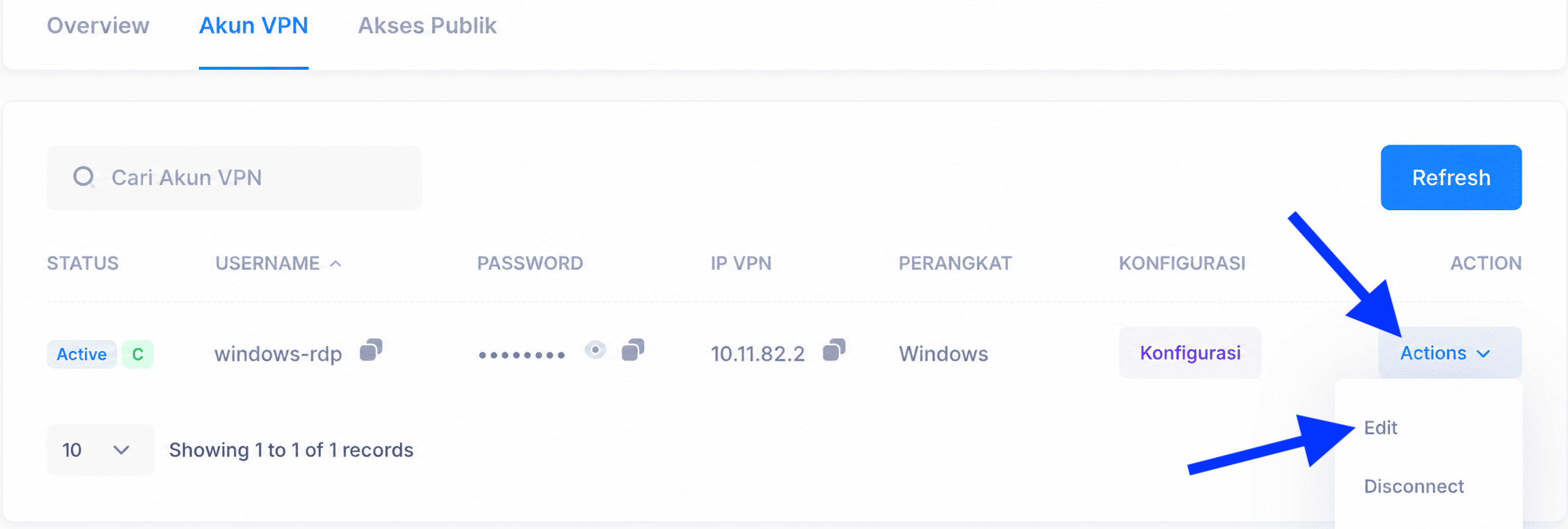
Masuk ke dashboard layanan, pilih menu IP Public Static , lalu klik nama VPN yang akan digunakan.

Pilih tab Akun VPN , kemudian klik Actions dan pilih Edit pada akun VPN yang akan digunakan oleh Windows.
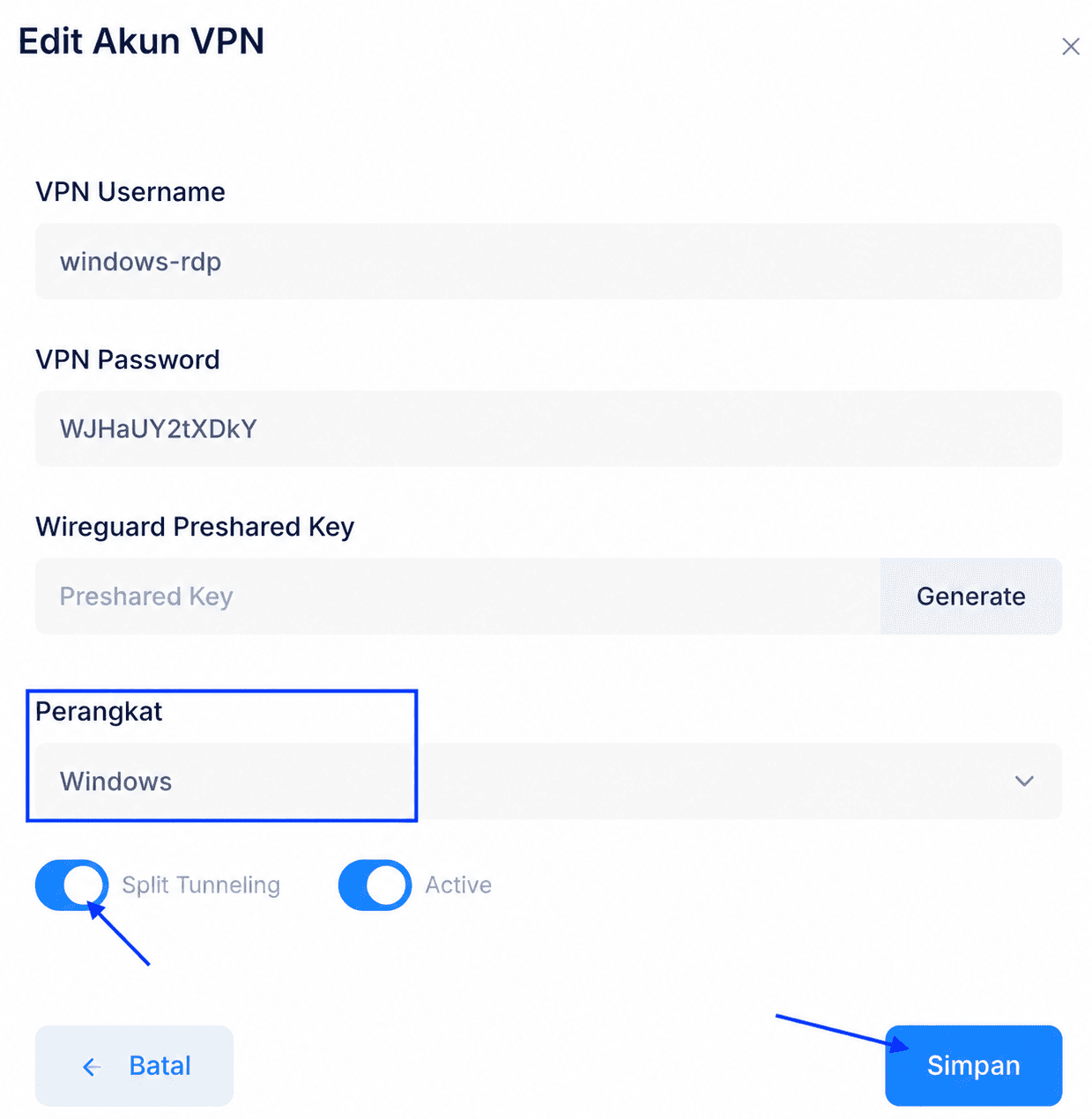
Ubah pilihan Perangkat menjadi Windows , lalu aktifkan Split Tunnel dan klik Simpan .
Pilih akun VPN untuk Windows
Buka bagian Akun VPN , lalu pilih akun yang akan dipasang pada komputer Windows. Pada pengaturan akun, pastikan jenis perangkat adalah Windows. Lalu klik Konfigurasi untuk melihat konfigurasi wireguard.

Pilih protokol WireGuard , dan Output Lihat Konfigurasi lalu klik ikon Copy di sebelah kanan untuk menyalin konfigurasi.

Install WireGuard
Unduh dan install WireGuard untuk Windows melalui halaman resmi WireGuard .
Setelah aplikasi terbuka, klik Add Tunnel , lalu pilih Add empty tunnel .

Masukkan nama tunnel, misalnya S-Network (nama bebas). Tempel konfigurasi WireGuard yang telah disalin sebelumnya menggunakan Ctrl + V , lalu klik Save untuk menyimpan konfigurasi wireguard.

Aktifkan tunnel Wireguard
Klik Activate pada tunnel untuk mengaktifkan koneksi wireguard yang telah dibuat. Pastikan status berubah menjadi aktif dan bagian Latest Handshake menampilkan waktu koneksi terbaru.

- Status tunnel menunjukkan aktif.
- Latest Handshake terus diperbarui.
- Data transfer Received dan Sent mulai bertambah.
3. Buat Akses Publik untuk Remote Desktop
Setelah WireGuard aktif, klik tab Akses Publik lalu klik Tambah Akses Publik untuk membuka port Remote desktop yang ada di lokal ke Internet.

Tentukan Public port, VPN Account (contoh windows-remote) yang terpasang di windows dan juga tentukan Local Port dari remote destkop (port harus sesuai dengan port remote destktop, misal default 3389) lalu klik Simpan .

| Pengaturan | Contoh | Keterangan |
|---|---|---|
| Protocol | TCP | Remote Desktop menggunakan koneksi TCP. |
| VPN Account | windows-remote | Pilih akun WireGuard yang terpasang pada komputer tujuan. |
| Local Port | 3389 | Port default Remote Desktop Windows. |
| Public Port | 3514 | Contoh port yang digunakan dari internet. |
4. Periksa Windows Firewall
Periksa apakah rule Remote Desktop aktif:
Get-NetFirewallRule -DisplayGroup "Remote Desktop" | Select-Object DisplayName, Enabled, Direction, Action
Jika rule masih disabled, buka firewall port 3389 dengan cara berikut:
Enable-NetFirewallRule -DisplayGroup "Remote Desktop"
5. Remote Desktop dari Luar Jaringan
Pengujian harus sebaiknya menggunakan koneksi yang benar-benar berbeda dari jaringan komputer remote desktop.
-
Cek Akses publik dari web S-Network (contoh yang didapat adalah
crater.s-net.id:7904
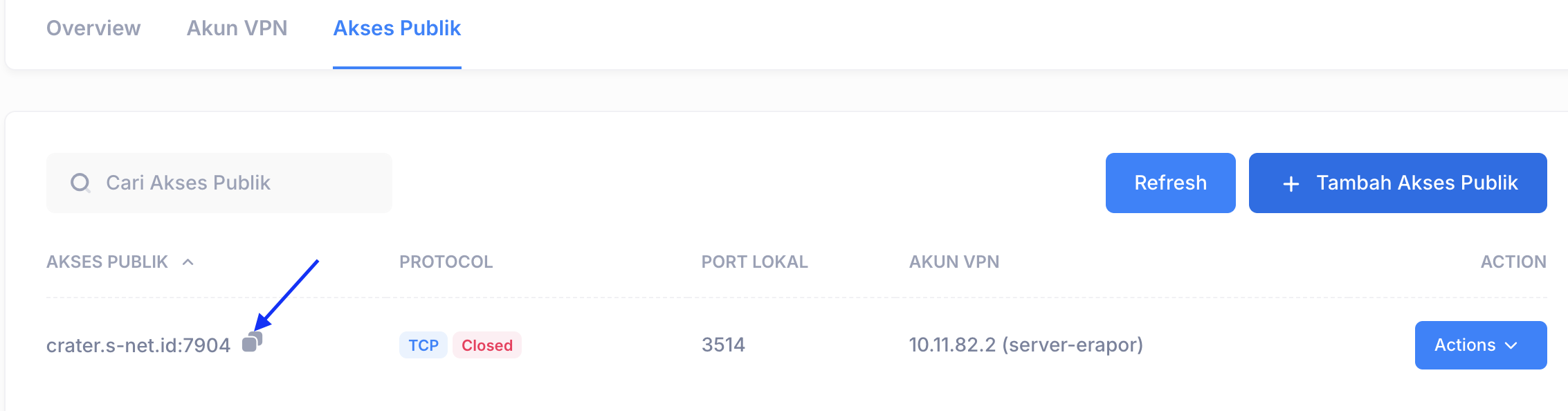
- Masukkan IP publik dan public port dari web ke aplikasi remote desktop (contoh crater.s-net.id:7904) harus sesuai dari akses publik dari gambar di atas.
-
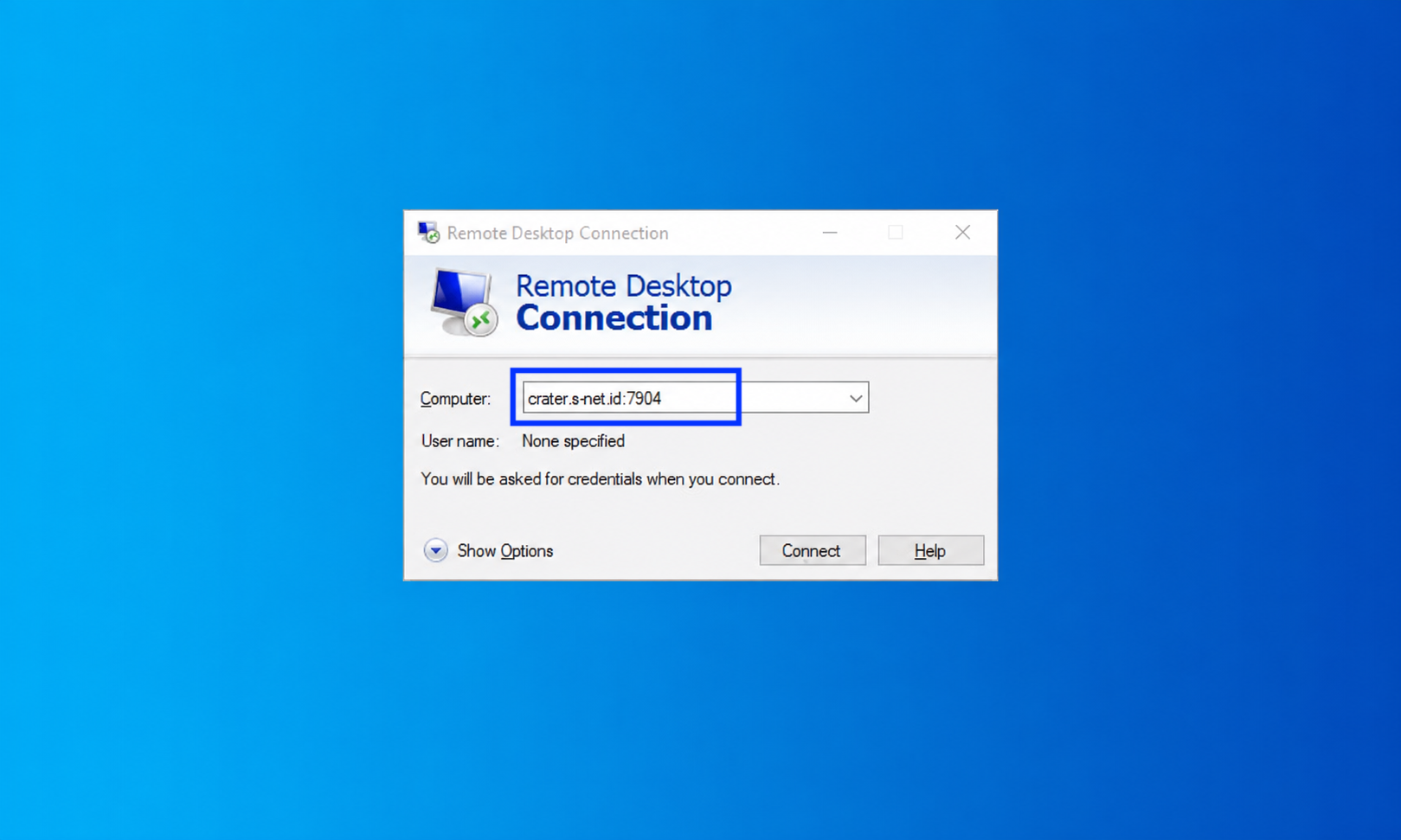
Apabila remote dekstop telah dimintai user dan password, maka konfigurasi IP Public Static, WireGuard, Akses Publik, dan Windows Firewall telah berfungsi. Login windows menggunakan user password yang biasa digunakan, bukan user password dari VPN atau IP Public Static.
6. Mengamankan Remote Desktop
Remote Desktop memberikan akses langsung ke desktop Windows. Karena itu, keamanan akun dan komputer tujuan sangat penting.
Gunakan Password yang Kuat
Pastikan akun Windows memiliki password yang kuat dan tidak menggunakan kombinasi sederhana seperti nama, tanggal lahir, nomor telepon, atau nama perusahaan.
Gunakan User Khusus Remote Desktop
Jika user bukan Administrator, tambahkan ke grup Remote Desktop Users:
Add-LocalGroupMember -Group "Remote Desktop Users" -Member "USERNAME"
Ganti
USERNAME
dengan nama user Windows yang akan digunakan.
Pastikan Network Level Authentication Aktif
Network Level Authentication membantu memastikan proses autentikasi dilakukan sebelum sesi Remote Desktop sepenuhnya dibuat.
Update Windows Secara Berkala
Gunakan Windows yang masih mendapat pembaruan keamanan dan lakukan update secara berkala.
Troubleshooting
WireGuard Tidak Terhubung
Buka aplikasi WireGuard dan pastikan tunnel dalam kondisi Active . Periksa apakah counter transfer bertambah saat koneksi digunakan.
RDP Tidak Listening
Get-NetTCPConnection -LocalPort 3389 -State Listen
Jika tidak ada hasil, periksa apakah Remote Desktop sudah diaktifkan dan service
TermService
berjalan.
Periksa Service Remote Desktop
Get-Service TermService
Jika berhenti:
Start-Service TermService
Public Port Tidak Bisa Diakses
Test-NetConnection crater.s-net.id -Port 13389
Jika
TcpTestSucceeded
bernilai
False
, periksa:
- WireGuard pada komputer tujuan masih aktif.
- Akun VPN yang dipilih pada Akses Publik sudah benar.
- Local Port mengarah ke 3389.
- Public Port yang digunakan sama dengan yang tampil di dashboard.
- Windows Firewall mengizinkan Remote Desktop.
- Remote Desktop sedang listening pada port 3389.
Username atau Password Ditolak
Pastikan user Windows memiliki password. Remote Desktop umumnya tidak menerima akun lokal dengan password kosong.
Untuk akun lokal, format username dapat dicoba seperti:
.\username
Atau:
NAMA-KOMPUTER\username
Remote Desktop Tetap Tidak Bisa di Windows Home
Windows Home tidak menyediakan Remote Desktop host bawaan. Upgrade ke edisi Windows yang mendukung Remote Desktop host atau gunakan solusi remote desktop lain yang sesuai kebutuhan.
Pertanyaan yang Sering Diajukan
Apakah komputer harus mendapatkan IP Public langsung dari ISP?
Tidak. Komputer cukup memiliki koneksi internet agar WireGuard dapat membuat tunnel menuju S-Network.
Apakah bisa digunakan jika ISP menggunakan CGNAT?
Bisa. WireGuard membangun koneksi keluar dari komputer Windows menuju S-Network sehingga tidak bergantung pada IP Public langsung dari ISP.
Port berapa yang digunakan Remote Desktop?
Secara default Remote Desktop menggunakan TCP port 3389. Public port dapat menggunakan nomor berbeda kemudian diteruskan ke local port 3389.
Apakah public port harus 3389?
Tidak. Misalnya public port dapat menggunakan 13389 sedangkan local port pada Windows tetap 3389.
Apakah WireGuard harus selalu aktif?
Ya. Jika tunnel WireGuard terputus, koneksi dari IP Public Static tidak dapat diteruskan menuju komputer Windows.
Apakah Windows Home bisa diremote menggunakan Remote Desktop?
Windows Home tidak menyediakan Remote Desktop host bawaan. Komputer tujuan perlu menggunakan edisi Windows yang mendukung Remote Desktop host.
Apakah bisa remote dari Mac atau perangkat lain?
Bisa selama perangkat client memiliki aplikasi Remote Desktop yang kompatibel dan dapat mengakses alamat serta public port yang diberikan.
Remote Desktop Windows dari Mana Saja dengan IP Public Static
Hubungkan komputer Windows ke IP Public Static S-Network melalui WireGuard dan akses Remote Desktop dari luar jaringan tanpa harus meminta IP Public Static langsung dari ISP.
Cocok untuk komputer kantor, workstation, server Windows, komputer kasir, perangkat operasional, dan kebutuhan administrasi jarak jauh.