
Persiapan Sebelum Mengonlinekan e-Rapor
Siapkan beberapa hal berikut sebelum melakukan konfigurasi:
- Komputer server e-Rapor minimal menggunakan Windows 10.
- Komputer server e-Rapor dalam keadaan aktif dan terhubung ke internet.
- e-Rapor sudah dapat dibuka dengan normal dari komputer server.
- Alamat IP lokal dan port aplikasi e-Rapor sudah diketahui.
- Memiliki akses administrator pada komputer Windows.
- Memiliki akun layanan IP Public Static atau TCP/UDP Port.
- Memiliki konfigurasi WireGuard untuk komputer server.
- Sudah membuat cadangan data e-Rapor sebelum melakukan perubahan.
Pastikan e-Rapor berfungsi secara lokal
Jangan melanjutkan konfigurasi IP publik apabila e-Rapor belum dapat dibuka dari komputer server. Perbaiki terlebih dahulu aplikasi, database, atau service e-Rapor sampai dapat diakses secara lokal.
1. Periksa Alamat dan Port e-Rapor
Buka e-Rapor dari komputer server
Jalankan browser pada komputer yang menjadi server e-Rapor, kemudian buka alamat aplikasi seperti biasanya.
Contoh:
http://localhost:3154
Nomor setelah tanda titik dua merupakan port aplikasi. Pada contoh tersebut, port lokal e-Rapor adalah
3154
.
Uji menggunakan alamat IP lokal
Cari alamat IPv4 komputer server dengan membuka Command Prompt dan menjalankan:
ipconfig
Catat bagian
IPv4 Address
, misalnya
192.168.1.20
. Setelah itu, coba buka:
Apabila alamat IP lokal tersebut dapat dibuka, berarti aplikasi sudah menerima koneksi jaringan dan dapat dilanjutkan ke tahap WireGuard.
Port setiap versi dapat berbeda
Jangan langsung menyalin nomor port pada contoh. Gunakan port yang benar-benar tampil pada alamat e-Rapor sekolah Anda.
2. Hubungkan Server e-Rapor Menggunakan WireGuard
Dapatkan layanan IP Public Static
Gunakan layanan IP Public Static yang menyediakan port forwarding dan konfigurasi WireGuard. Anda dapat menggunakan layanan IP Public Static S-Network untuk menghubungkan server sekolah ke IP publik tanpa harus mengganti ISP.
Buat akun VPN untuk server e-Rapor
Masuk ke dashboard layanan, pilih menu IP Public Static , lalu klik nama VPN yang akan digunakan.
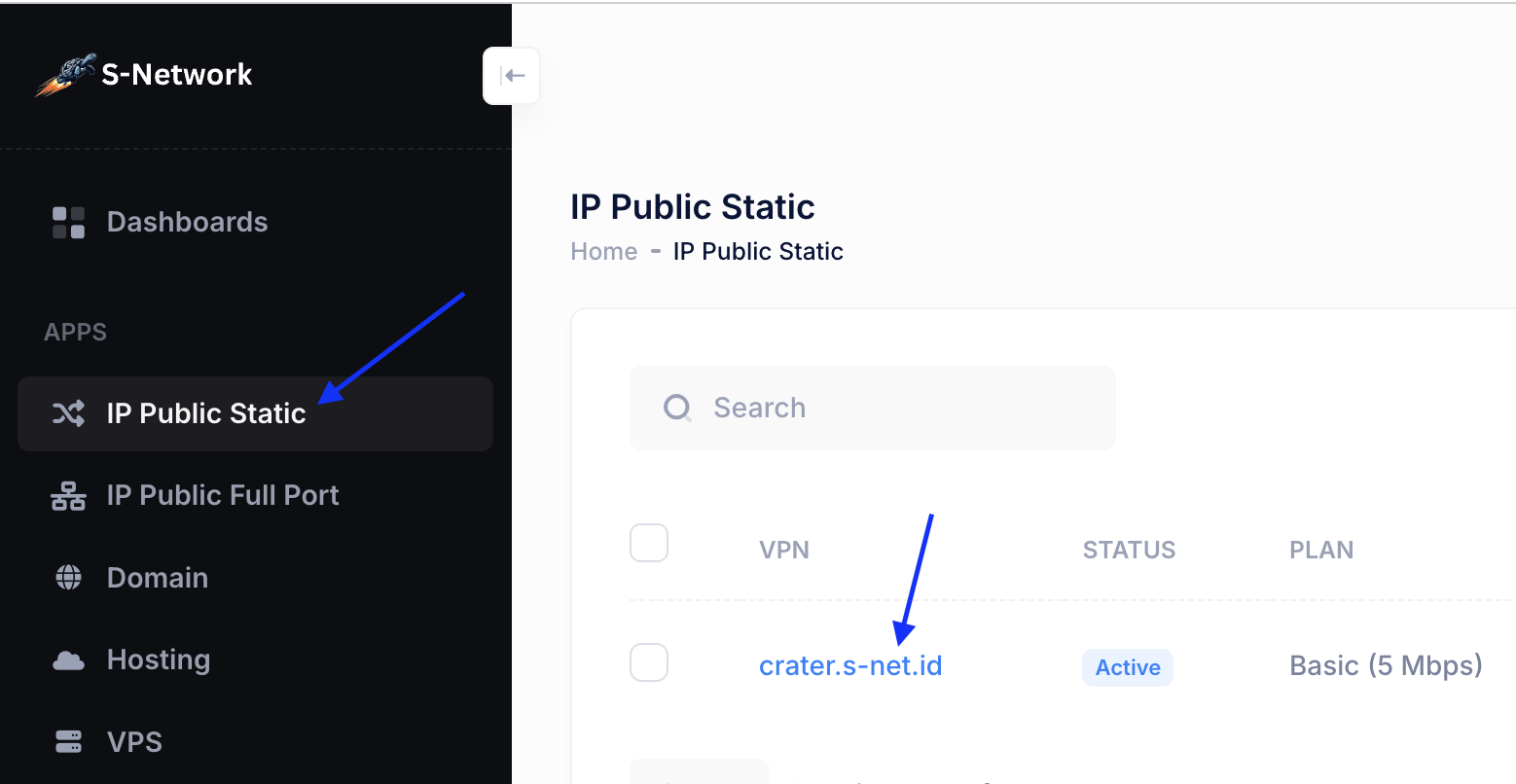
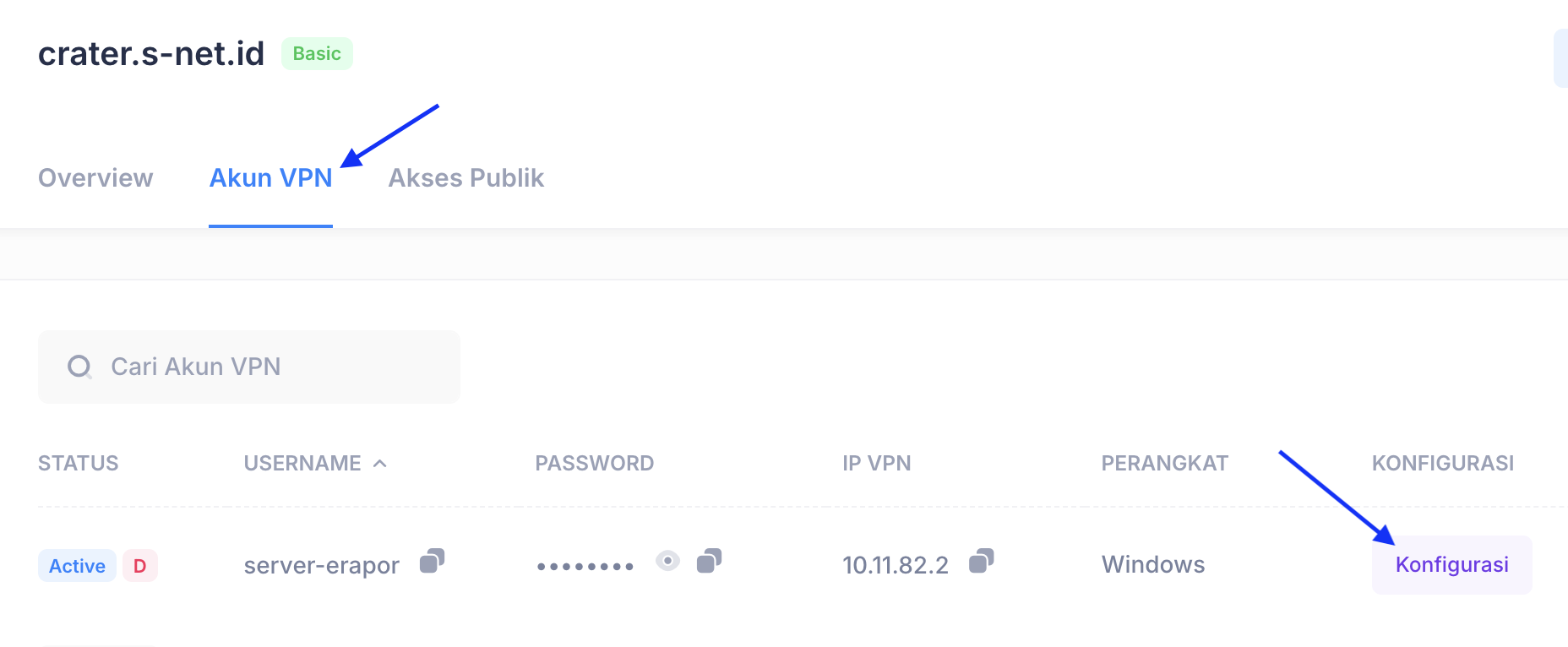
Pilih tab Akun VPN , lalu klik Konfigurasi pada akun VPN server-erapor yang akan dipasang di komputer server e-Rapor. Jika data Akun VPN belum ada bisa klik Tambah Akun VPN.
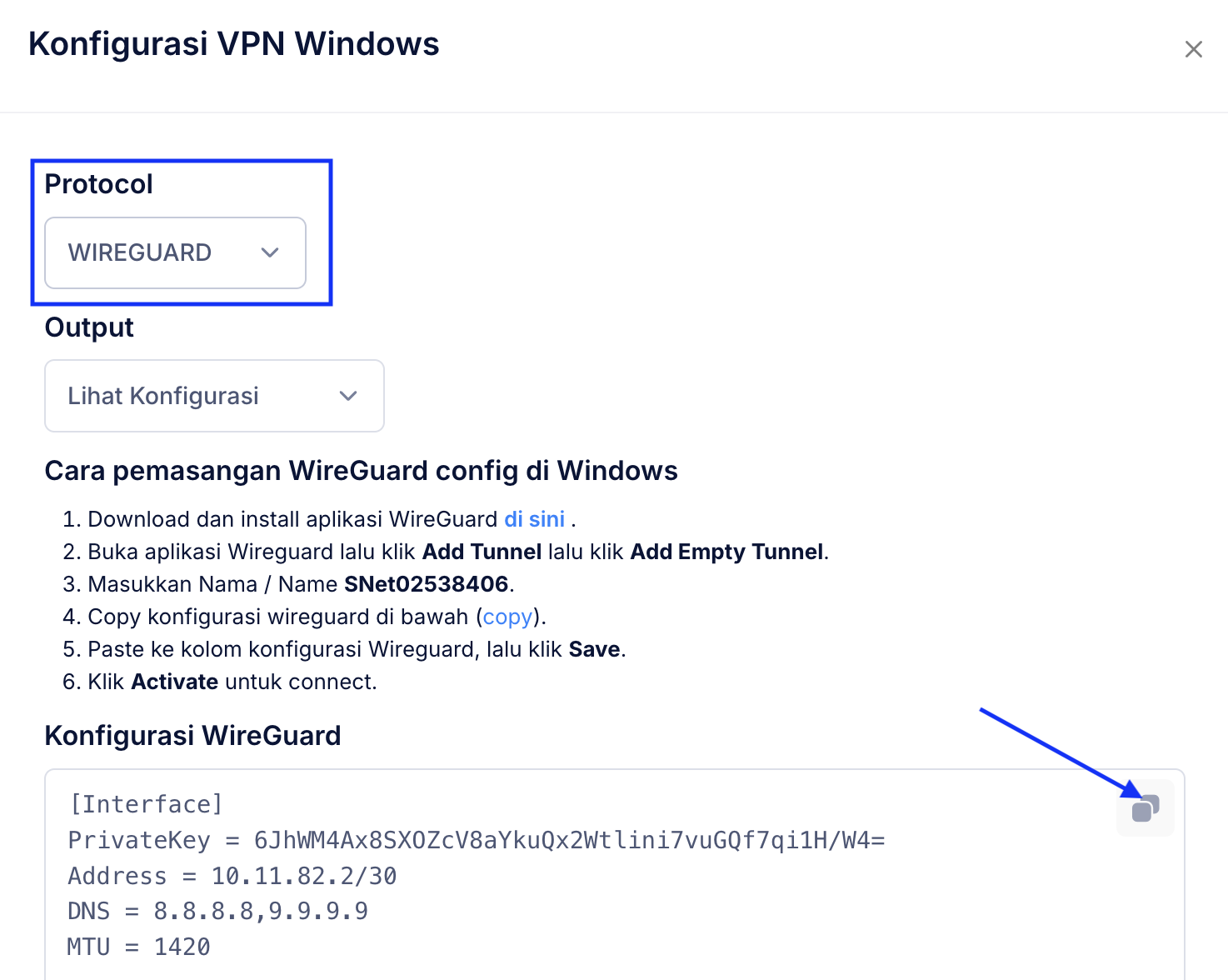
Pilih protokol WireGuard , lalu klik ikon Copy di sebelah kanan untuk menyalin konfigurasi.
Instal aplikasi WireGuard
Unduh dan instal WireGuard untuk Windows melalui halaman resmi WireGuard .
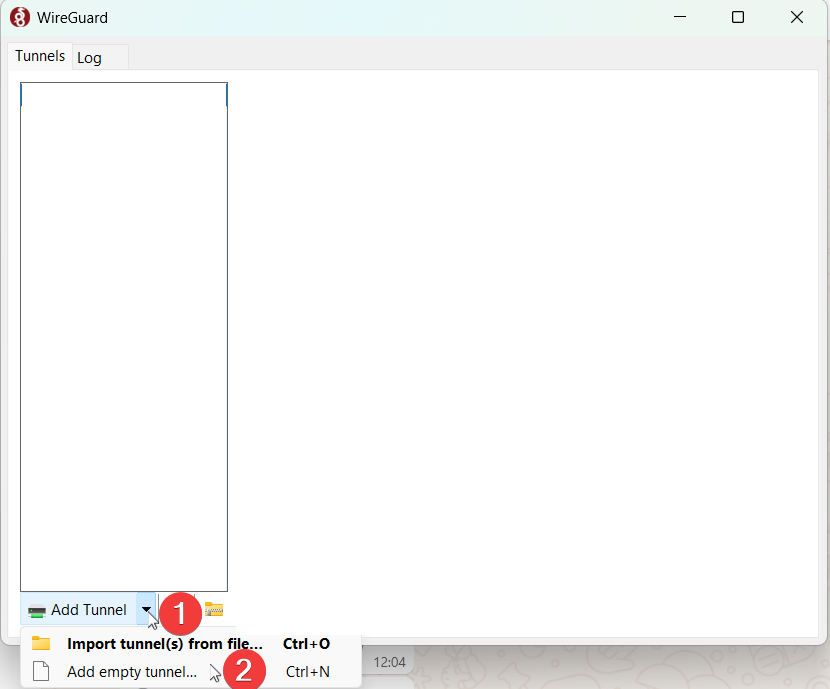
Setelah aplikasi terbuka, klik Add Tunnel , lalu pilih Add empty tunnel .
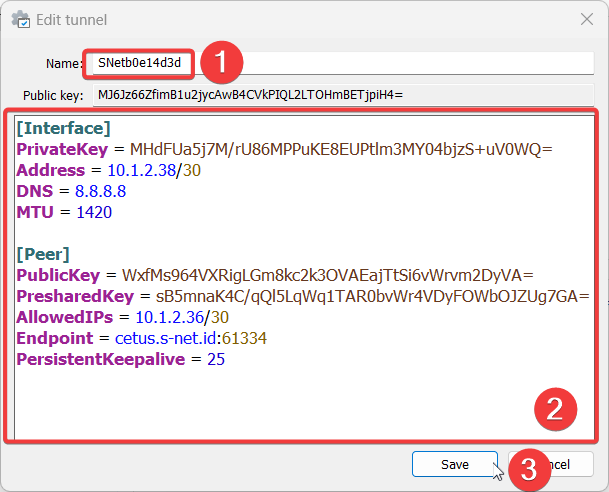
Masukkan nama tunnel, misalnya S-Network . Tempel konfigurasi WireGuard yang telah disalin menggunakan Ctrl + V , lalu klik Save .
Aktifkan tunnel WireGuard
Klik Activate pada tunnel yang telah dibuat. Pastikan status berubah menjadi aktif dan bagian Latest Handshake menampilkan waktu koneksi terbaru.
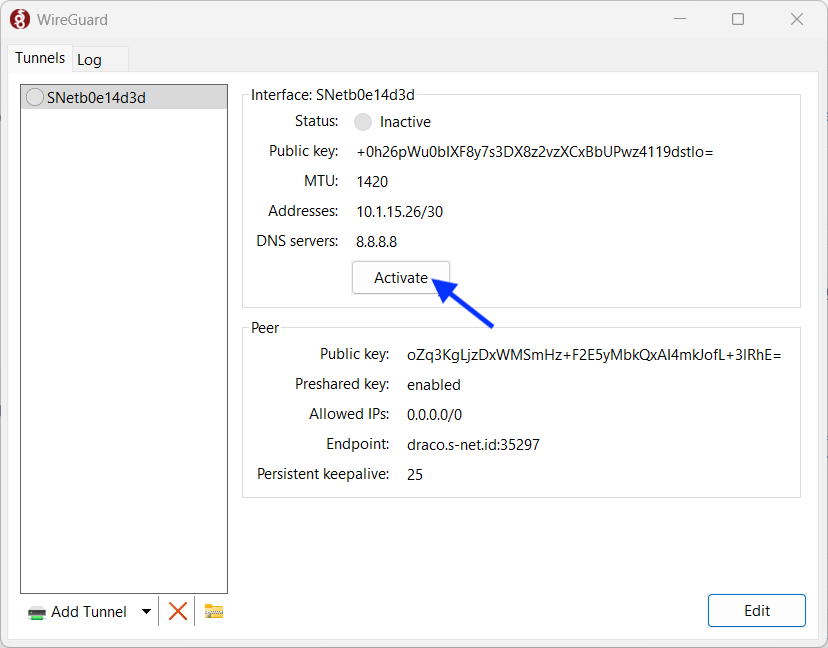
- Status tunnel menunjukkan aktif.
- Latest Handshake terus diperbarui.
- Data transfer Received dan Sent mulai bertambah.
Catatan: server e-Rapor tidak dapat diakses melalui IP publik ketika tunnel WireGuard dalam keadaan nonaktif.
3. Buat Port Forwarding untuk e-Rapor
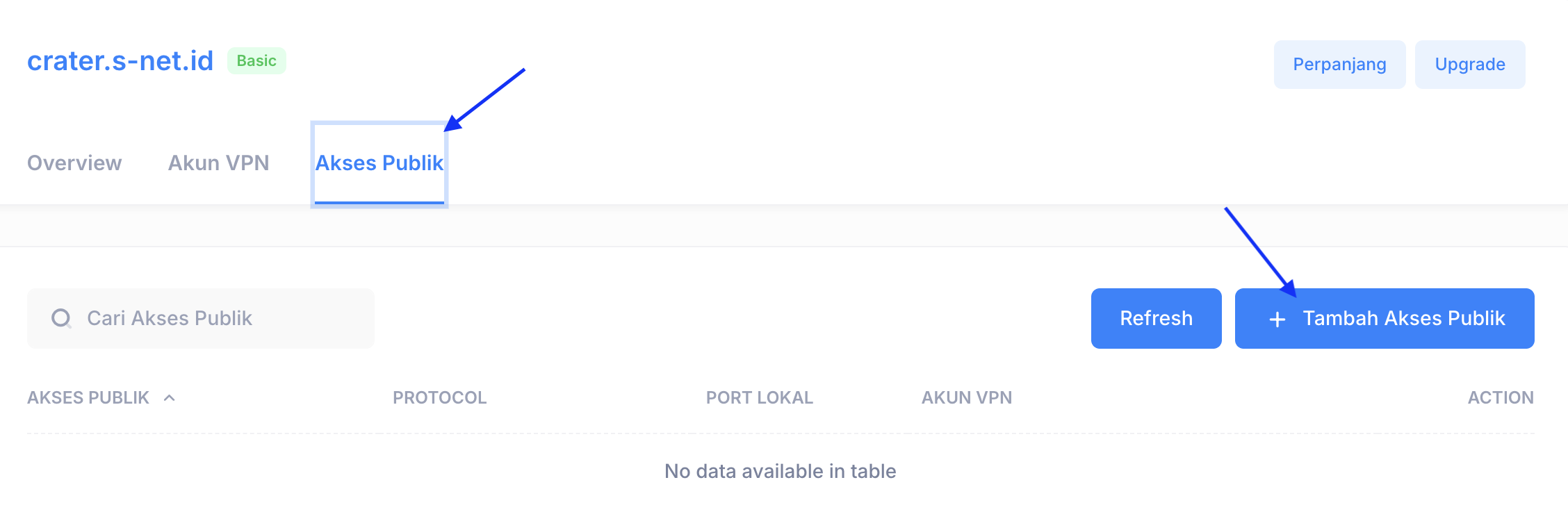
Setelah WireGuard aktif, klik tab Akses Publik lalu klik Tambah Akses Publik untuk membuka port e-Rapor yang ada di lokal ke Internet.
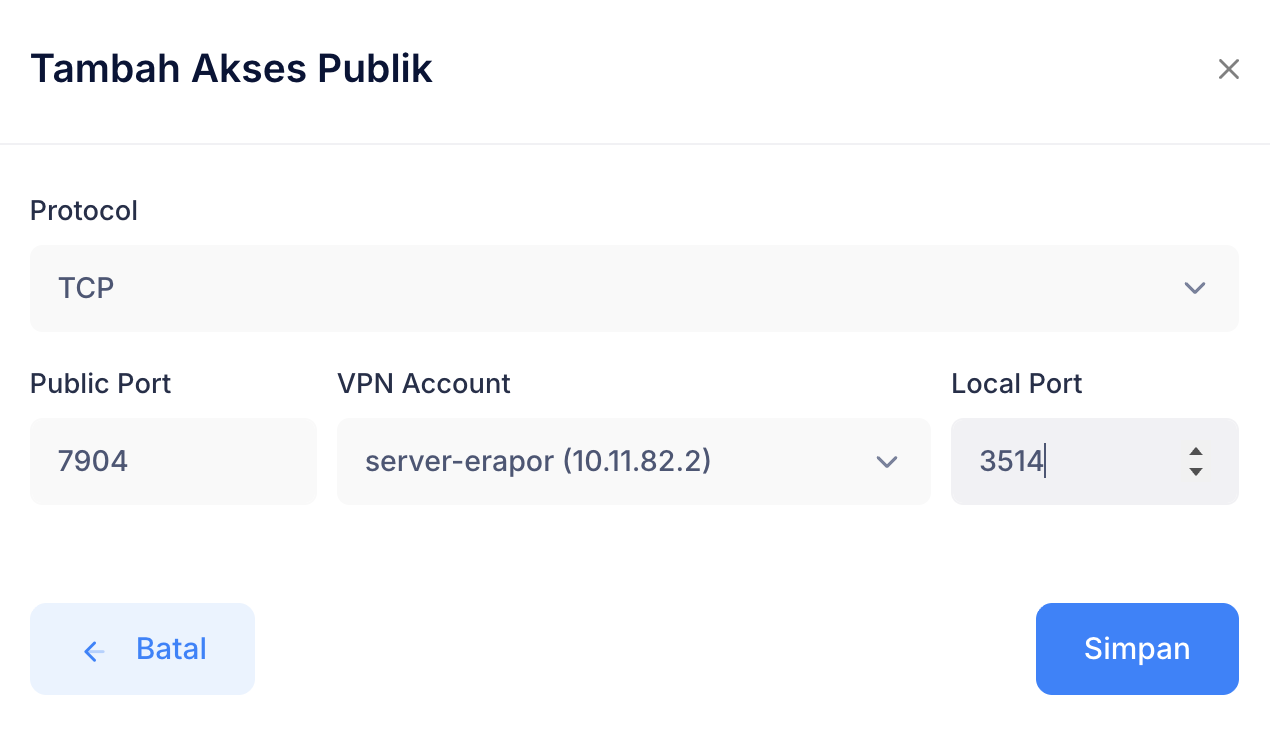
| Pengaturan | Contoh nilai | Keterangan |
|---|---|---|
| Protokol |
TCP
|
Aplikasi web e-Rapor menggunakan koneksi TCP. |
| Akun VPN |
server-erapor
|
Pilih akun WireGuard yang terpasang pada server erapor. |
| Local Port |
3154
|
Port asli aplikasi e-Rapor pada server erapor (port bisa berbeda). |
| Public Port |
7904 |
Port yang akan dibuka dan digunakan dari internet (port bebas). |
4. Izinkan Port e-Rapor pada Windows Firewall
Windows Firewall dapat memblokir koneksi yang masuk melalui interface WireGuard. Apabila e-Rapor dapat dibuka secara lokal tetapi tidak dapat diakses melalui IP publik, periksa aturan firewall.
- Buka Windows Defender Firewall with Advanced Security .
- Pilih menu Inbound Rules .
- Klik New Rule .
- Pilih Port , lalu klik Next.
- Pilih TCP .
-
Masukkan local port e-Rapor, misalnya
3154. - Pilih Allow the connection .
- Pilih profil jaringan yang digunakan.
- Beri nama aturan, misalnya e-Rapor WireGuard .
Jangan membuka semua port
Hanya izinkan port yang benar-benar digunakan oleh aplikasi e-Rapor. Jangan membuka port database, file sharing, Remote Desktop, atau layanan administratif lain tanpa pengamanan tambahan.
5. Uji Akses e-Rapor dari Luar Jaringan
Pengujian harus dilakukan menggunakan koneksi yang benar-benar berbeda dari jaringan sekolah.
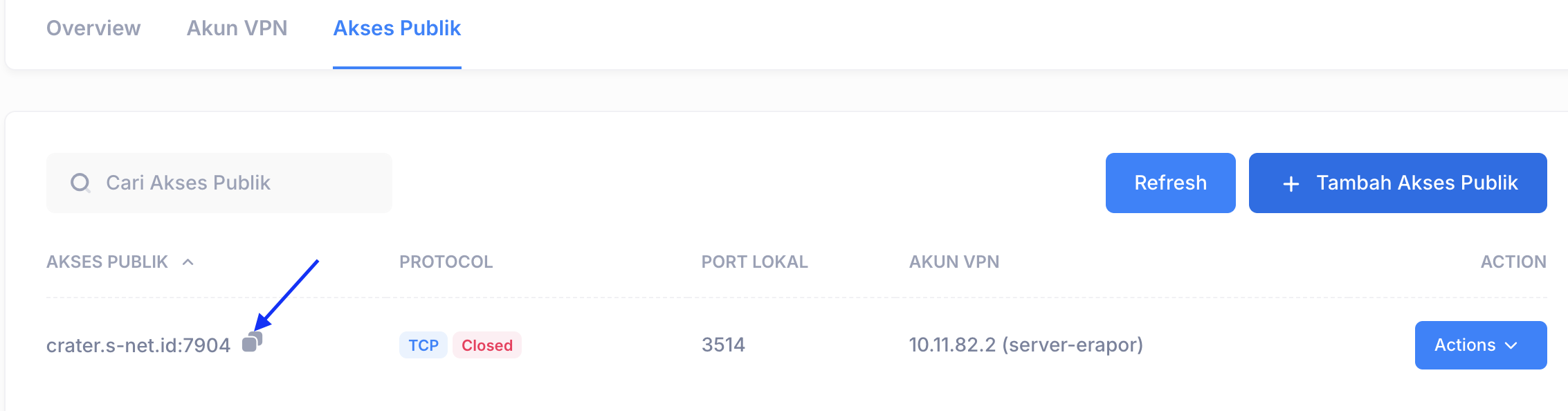
- Cek Akses publik dari web S-Network (contoh yang didapat adalah crater.s-net.id:7904
- Pastikan server e-Rapor tetap menyala.
- Pastikan tunnel WireGuard berstatus aktif.
- Gunakan koneksi data seluler atau jaringan diluar sekolah.
- Buka browser.
-
Masukkan IP publik dan public port dari web ke browser (hanya contoh)

Apabila halaman login e-Rapor muncul, konfigurasi IP Public Static, WireGuard, port forwarding, dan Windows Firewall telah berfungsi.
Mengapa harus menggunakan data seluler?
Pengujian dari Wi-Fi sekolah belum tentu mewakili akses dari internet. Data seluler memastikan permintaan benar-benar datang dari luar jaringan lokal.
Pengamanan e-Rapor yang Diakses dari Internet
Mengonlinekan e-Rapor membuat halaman login dapat dijangkau dari luar sekolah. Karena itu, pengamanan server dan akun pengguna harus diperhatikan.
Gunakan kata sandi kuat
Hindari kata sandi standar, nama sekolah, tanggal lahir, atau kombinasi yang mudah ditebak. Gunakan kata sandi yang berbeda untuk setiap akun penting.
Batasi pihak yang memiliki akun
Nonaktifkan akun yang sudah tidak digunakan dan pastikan setiap pengguna memakai akun miliknya sendiri.
Lakukan backup secara rutin
Simpan cadangan database dan aplikasi pada media atau lokasi lain agar data tetap dapat dipulihkan ketika server bermasalah.
Gunakan HTTPS jika diperlukan
Untuk akses menggunakan domain dan koneksi HTTPS, gunakan reverse proxy serta sertifikat SSL/TLS di depan server e-Rapor.
Perbarui sistem operasi
Pastikan Windows, browser, aplikasi pendukung, dan perangkat keamanan pada server memperoleh pembaruan yang diperlukan.
Tutup akses ketika tidak digunakan
Port publik dapat dinonaktifkan setelah masa pengisian atau pengolahan rapor selesai apabila akses jarak jauh sudah tidak diperlukan.
Port yang sebaiknya tidak dipublikasikan
Jangan meneruskan port database seperti MySQL
3306
, file sharing Windows
445
, atau Remote Desktop
3389
hanya untuk membuat e-Rapor dapat diakses. Publikasikan port aplikasi e-Rapor saja.
Mengatasi e-Rapor yang Tidak Dapat Diakses
| Kendala | Kemungkinan penyebab | Langkah pemeriksaan |
|---|---|---|
| e-Rapor tidak dapat dibuka dari localhost | Aplikasi atau service e-Rapor tidak aktif. | Jalankan kembali e-Rapor dan pastikan aplikasinya dapat dibuka dari komputer server. |
| Bisa dari localhost tetapi tidak bisa dari IP lokal | Aplikasi hanya mendengarkan koneksi localhost atau diblokir Windows Firewall. | Periksa konfigurasi aplikasi dan aturan inbound untuk port e-Rapor. |
| WireGuard tidak menunjukkan handshake | Konfigurasi tunnel salah, internet terputus, atau endpoint tidak dapat dijangkau. | Aktifkan ulang tunnel, periksa konfigurasi, dan pastikan server memiliki akses internet. |
| Handshake aktif tetapi IP publik mengalami timeout | Local port salah, port forwarding belum aktif, atau firewall memblokir koneksi. | Cocokkan local port, public port, akun VPN, dan aturan Windows Firewall. |
| Halaman tampil tetapi tidak dapat login | Masalah akun, database, session, atau aplikasi e-Rapor. | Uji login dari jaringan lokal dan periksa log atau kondisi aplikasi e-Rapor. |
| Akses berhenti setelah komputer restart | Tunnel WireGuard tidak aktif otomatis. | Jalankan kembali tunnel atau pasang tunnel sebagai service Windows. |
| Akses terasa lambat | Upload internet sekolah rendah atau server sedang menerima terlalu banyak koneksi. | Periksa penggunaan CPU, RAM, disk, dan kecepatan upload koneksi sekolah. |
Pertanyaan yang Sering Diajukan
Apakah sekolah harus memiliki IP publik dari ISP?
Tidak. IP Public Static berbasis VPN dapat digunakan melalui koneksi internet biasa selama komputer server dapat terhubung ke internet dan menjalankan WireGuard.
Apakah guru harus memasang WireGuard?
Tidak. WireGuard dipasang pada komputer server e-Rapor. Guru atau operator cukup membuka alamat IP publik dan port melalui browser.
Apakah bisa digunakan dengan internet seluler?
Bisa, selama koneksi seluler pada komputer atau router sekolah stabil dan tidak memblokir koneksi keluar yang dibutuhkan WireGuard.
Apakah nomor public port harus sama dengan port e-Rapor?
Tidak. Public port dapat dibuat berbeda, sedangkan local port harus sama dengan port asli yang digunakan oleh aplikasi e-Rapor.
Bisakah e-Rapor menggunakan domain dan HTTPS?
Untuk saat ini e-Rapor tidak bisa menggunakan domain dan HTTPS karena dibatasi oleh pengembang aplikasi e-Rapor demi alasan keamanan.
Apakah komputer server harus selalu menyala?
Ya. Aplikasi e-Rapor hanya dapat diakses selama komputer server, service e-Rapor, koneksi internet, dan tunnel WireGuard dalam keadaan aktif.
Onlinekan e-Rapor Tanpa Harus Meminta IP Publik dari ISP
S-Network menyediakan layanan IP Public Static berbasis WireGuard untuk membantu menghadirkan aplikasi lokal seperti e-Rapor, CBT, sistem informasi sekolah, web server, dan aplikasi internal agar dapat diakses dari luar jaringan.
Dapatkan IP publik statis, dashboard pengelolaan akun VPN dan port, serta bantuan teknis untuk menyesuaikan konfigurasi dengan server sekolah Anda.