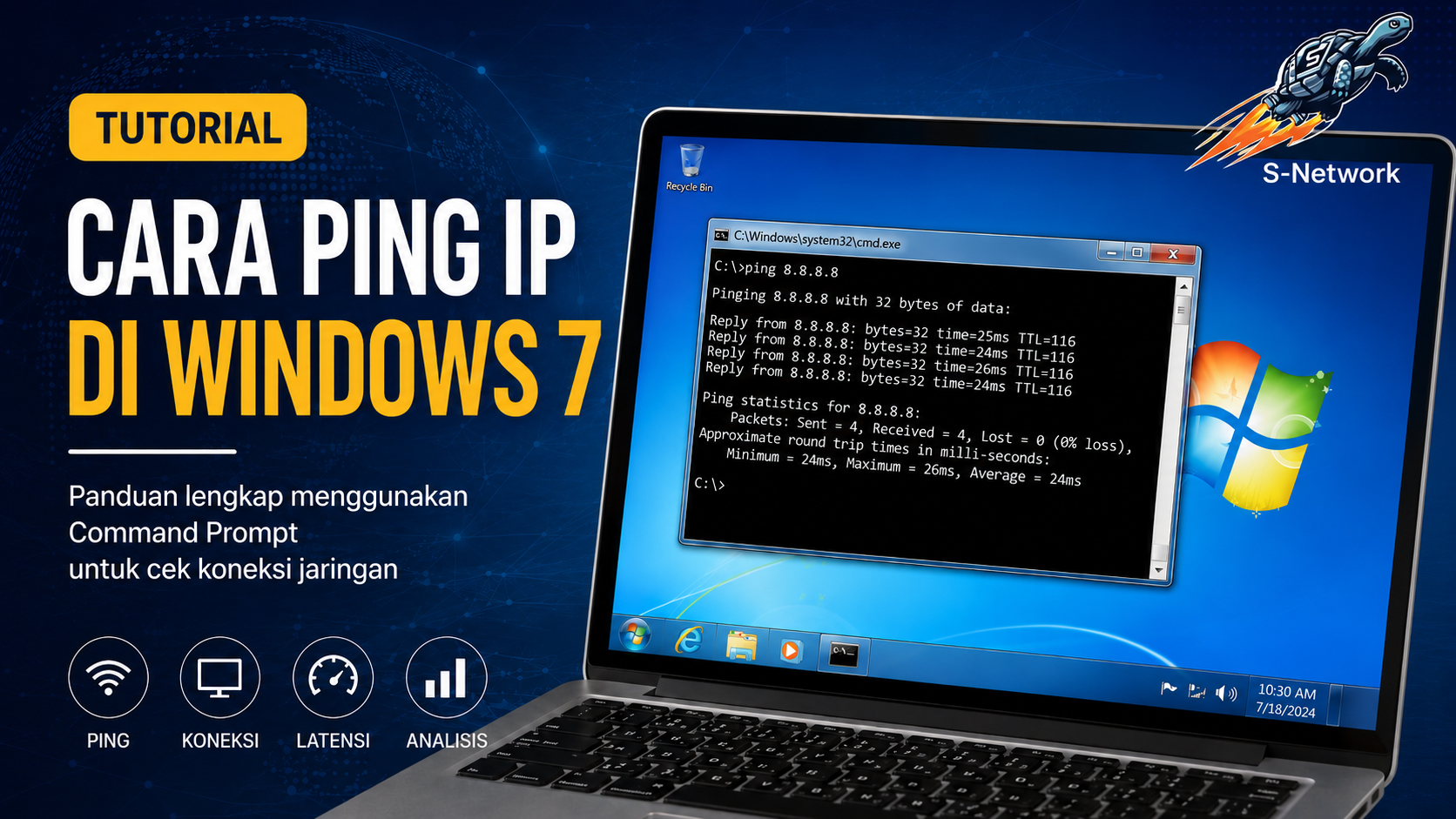
Perintah ping merupakan salah satu cara paling sederhana untuk memeriksa apakah komputer dapat terhubung ke perangkat, server, atau website tertentu melalui jaringan.
Melalui hasil ping, Anda dapat mengetahui apakah tujuan dapat dijangkau, berapa lama waktu responsnya, serta apakah terjadi kehilangan paket selama proses pengujian. Fitur ini tersedia secara bawaan di Windows sehingga tidak memerlukan aplikasi tambahan.
Apa Itu Ping?
Ping adalah utilitas jaringan yang mengirimkan paket ICMP Echo Request ke alamat tujuan. Jika perangkat tujuan aktif dan tidak memblokir permintaan tersebut, perangkat akan mengirimkan Echo Reply sebagai balasan.
Pengujian ping umumnya digunakan untuk:
- Memeriksa apakah perangkat atau server sedang aktif.
- Menguji koneksi komputer ke internet.
- Mengetahui waktu respons jaringan.
- Mendeteksi kehilangan paket atau packet loss.
- Menguji koneksi ke router, MikroTik, server, atau IP publik.
- Membantu menemukan sumber gangguan jaringan.
Data yang Dapat Digunakan untuk Ping
Perintah ping dapat dijalankan menggunakan alamat IP maupun nama domain. Berikut beberapa contoh tujuan yang dapat diuji:
ping 192.168.1.1
ping 8.8.8.8
ping google.com
ping vpn.example.com
Alamat 192.168.1.1 biasanya digunakan untuk menguji router
lokal, sedangkan alamat 8.8.8.8 dapat digunakan untuk
memeriksa koneksi menuju internet.
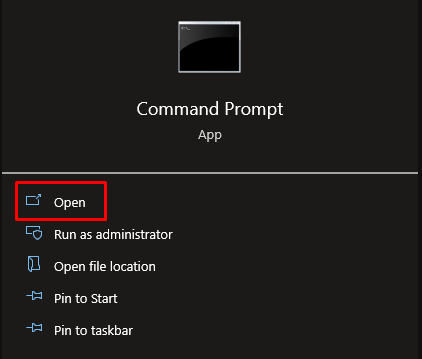
1. Buka Command Prompt
Untuk menjalankan perintah ping di Windows, buka Command Prompt dengan langkah berikut:
- Tekan tombol Windows + R pada keyboard.
-
Ketik
cmdpada jendela Run. - Klik OK atau tekan Enter.
Anda juga dapat membuka menu pencarian Windows, mengetik Command Prompt, kemudian memilih Open.
2. Jalankan Perintah Ping
Setelah Command Prompt terbuka, ketik perintah ping diikuti
alamat IP atau nama domain yang ingin diperiksa.
Contoh untuk menguji koneksi ke alamat IP publik:
ping 8.8.8.8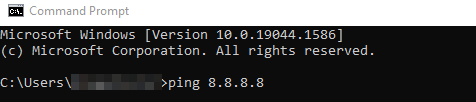
Tekan Enter. Windows akan mengirimkan beberapa paket ke alamat tujuan dan menampilkan hasilnya pada layar.
3. Periksa Balasan dari Tujuan
Jika alamat tujuan dapat dijangkau, Command Prompt akan menampilkan balasan seperti berikut:
Reply from 8.8.8.8: bytes=32 time=25ms TTL=116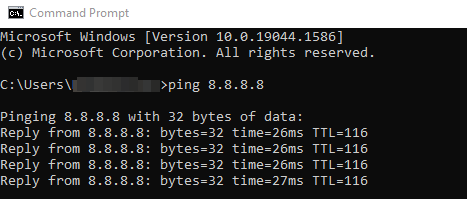
Cara Membaca Hasil Ping
Setiap baris hasil ping biasanya memuat beberapa informasi penting.
Reply from
Keterangan Reply from menunjukkan bahwa perangkat tujuan menerima permintaan dan berhasil mengirimkan balasan.
Bytes
Nilai bytes menunjukkan ukuran paket data yang diterima.
Pada pengaturan bawaan Windows, ukuran paket ping biasanya
32 bytes.
Time
Nilai time menunjukkan waktu perjalanan paket dari komputer ke tujuan dan kembali lagi. Waktu tersebut ditampilkan dalam satuan milidetik.
Semakin kecil nilainya, semakin cepat respons jaringan. Namun, hasil aktual tetap dipengaruhi oleh jarak server, jalur routing, kondisi jaringan, Wi-Fi, serta beban pada perangkat tujuan.
TTL
TTL atau Time to Live merupakan batas perjalanan paket ketika melewati perangkat jaringan. Nilainya akan berkurang setiap kali paket melewati router.
Nilai TTL bukan ukuran kecepatan internet. Informasi ini lebih berguna untuk membantu menganalisis jalur dan karakteristik respons perangkat tujuan.
Memahami Statistik Ping
Setelah seluruh permintaan selesai, Windows akan menampilkan ringkasan statistik seperti berikut:
Packets: Sent = 4, Received = 4, Lost = 0 (0% loss)

Minimum = 25ms, Maximum = 27ms, Average = 26ms
Informasi tersebut memiliki arti sebagai berikut:
- Sent: jumlah paket yang dikirim oleh komputer.
- Received: jumlah paket yang berhasil menerima balasan.
- Lost: jumlah paket yang tidak mendapatkan balasan.
- Minimum: waktu respons paling cepat.
- Maximum: waktu respons paling lambat.
- Average: rata-rata waktu respons.
Menjalankan Ping Terus-Menerus
Secara default, Windows hanya mengirimkan empat permintaan ping. Untuk
menjalankan ping secara berkelanjutan, tambahkan parameter
-t.
ping 8.8.8.8 -tPerintah ini berguna untuk memantau kestabilan koneksi dalam waktu yang lebih lama. Tekan Ctrl + C untuk menghentikannya dan menampilkan statistik akhir.
Menentukan Jumlah Ping
Untuk menentukan jumlah paket yang ingin dikirim, gunakan parameter
-n.
Contoh berikut akan mengirimkan 10 paket:
ping 8.8.8.8 -n 10Menguji Nama Domain
Selain alamat IP, Anda juga dapat melakukan ping menggunakan nama domain:
ping www.s-net.idWindows akan mencoba menerjemahkan domain tersebut menjadi alamat IP melalui DNS, kemudian mengirimkan paket ping ke alamat yang ditemukan.
Cara ini dapat membantu memeriksa apakah proses resolusi DNS berjalan dengan benar.
Menguji Koneksi ke Router Lokal
Untuk memeriksa koneksi antara komputer dan router, jalankan ping ke alamat gateway lokal.
ping 192.168.1.1Sesuaikan alamat tersebut dengan alamat IP router yang digunakan. Anda dapat mengetahui alamat gateway melalui perintah:
ipconfigCari informasi Default Gateway pada adapter jaringan yang sedang aktif.
Menguji Koneksi Internet Tanpa DNS
Untuk mengetahui apakah gangguan berasal dari koneksi internet atau DNS, lakukan dua pengujian berikut:
ping 8.8.8.8
ping google.com
Jika ping ke 8.8.8.8 berhasil tetapi ping ke
google.com gagal, koneksi internet kemungkinan aktif tetapi
terdapat masalah pada DNS.
Pesan Error yang Sering Muncul
Request Timed Out
Pesan Request timed out menunjukkan bahwa komputer tidak menerima balasan dalam batas waktu yang telah ditentukan.
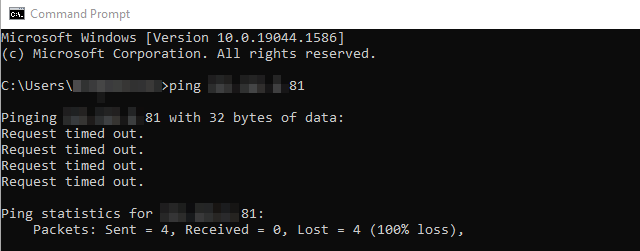
Kondisi ini dapat terjadi karena:
- Perangkat atau server tujuan sedang tidak aktif.
- Alamat IP yang dimasukkan salah.
- Koneksi internet atau jaringan lokal sedang bermasalah.
- Firewall memblokir paket ICMP.
- Jalur menuju jaringan tujuan terputus.
- Server sengaja tidak memberikan respons terhadap ping.
Destination Host Unreachable
Pesan Destination host unreachable menunjukkan bahwa komputer atau gateway tidak memiliki jalur yang dapat digunakan untuk mencapai alamat tujuan.
Periksa konfigurasi IP, subnet mask, gateway, VLAN, routing, dan koneksi fisik pada jaringan.
Ping Request Could Not Find Host
Pesan ini biasanya muncul ketika nama domain tidak dapat diterjemahkan menjadi alamat IP.
- Periksa kembali penulisan nama domain.
- Pastikan DNS pada komputer telah dikonfigurasi dengan benar.
- Pastikan koneksi menuju server DNS tersedia.
- Coba lakukan ping langsung ke alamat IP.
Memahami Packet Loss
Packet loss terjadi ketika sebagian paket yang dikirim tidak menerima balasan. Contohnya:
Packets: Sent = 10, Received = 8, Lost = 2 (20% loss)Packet loss dapat menyebabkan koneksi terasa tidak stabil, suara terputus saat panggilan, akses remote tersendat, atau permainan daring mengalami gangguan.
Beberapa penyebab packet loss antara lain:
- Sinyal Wi-Fi lemah atau mengalami interferensi.
- Kabel jaringan atau konektor bermasalah.
- Jaringan sedang penuh.
- Router atau switch mengalami beban tinggi.
- Masalah routing pada jaringan lokal atau provider.
- Server tujuan sedang sibuk.
Langkah Pemeriksaan Ketika Ping Gagal
- Pastikan kabel LAN atau koneksi Wi-Fi sudah terhubung.
-
Jalankan
ipconfiguntuk memeriksa alamat IP komputer. -
Ping alamat loopback menggunakan
ping 127.0.0.1. - Ping alamat IP komputer sendiri.
- Ping alamat Default Gateway.
-
Ping alamat IP publik seperti
8.8.8.8. - Ping nama domain untuk memeriksa fungsi DNS.
Pemeriksaan secara berurutan membantu mempersempit sumber masalah, mulai dari komputer lokal, jaringan internal, koneksi internet, hingga layanan DNS atau server tujuan.
Kesimpulan
Perintah ping dapat digunakan untuk memeriksa ketersediaan perangkat, waktu respons, dan kehilangan paket pada jaringan. Di Windows, pengujian dapat dilakukan melalui Command Prompt menggunakan alamat IP maupun nama domain.
Agar hasil analisis lebih akurat, lakukan pengujian secara bertahap ke alamat komputer, gateway, IP publik, dan nama domain. Perlu diingat bahwa kegagalan ping tidak selalu berarti server sedang mati karena sebagian perangkat atau firewall dapat memblokir lalu lintas ICMP.