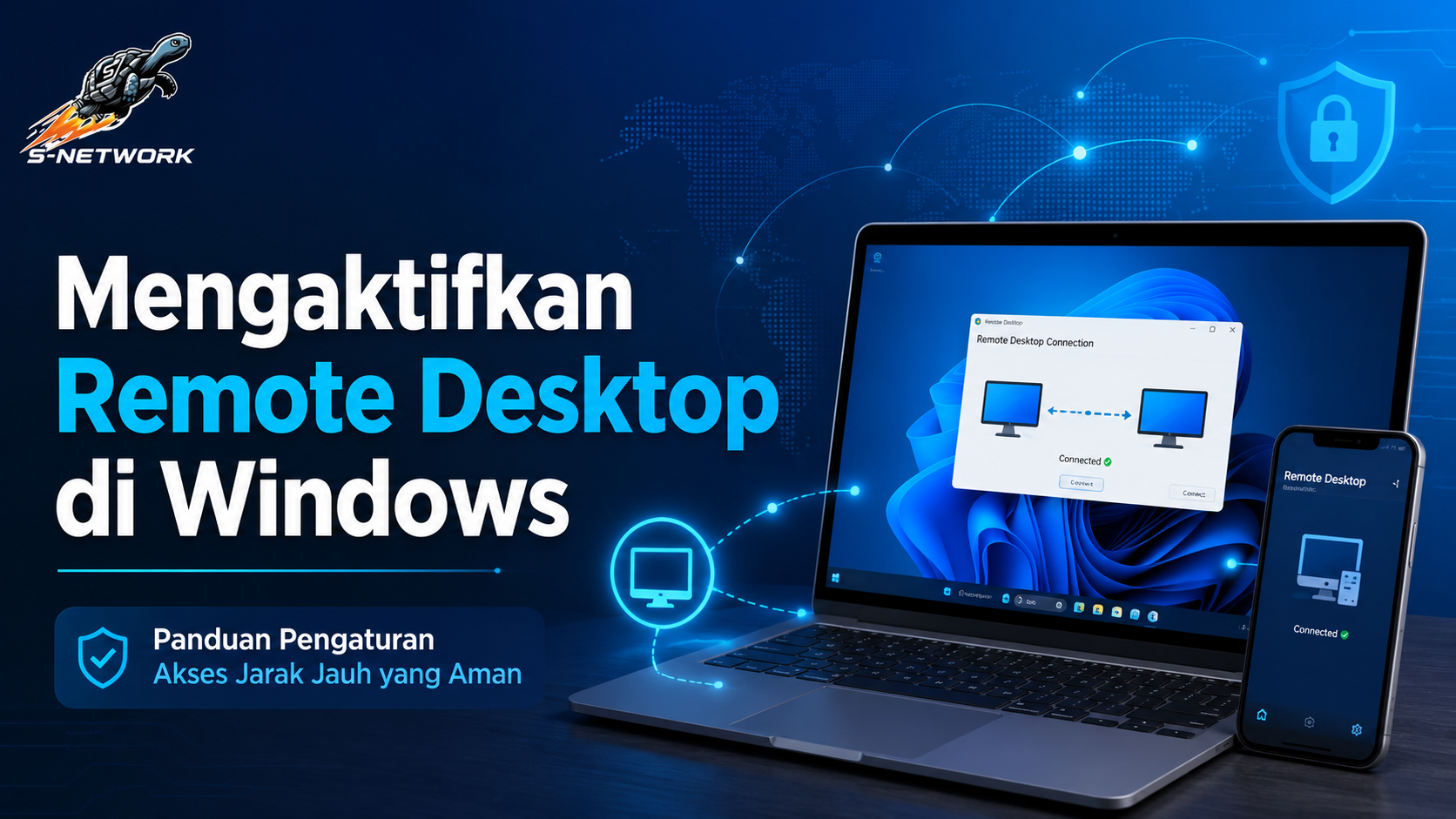
Remote Desktop memungkinkan Anda mengakses dan mengendalikan komputer Windows dari perangkat lain melalui jaringan. Fitur ini berguna untuk mengelola komputer kantor, membantu pengguna dari jarak jauh, mengakses aplikasi internal, atau melakukan administrasi server tanpa harus berada di depan perangkat secara langsung.
Catatan kompatibilitas: komputer yang akan menerima koneksi Remote Desktop harus menggunakan Windows edisi Pro, Enterprise, Education, atau Windows Server. Windows edisi Home dapat digunakan sebagai perangkat klien, tetapi tidak dapat menjadi host Remote Desktop bawaan.
Persiapan Sebelum Mengaktifkan Remote Desktop
Sebelum memulai, pastikan beberapa persyaratan berikut sudah terpenuhi:
- Anda masuk menggunakan akun yang memiliki hak administrator.
- Komputer menggunakan Windows Pro, Enterprise, Education, atau Windows Server.
- Komputer sudah terhubung ke jaringan.
- Akun yang digunakan untuk Remote Desktop memiliki password.
- Windows Firewall atau firewall lain mengizinkan koneksi Remote Desktop.
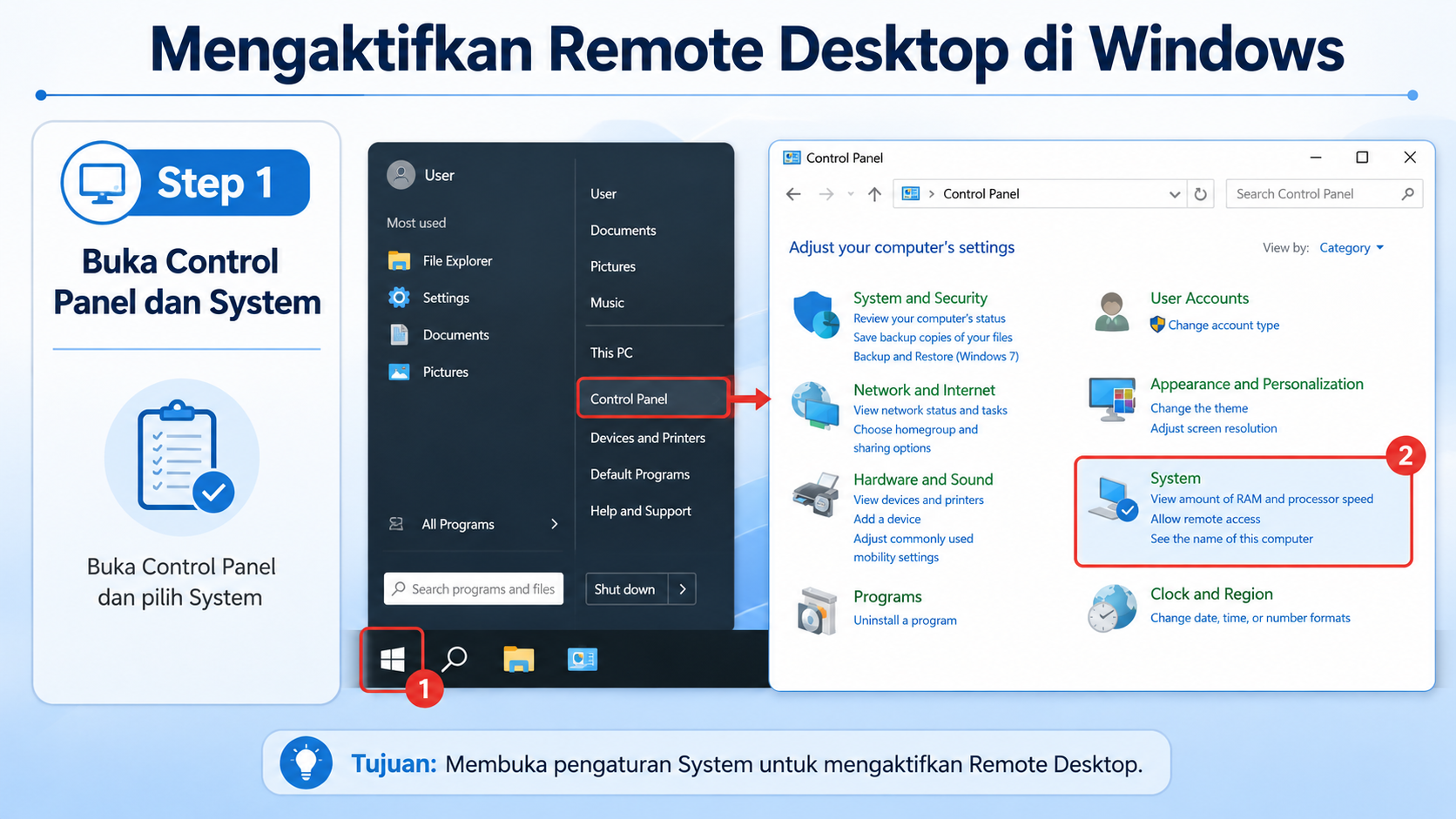
1. Buka Control Panel dan System
Klik tombol Start , lalu buka Control Panel . Setelah jendela Control Panel terbuka, pilih System and Security , kemudian buka System .
Pada beberapa versi Windows, Anda juga dapat menekan Windows + R , kemudian mengetik perintah berikut:
sysdm.cpl
Tekan Enter untuk membuka jendela System Properties secara langsung.
2. Buka Remote Settings
Pada halaman System, cari dan klik Remote settings . Windows akan membuka jendela System Properties pada tab Remote .
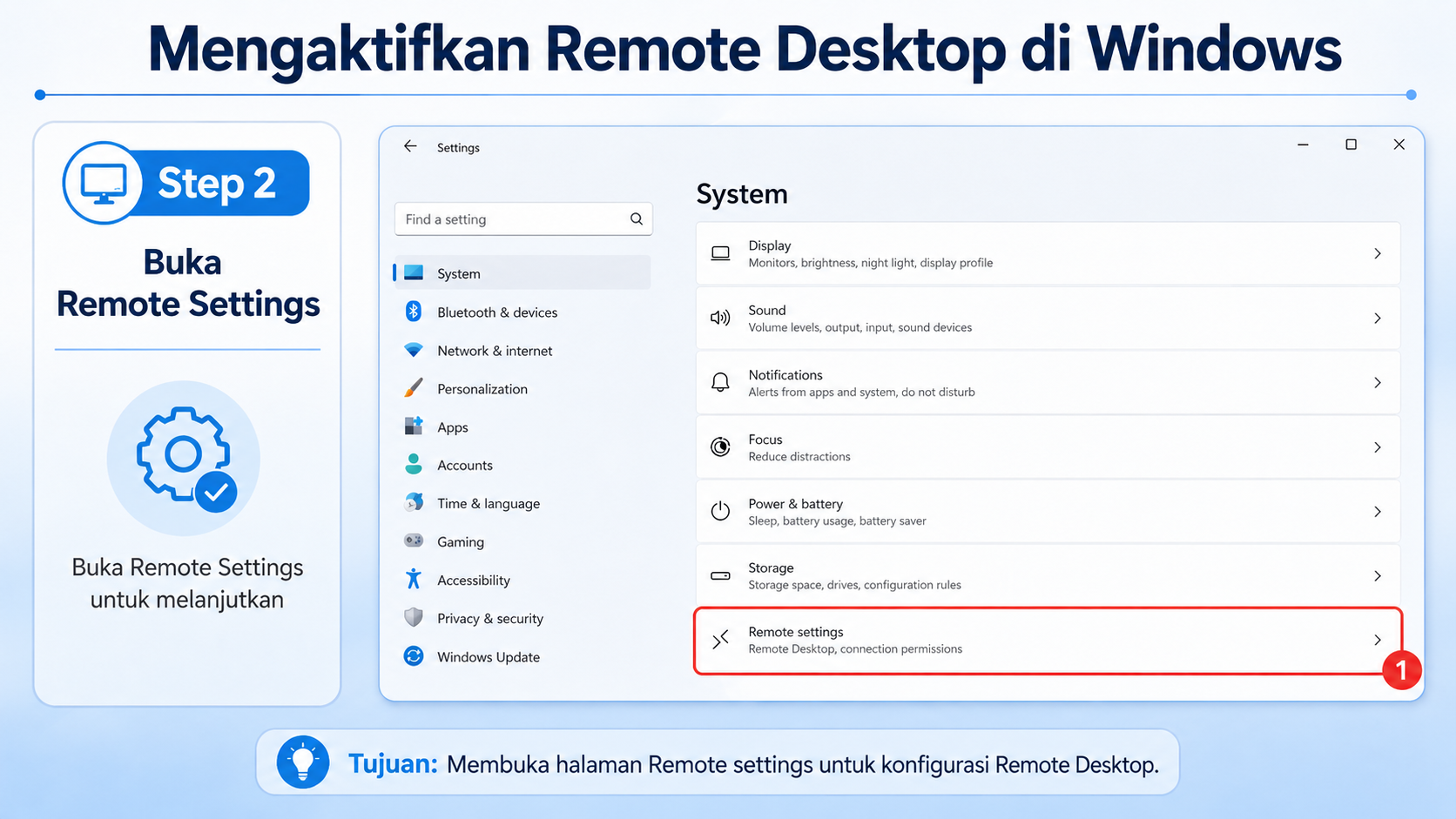
Pada Windows 11 atau Windows 10 versi yang lebih baru, pengaturan yang sama dapat dibuka melalui:
- Klik Start .
- Buka Settings .
- Pilih System .
- Pilih Remote Desktop .
3. Aktifkan Remote Desktop
Pada bagian Remote Desktop , pilih opsi:
Allow remote connections to this computer
Aktifkan juga opsi Network Level Authentication atau NLA apabila tersedia:
Allow connections only from computers running Remote Desktop with Network Level Authentication
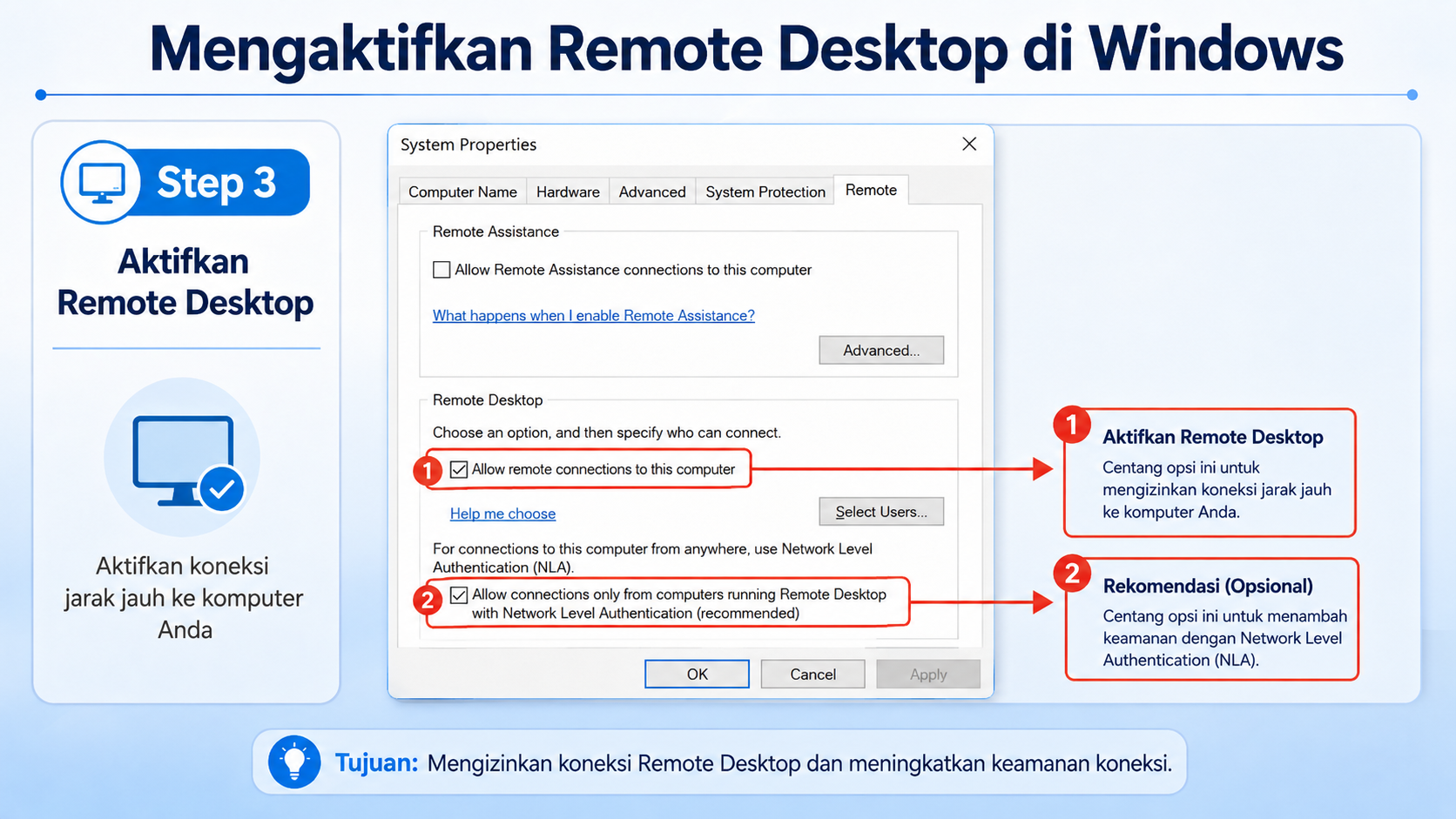
Rekomendasi keamanan: pertahankan NLA dalam kondisi aktif. Nonaktifkan hanya apabila harus terhubung dari perangkat lama yang belum mendukung Network Level Authentication.
Klik Apply , kemudian klik OK untuk menyimpan perubahan.
4. Atur User yang Diizinkan
Secara default, anggota grup Administrators biasanya sudah memiliki izin untuk terhubung melalui Remote Desktop. Untuk memberikan akses kepada pengguna lain, klik Select Users .
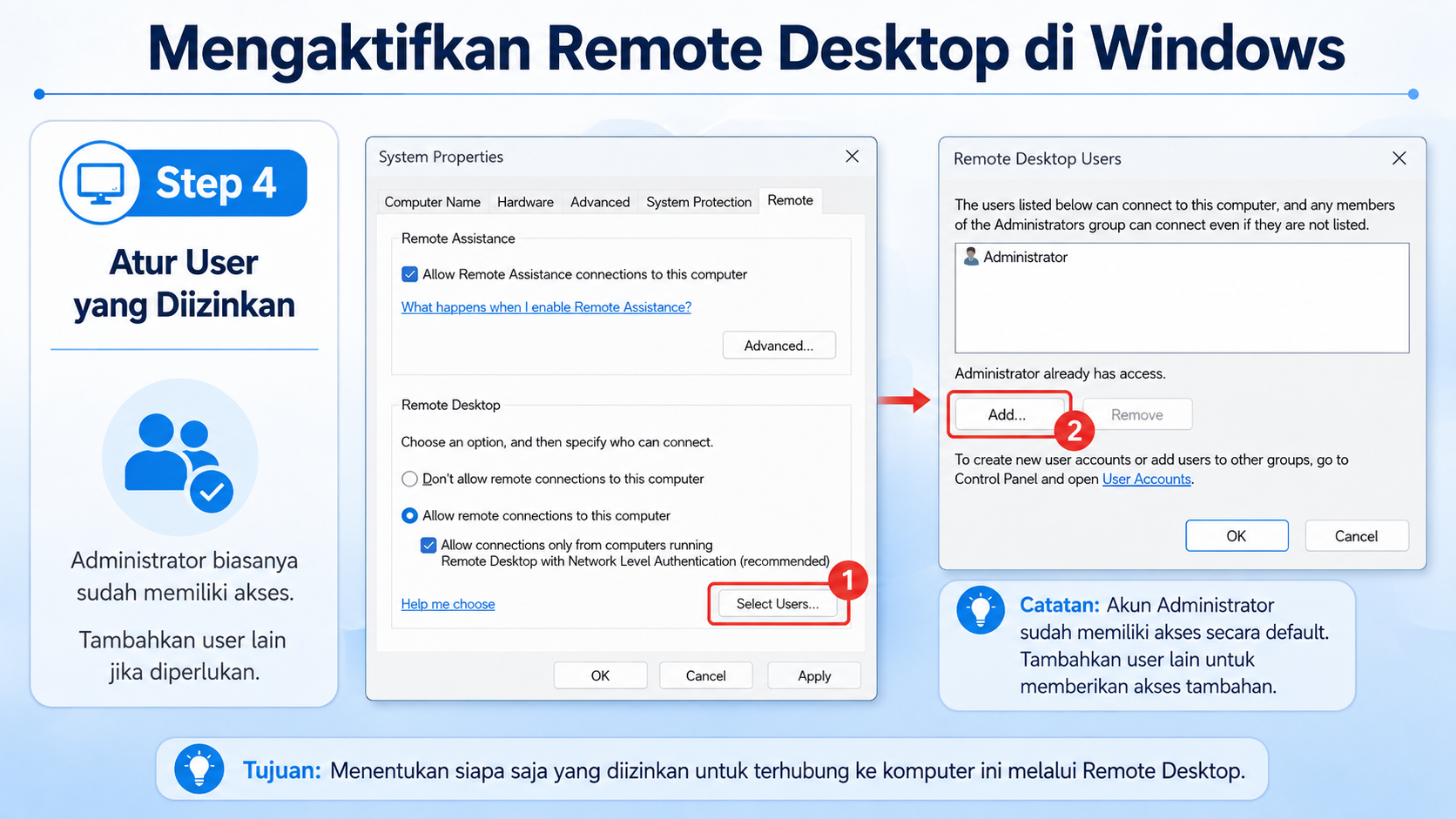
Pada jendela Remote Desktop Users :
- Klik Add .
- Masukkan nama user Windows yang akan diberi akses.
- Klik Check Names apabila tersedia.
- Klik OK .
Pastikan setiap akun yang memperoleh akses Remote Desktop menggunakan password yang kuat dan tidak dipakai bersama dengan pengguna lain.
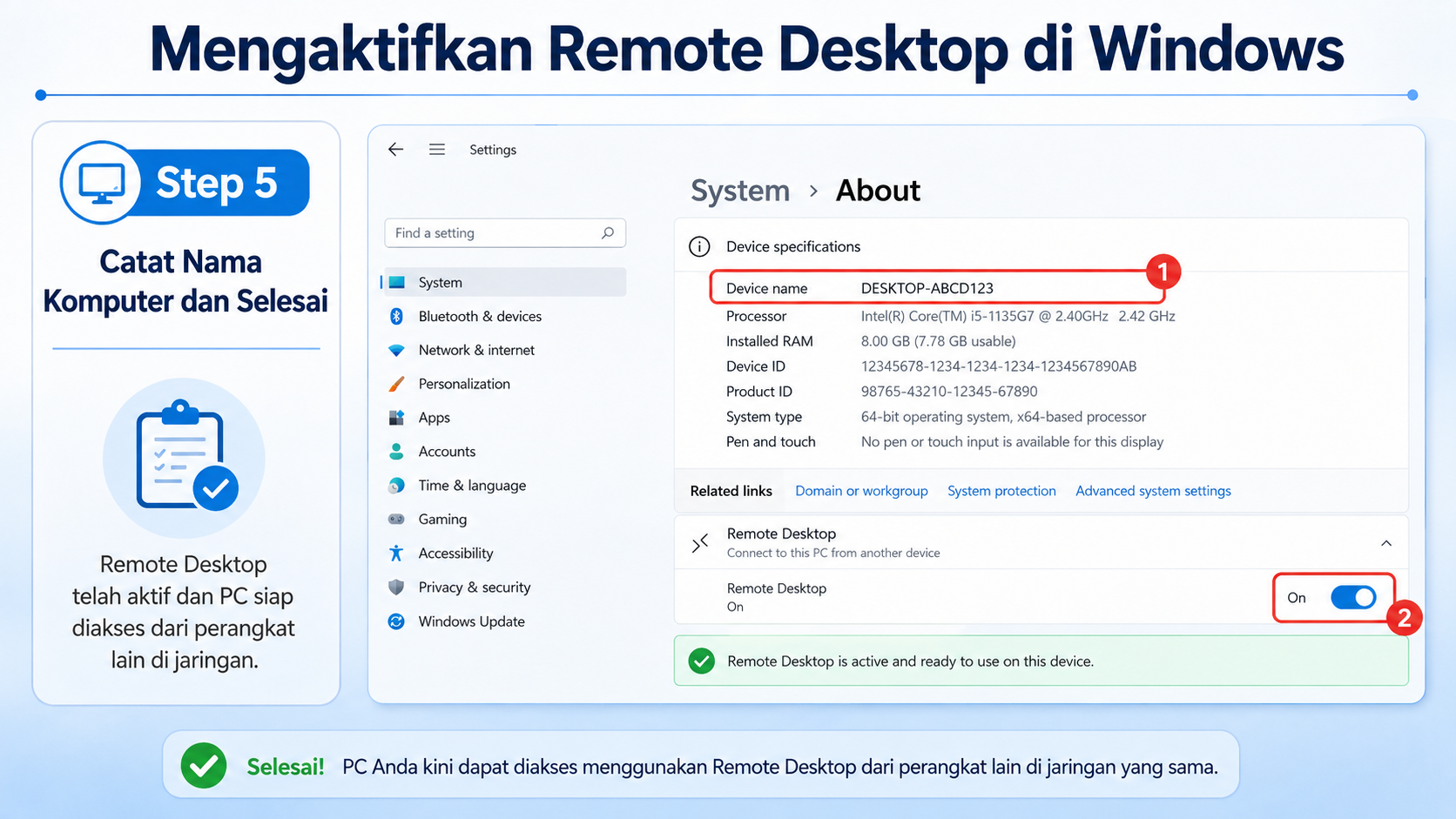
5. Catat Nama Komputer dan Selesaikan Konfigurasi
Setelah Remote Desktop aktif, catat nama komputer yang akan digunakan ketika membuat koneksi dari perangkat lain.
Nama komputer dapat dilihat melalui:
- Buka Settings .
- Pilih System .
- Buka About .
- Lihat bagian Device name .
Selain nama komputer, Anda juga dapat menggunakan alamat IP lokal. Jalankan perintah berikut melalui Command Prompt:
ipconfig
Cari bagian IPv4 Address , misalnya:
192.168.1.25
Cara Menghubungkan Komputer Lain
Untuk mencoba koneksi dari komputer Windows lain:
- Tekan Windows + R .
-
Ketik
mstsc, lalu tekan Enter . - Masukkan nama komputer atau alamat IP komputer tujuan.
- Klik Connect .
- Masukkan username dan password akun Windows yang sudah diizinkan.
mstsc
Untuk koneksi pada jaringan yang sama, gunakan nama komputer atau alamat IP lokal. Untuk akses dari luar jaringan, gunakan koneksi VPN agar komputer tidak perlu membuka layanan Remote Desktop langsung ke internet.
Remote Desktop dari Luar Jaringan
Remote Desktop yang baru diaktifkan umumnya langsung dapat digunakan dari perangkat lain pada jaringan lokal yang sama. Untuk mengaksesnya dari internet, dibutuhkan jalur jaringan menuju komputer tujuan.
Metode yang lebih aman adalah menggunakan VPN Remote Access agar perangkat memperoleh akses ke jaringan internal tanpa mengekspos port Remote Desktop secara langsung ke internet.
Setelah VPN tersambung, jalankan Remote Desktop Connection dan masukkan alamat IP lokal atau alamat VPN komputer tujuan.
Masalah Umum dan Cara Mengatasinya
Remote Desktop Tidak Ditemukan
Periksa edisi Windows pada menu Settings > System > About . Windows Home tidak dapat menjadi host Remote Desktop bawaan. Gunakan Windows Pro, Enterprise, Education, atau Windows Server.
Koneksi Tidak Dapat Dibuat
- Pastikan komputer tujuan menyala dan tidak sedang sleep.
- Pastikan Remote Desktop sudah aktif.
- Pastikan komputer klien dapat menjangkau alamat IP komputer tujuan.
- Pastikan nama komputer atau alamat IP yang dimasukkan sudah benar.
- Pastikan Remote Desktop diizinkan melalui Windows Firewall.
Username atau Password Ditolak
- Pastikan akun Windows memiliki password.
- Periksa kembali format username.
- Pastikan user sudah ditambahkan ke Remote Desktop Users atau Administrators.
-
Untuk akun lokal, coba gunakan format
NAMA-PC\username.
Komputer Bisa Diakses dengan IP, tetapi Tidak dengan Nama
Kondisi ini biasanya menunjukkan nama komputer belum dapat diterjemahkan oleh DNS atau sistem resolusi nama jaringan. Gunakan alamat IP komputer tujuan atau perbaiki DNS pada jaringan.
Koneksi Terputus Saat Komputer Tidak Digunakan
Periksa pengaturan daya dan sleep. Komputer yang mati, sleep, atau hibernate tidak dapat menerima koneksi Remote Desktop.
Tips Keamanan Remote Desktop
- Gunakan password yang kuat dan unik untuk setiap akun.
- Berikan akses hanya kepada user yang benar-benar membutuhkan.
- Pertahankan Network Level Authentication dalam kondisi aktif.
- Gunakan VPN untuk mengakses Remote Desktop dari luar jaringan.
- Perbarui Windows dan perangkat lunak keamanan secara berkala.
- Hindari membuka port Remote Desktop langsung ke internet tanpa pembatasan keamanan tambahan.
Pertanyaan yang Sering Diajukan
Apakah Remote Desktop tersedia di Windows Home?
Windows Home dapat digunakan untuk membuka aplikasi Remote Desktop dan terhubung ke komputer lain, tetapi tidak dapat menerima koneksi Remote Desktop bawaan sebagai host.
Apakah Remote Desktop harus menggunakan internet?
Tidak. Remote Desktop dapat digunakan pada jaringan lokal tanpa koneksi internet selama komputer klien dapat menjangkau komputer tujuan.
Apakah administrator otomatis dapat menggunakan Remote Desktop?
Anggota grup Administrators umumnya sudah memperoleh akses ketika Remote Desktop diaktifkan. User non-administrator harus ditambahkan ke daftar Remote Desktop Users.
Apakah port 3389 harus dibuka?
Pada jaringan lokal, Windows Firewall biasanya mengatur rule Remote Desktop ketika fitur diaktifkan. Untuk akses dari internet, jangan langsung mengekspos port RDP tanpa pengamanan tambahan. Gunakan VPN atau gateway akses jarak jauh yang sesuai.
Mengapa NLA sebaiknya diaktifkan?
Network Level Authentication meminta pengguna melakukan autentikasi sebelum sesi Remote Desktop dibuat. Mekanisme ini membantu mengurangi akses yang tidak sah dan membatasi beban sesi pada komputer tujuan.
Kesimpulan
Mengaktifkan Remote Desktop di Windows dapat dilakukan melalui menu System dan Remote settings. Setelah fitur aktif, tentukan user yang diizinkan, pertahankan NLA, catat nama komputer, lalu uji koneksi dari perangkat lain.
Untuk mengakses komputer dari luar jaringan dengan lebih aman, gunakan VPN Remote Access sehingga Remote Desktop tetap berada di balik jaringan privat dan tidak perlu diekspos langsung ke internet.
Butuh Akses Remote Desktop dari Luar Jaringan?
Gunakan layanan VPN Remote Access S-Network agar komputer kantor, server, atau perangkat internal dapat diakses dari lokasi lain melalui jaringan privat tanpa membuka Remote Desktop langsung ke internet.