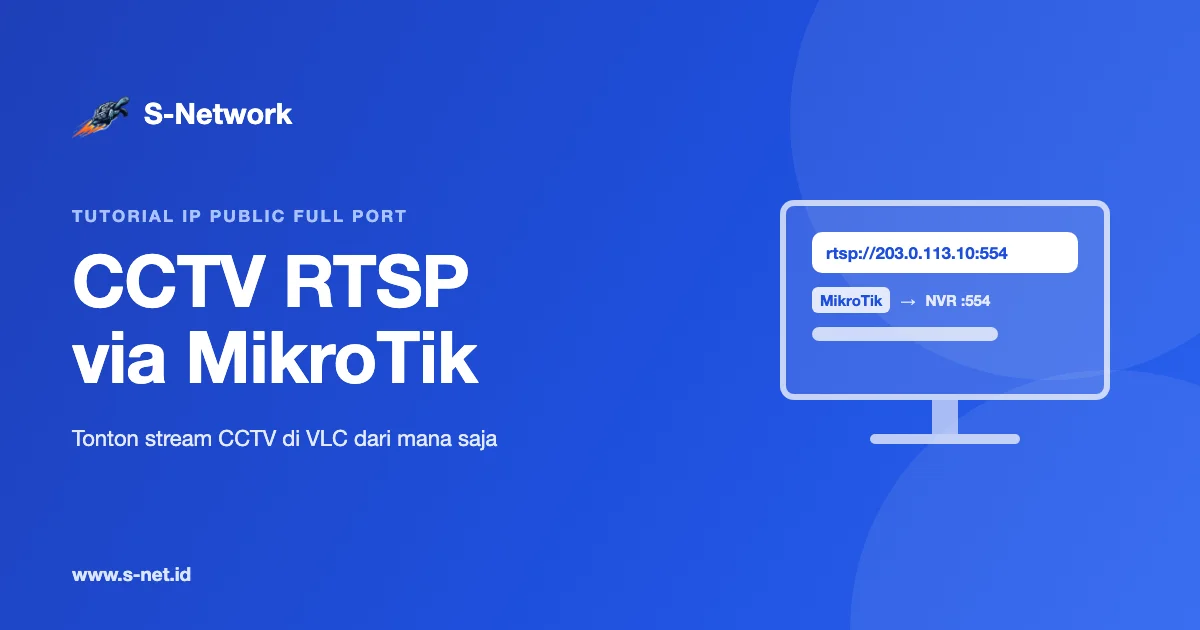
Ingin melihat CCTV lewat RTSP dari luar jaringan, misalnya di VLC atau aplikasi NVR? Dengan IP Public Full Port S-Network, port RTSP 554 bisa dibuka langsung di IP publik 203.0.113.10 dan diteruskan ke DVR/NVR di bawah MikroTik.
203.0.113.10) dengan semua port TCP dan UDP terbuka. Akses dari internet memakai format IP:Port, dan nomor port publik bebas dipilih, boleh sama dengan port aslinya di perangkat.Persiapan
- Layanan IP Public Full Port yang aktif.
- MikroTik di jaringan CCTV.
- DVR/NVR/kamera dengan RTSP aktif dan IP tetap, contoh
192.168.88.20. - User CCTV khusus untuk melihat (bukan admin).
1. Kenali Format Alamat RTSP
| Merek | Format alamat RTSP | Keterangan |
|---|---|---|
| Hikvision / Hilook | rtsp://user:pass@IP:554/Streaming/Channels/101 | 101 kamera 1 main stream, 102 sub stream, 201 kamera 2. |
| Dahua / Imou | rtsp://user:pass@IP:554/cam/realmonitor?channel=1&subtype=0 | subtype=0 main, subtype=1 sub stream. |
| Kamera ONVIF lain | rtsp://user:pass@IP:554/... | Path berbeda per merek, cek dengan ONVIF Device Manager. |
2. Hubungkan MikroTik ke IP Public Full Port
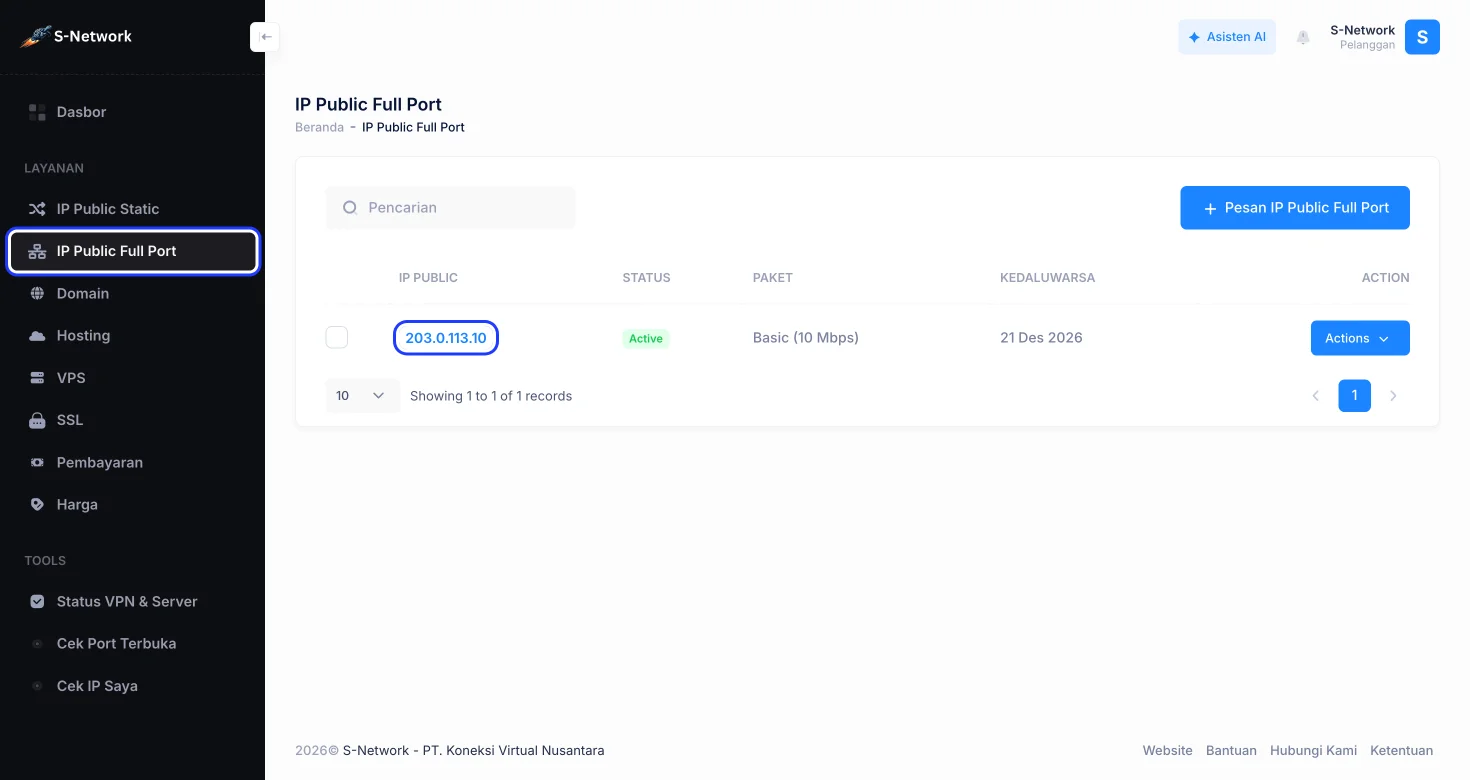
Buka layanan IP Public Full Port
Login ke dashboard S-Network, pilih menu IP Public Full Port di sidebar, lalu klik IP publik layanan Anda (contoh 203.0.113.10).
Buat akun VPN untuk MikroTik
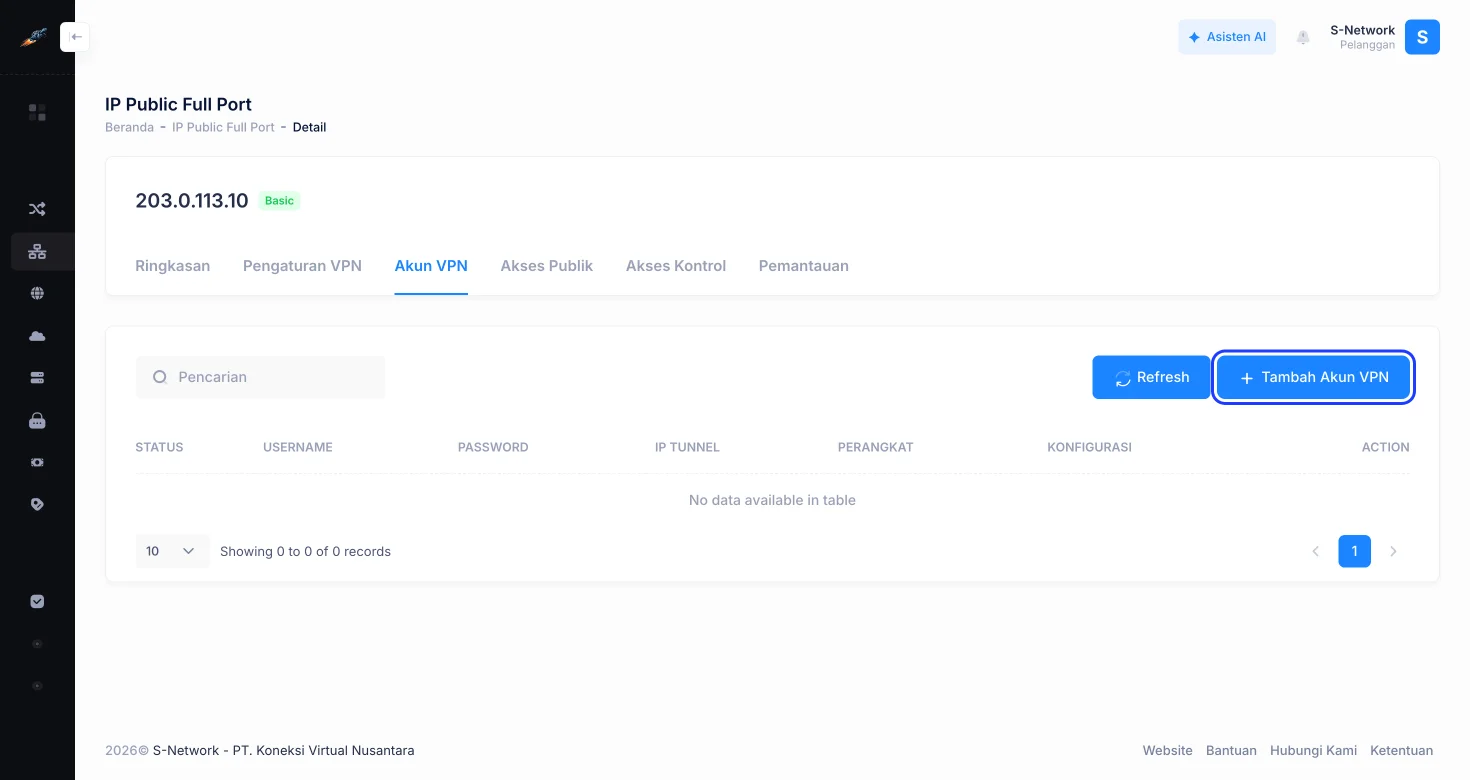
Buka tab Akun VPN, lalu klik Tambah Akun VPN.
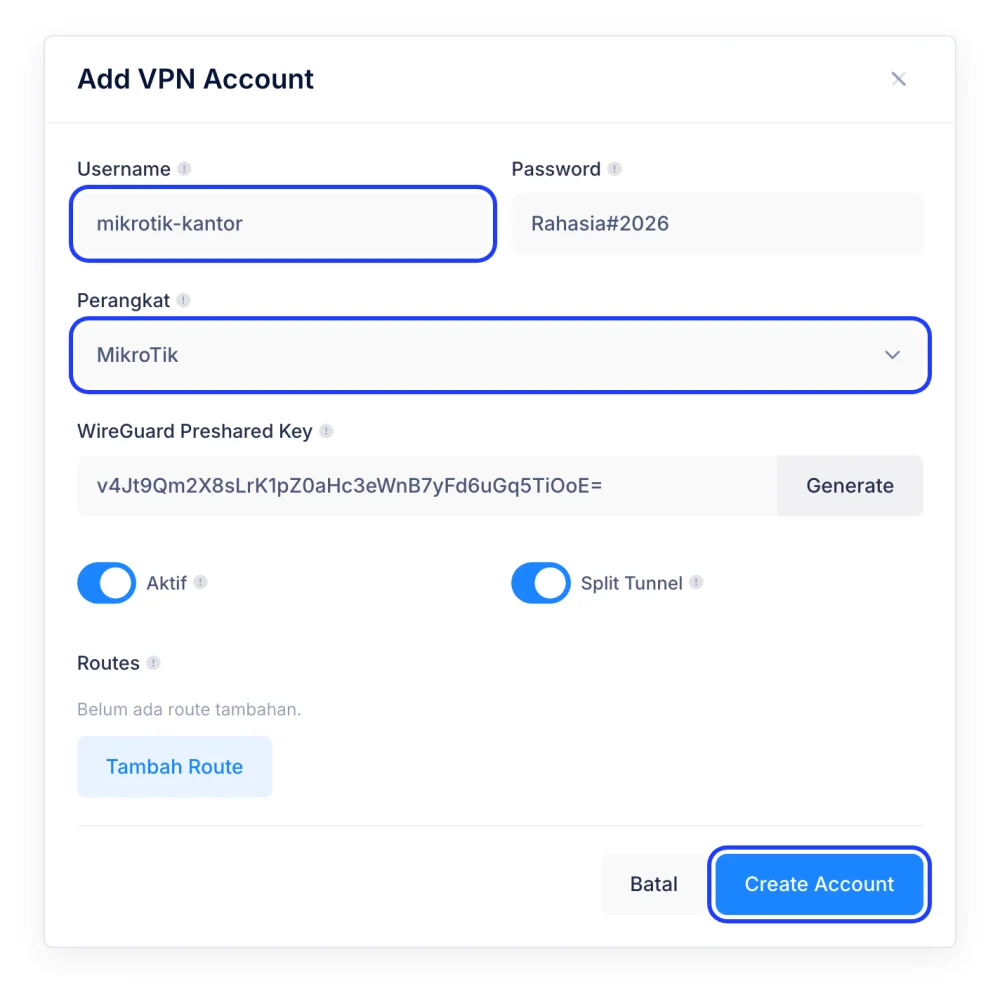
Isi Username dan Password (contoh mikrotik-kantor), pilih Perangkat MikroTik, biarkan Aktif dan Split Tunnel menyala agar internet lokasi tetap lewat ISP, lalu klik Create Account.
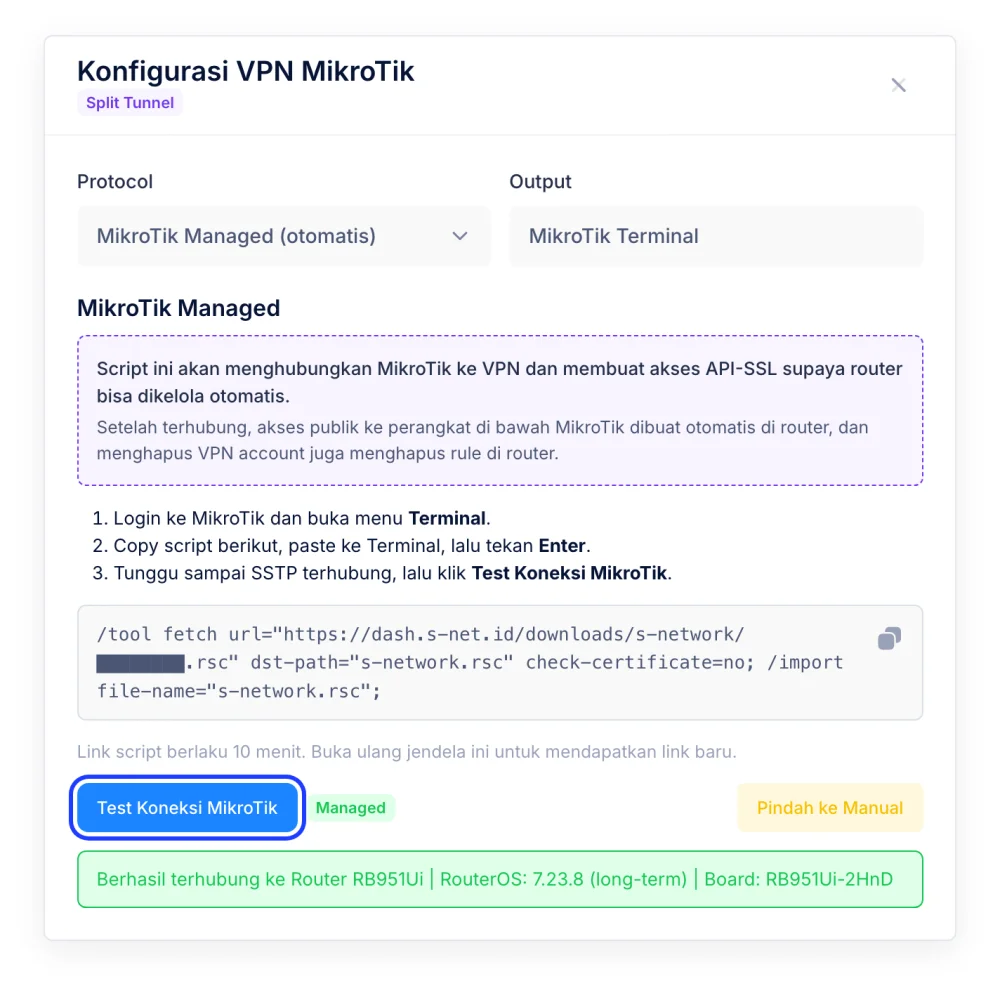
Salin script MikroTik Managed
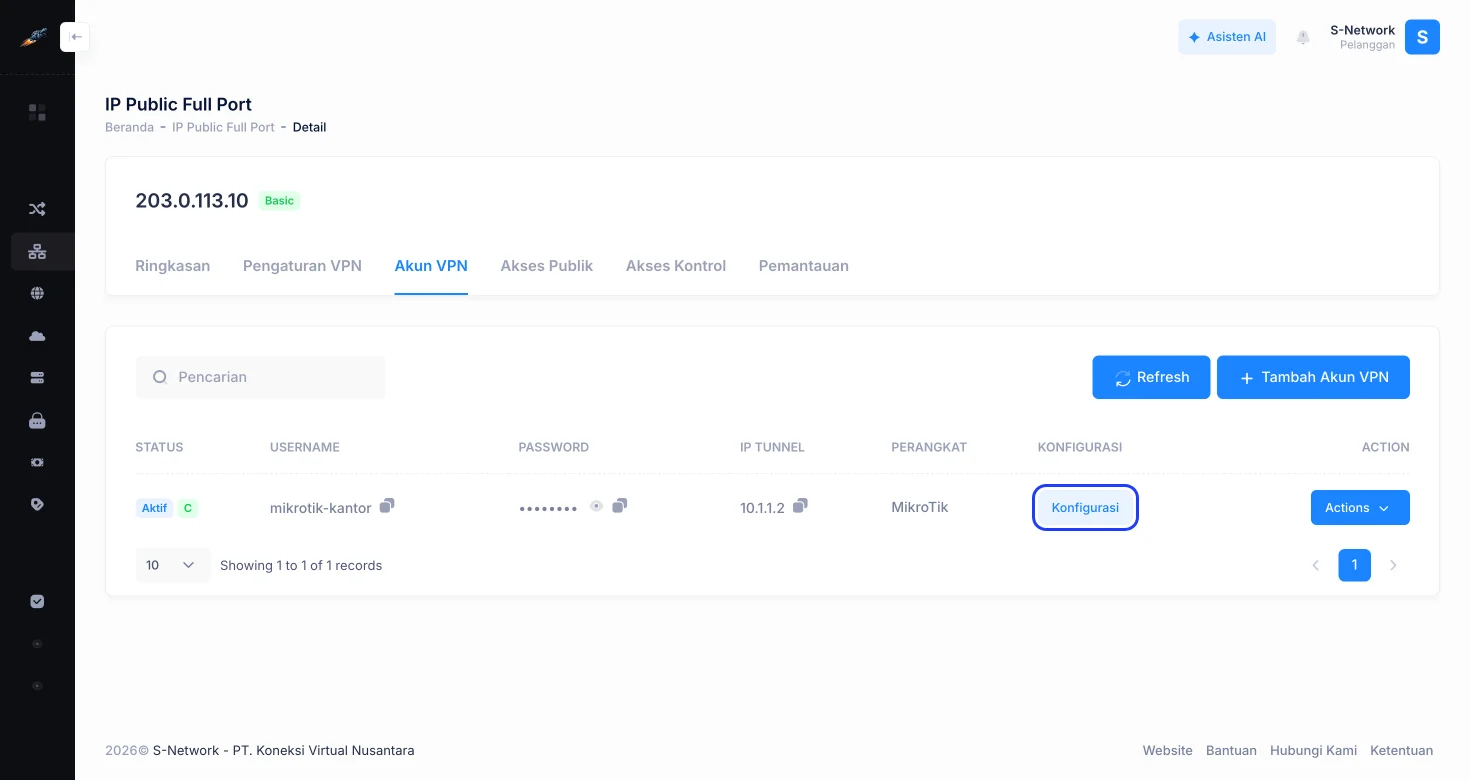
Klik tombol Konfigurasi pada akun mikrotik-kantor.
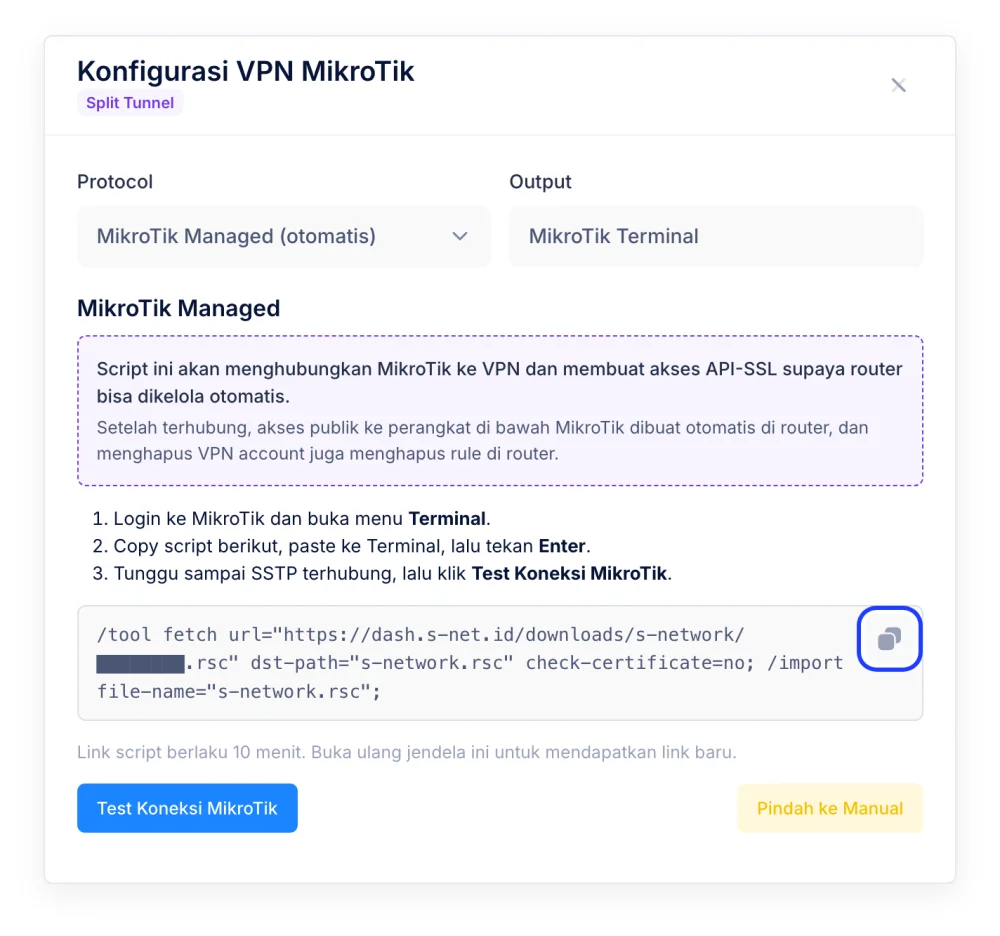
Protocol MikroTik Managed (otomatis) sudah terpilih. Script ini menghubungkan MikroTik ke VPN dan mengizinkan dashboard mengatur NAT di router secara otomatis. Klik ikon Copy di kanan script.
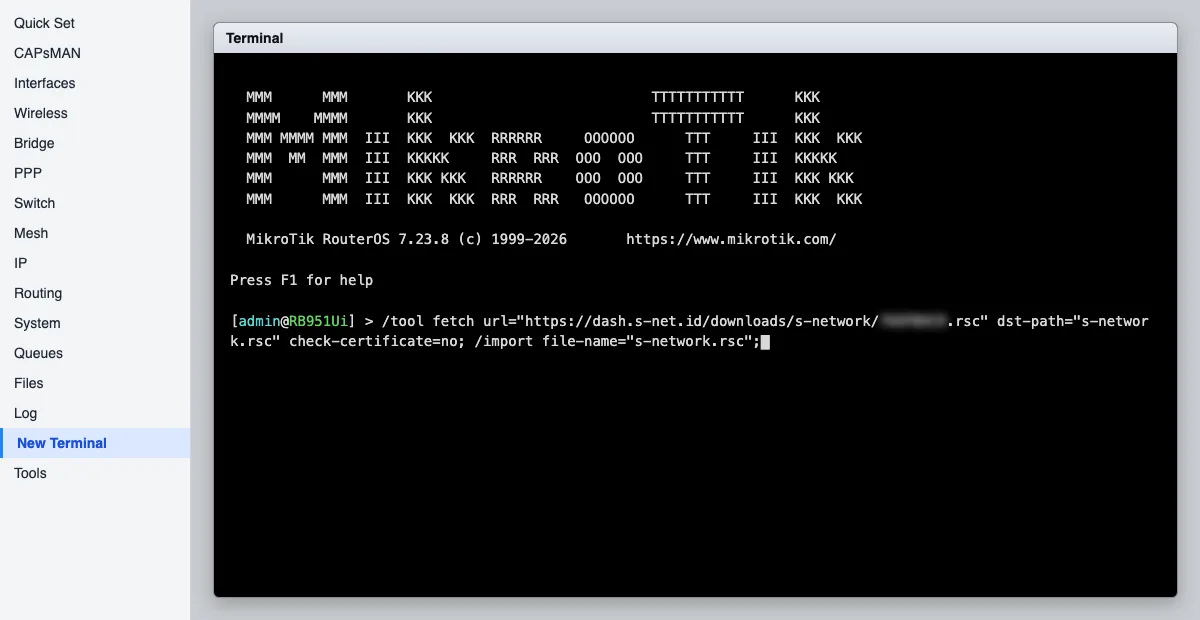
Jalankan script di Terminal MikroTik
Buka Winbox, klik New Terminal, klik kanan lalu pilih Paste, kemudian tekan Enter. Tunggu sampai script selesai.
Test koneksi MikroTik
Kembali ke dashboard, klik Test Koneksi MikroTik. Jika muncul nama router, versi RouterOS dan board, MikroTik sudah terhubung dan berstatus Managed.
3. Buat Akses Publik
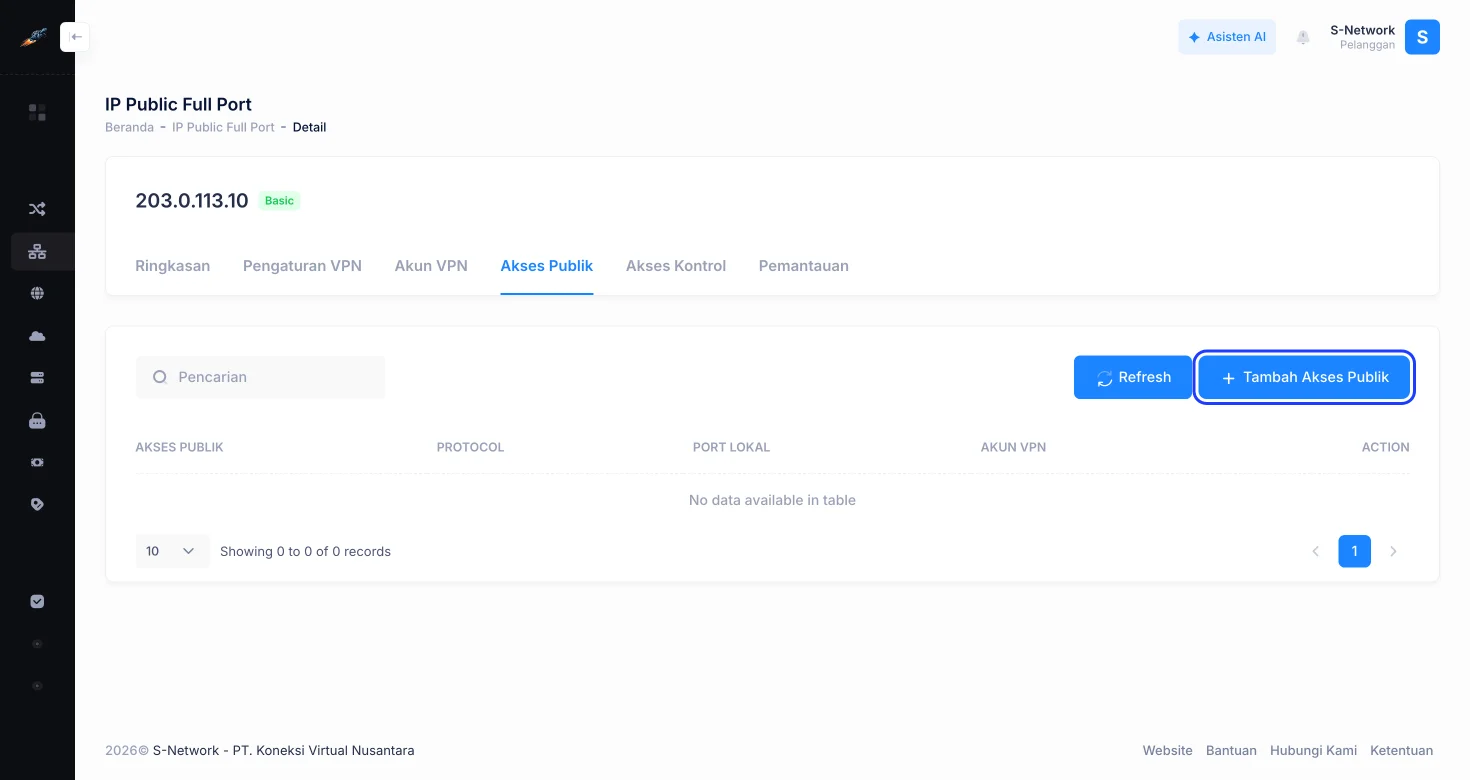
Buka tab Akses Publik
Buka tab Akses Publik, lalu klik Tambah Akses Publik.
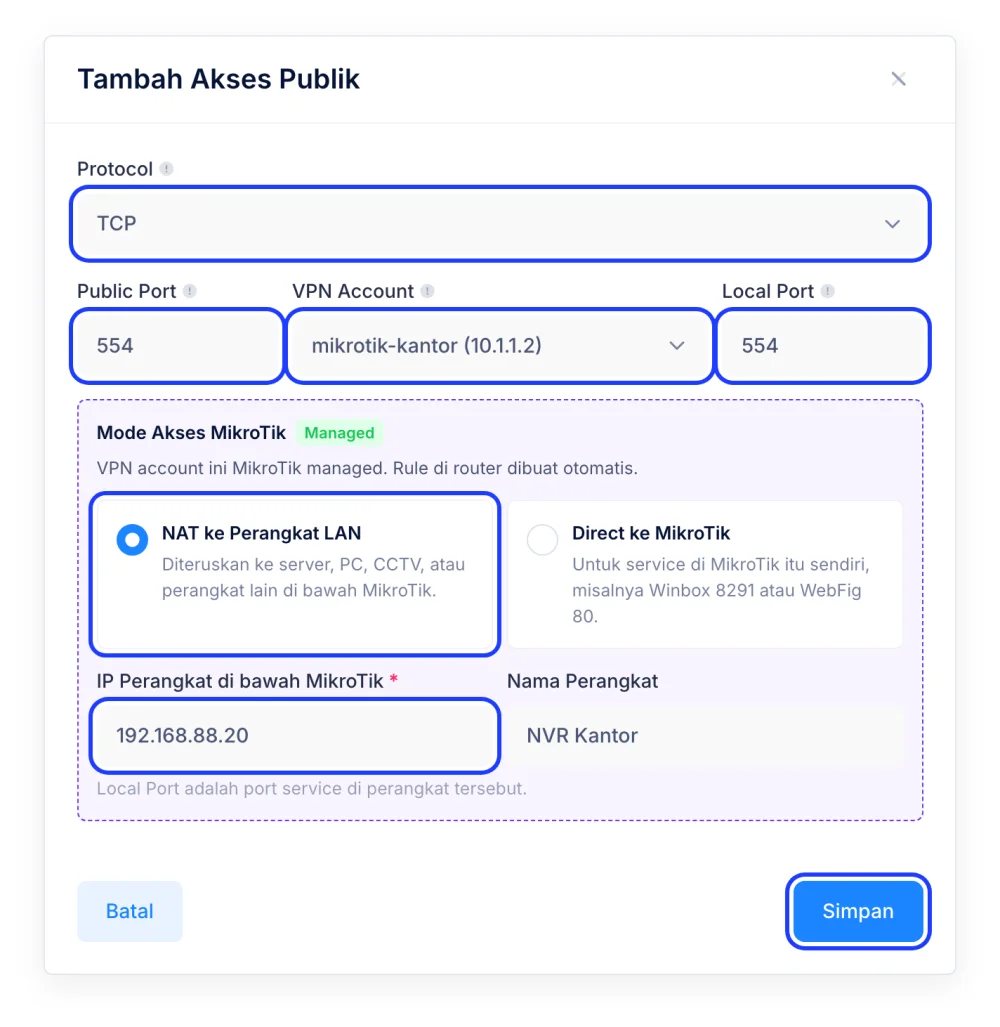
Isi port dan akun VPN
Pilih Protocol TCP, isi Public Port 554, pilih VPN Account mikrotik-kantor, Local Port 554, lalu pilih NAT ke Perangkat LAN dengan IP NVR 192.168.88.20. Klik Simpan.
Cek alamat akses publik
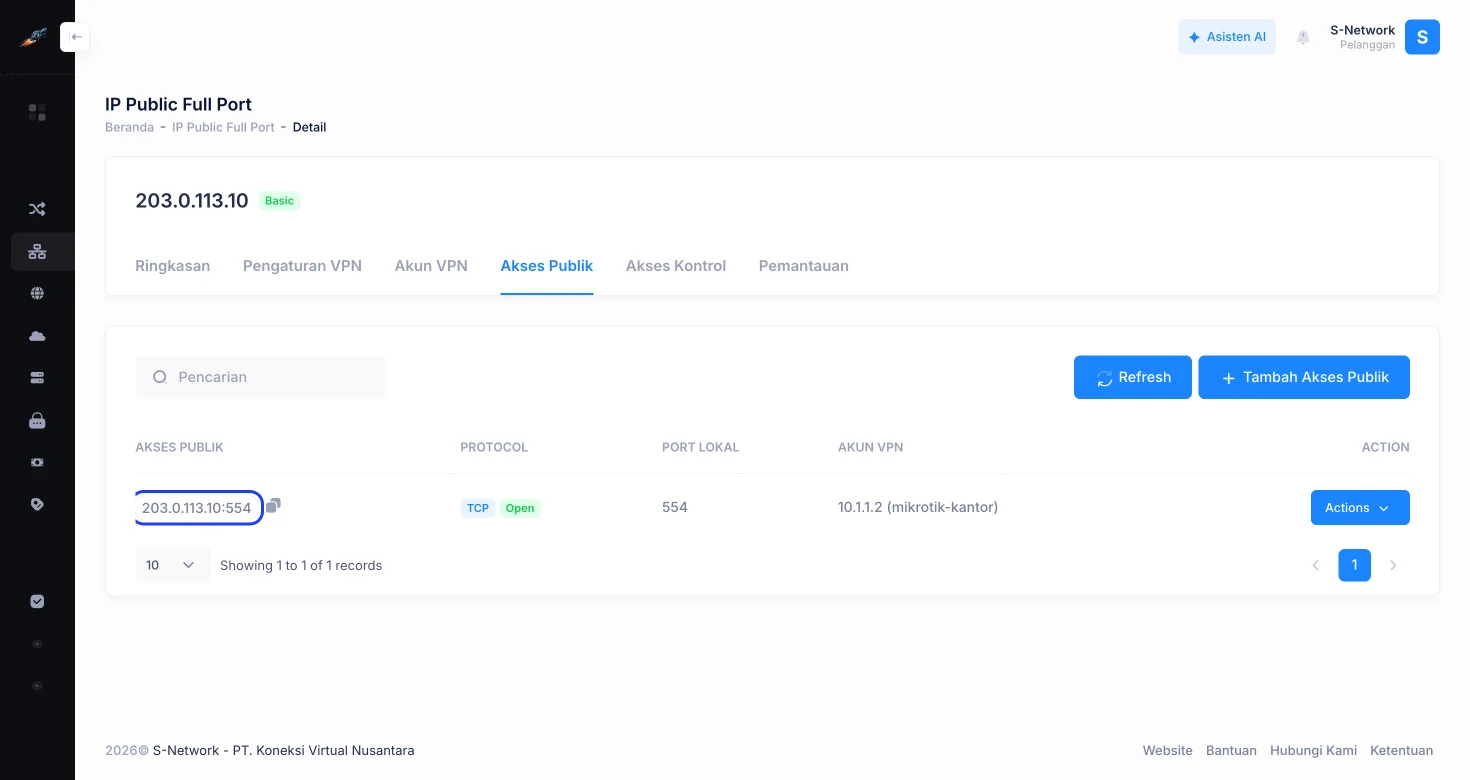
Klik Simpan. Baris baru muncul di tabel Akses Publik dengan alamat 203.0.113.10:554. Klik ikon salin di sebelahnya untuk menyalin alamat tersebut.
4. Putar Stream CCTV dari Luar Jaringan
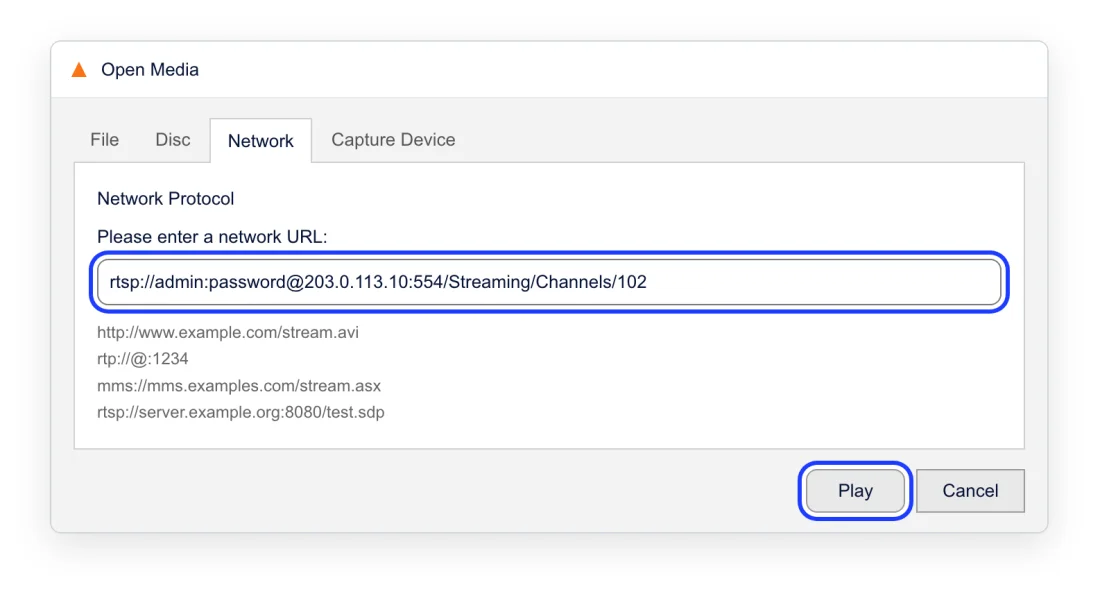
Susun alamat RTSP memakai IP publik:
rtsp://admin:password@203.0.113.10:554/Streaming/Channels/102Di VLC, buka Media → Open Network Stream, tempel alamat di atas, lalu klik Play.
Tips Keamanan
- Ganti password default DVR/NVR.
- Buat user khusus hanya untuk melihat.
- Update firmware CCTV.
- Batasi siapa yang boleh mengakses lewat tab Akses Kontrol (whitelist IP kantor atau IP teknisi).
- Nonaktifkan atau hapus Akses Publik saat tidak dipakai.
Troubleshooting
| Kendala | Pemeriksaan |
|---|---|
| Tidak tersambung | Pastikan MikroTik Managed, NVR bisa di-ping dari MikroTik, dan port RTSP NVR memang 554. |
| Tersambung tapi layar hitam | Coba sub stream, aktifkan RTSP over TCP, cek bitrate dan upload internet lokasi CCTV. |
| 401 Unauthorized | User atau password salah, atau user tidak punya izin live view. |
| Path stream salah | Sesuaikan path dengan merek CCTV pada tabel di atas. |
Panduan Terkait
Pertanyaan yang Sering Diajukan
Apakah bisa juga aplikasi bawaan merek CCTV?
Bisa. Buka port yang dipakai aplikasi tersebut (misalnya 8000 untuk Hikvision atau 37777 untuk Dahua) lewat Akses Publik tambahan.
Apakah bisa untuk banyak NVR?
Bisa. Gunakan Public Port berbeda untuk tiap NVR, misalnya 554 dan 555.
Berapa kecepatan yang dibutuhkan?
Sub stream sekitar 0,5 sampai 1 Mbps per kamera. Pilih paket sesuai jumlah kamera yang ditonton bersamaan.
Pantau CCTV dari Mana Saja
IP publik khusus dengan port RTSP standar, cocok untuk VLC, NVR dan aplikasi CCTV.