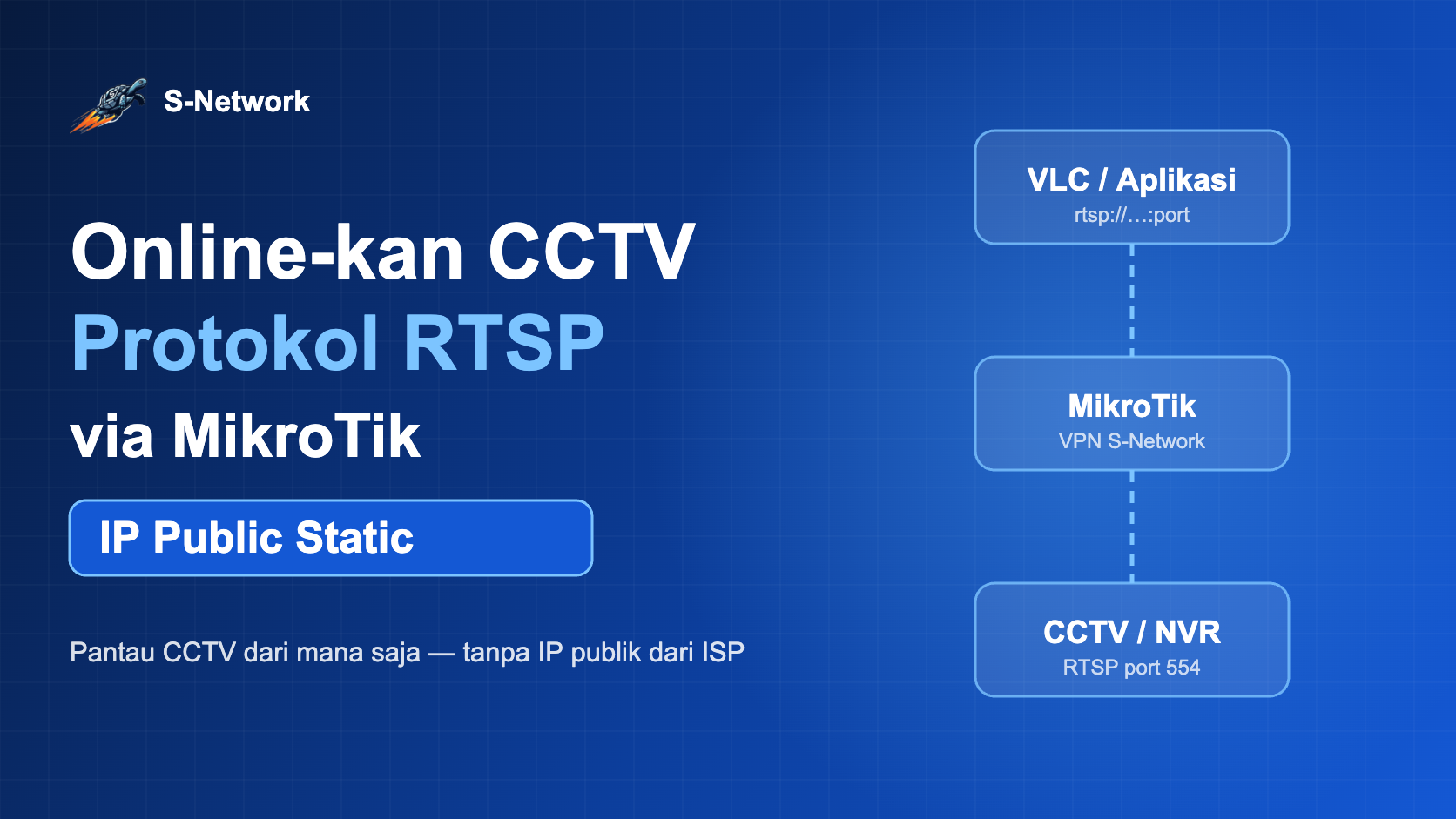
Ingin memantau CCTV dari HP, laptop, atau aplikasi VMS saat sedang di luar rumah atau kantor, tapi koneksi internet di lokasi CCTV tidak punya IP publik? Dengan protokol RTSP, video dari kamera IP, DVR, atau NVR bisa ditonton langsung di VLC, aplikasi CCTV, atau dihubungkan ke sistem perekaman lain.
Di panduan ini kita akan mengonlinekan stream RTSP CCTV melalui MikroTik dan IP Public Static S-Network, tanpa harus meminta IP publik ke ISP.
crater.s-net.id:9007), trafik masuk melalui VPN ke MikroTik, lalu MikroTik meneruskannya (NAT) ke port RTSP CCTV di jaringan lokal, biasanya port 554.
Persiapan Sebelum Mengonlinekan CCTV
- Layanan IP Public Static (All In One) S-Network yang aktif.
- MikroTik yang terhubung ke jaringan CCTV dan bisa akses internet.
- IP lokal kamera/DVR/NVR, misalnya 192.168.88.20, dan port RTSP-nya (default 554).
- Fitur RTSP sudah aktif di CCTV (cek menu Network → Advanced / Port / RTSP di web CCTV).
- Username dan password CCTV.
rtsp://admin:[email protected]:554/Streaming/Channels/101. Jika di lokal saja belum bisa, masalahnya ada di CCTV, bukan di koneksi.
Format Alamat RTSP Merek CCTV Populer
Setiap merek punya jalur (path) stream yang berbeda. Berikut format yang umum dipakai; cek juga manual atau web admin CCTV Anda.
| Merek | Format alamat RTSP | Keterangan |
|---|---|---|
| Hikvision / Hilook | rtsp://user:pass@IP:554/Streaming/Channels/101 | 101 = kamera 1 main stream, 102 = kamera 1 sub stream, 201 = kamera 2, dst. |
| Dahua / Imou | rtsp://user:pass@IP:554/cam/realmonitor?channel=1&subtype=0 | subtype=0 main stream, subtype=1 sub stream |
| Kamera ONVIF lain | rtsp://user:pass@IP:554/... | Path berbeda per merek; bisa dicek dengan aplikasi ONVIF Device Manager |
Cara Mengonlinekan CCTV RTSP via MikroTik dengan IP Public Static
Siapkan layanan IP Public Static
Gunakan layanan IP Public Static S-Network. Layanan ini memberi alamat publik dan port forwarding melalui VPN, sehingga tetap bisa dipakai walaupun ISP di lokasi CCTV tidak memberikan IP publik.
Ubah akun VPN menjadi perangkat MikroTik
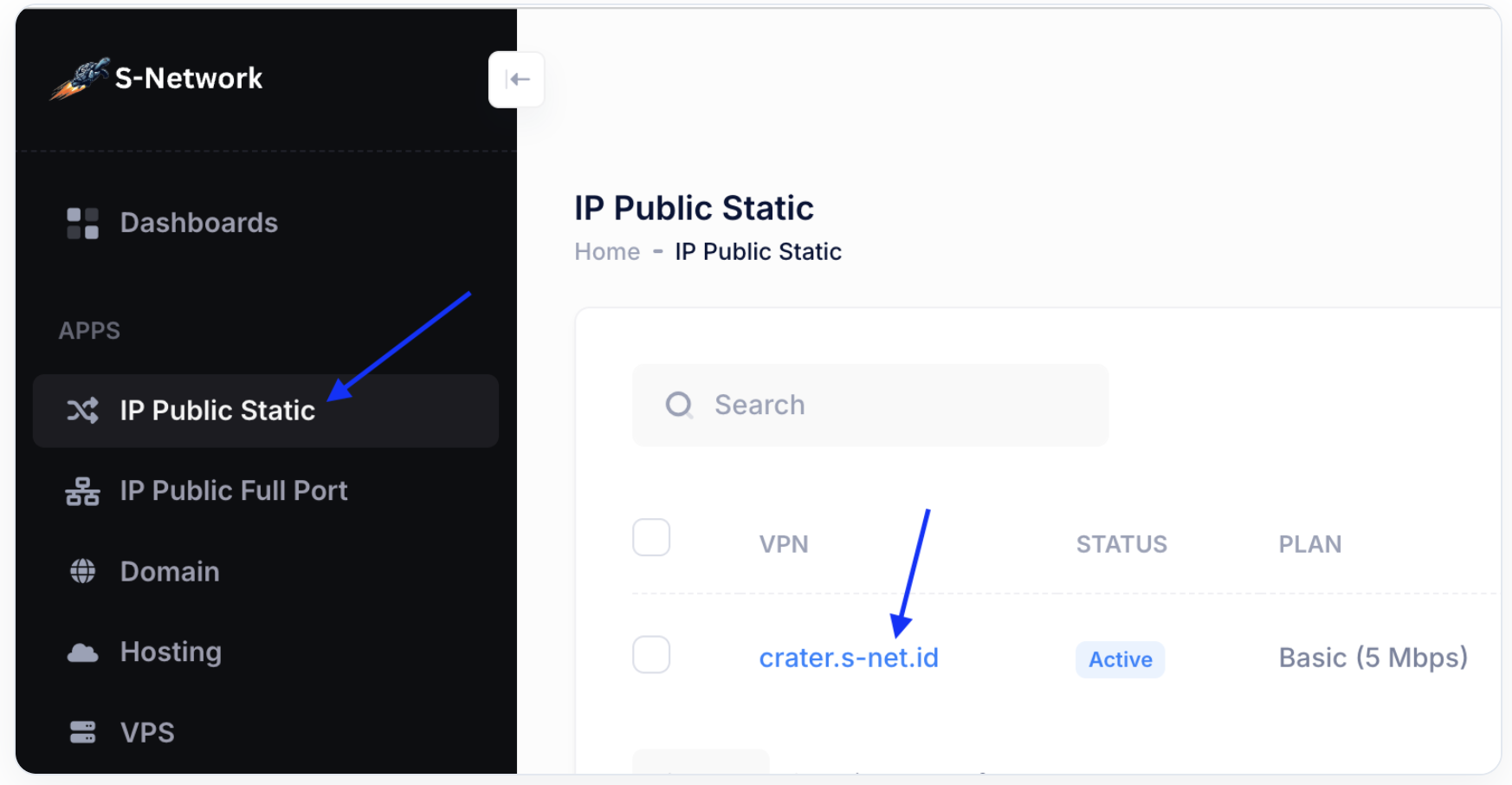
Masuk ke dashboard S-Network, pilih menu IP Public Static , lalu klik nama VPN yang akan digunakan.
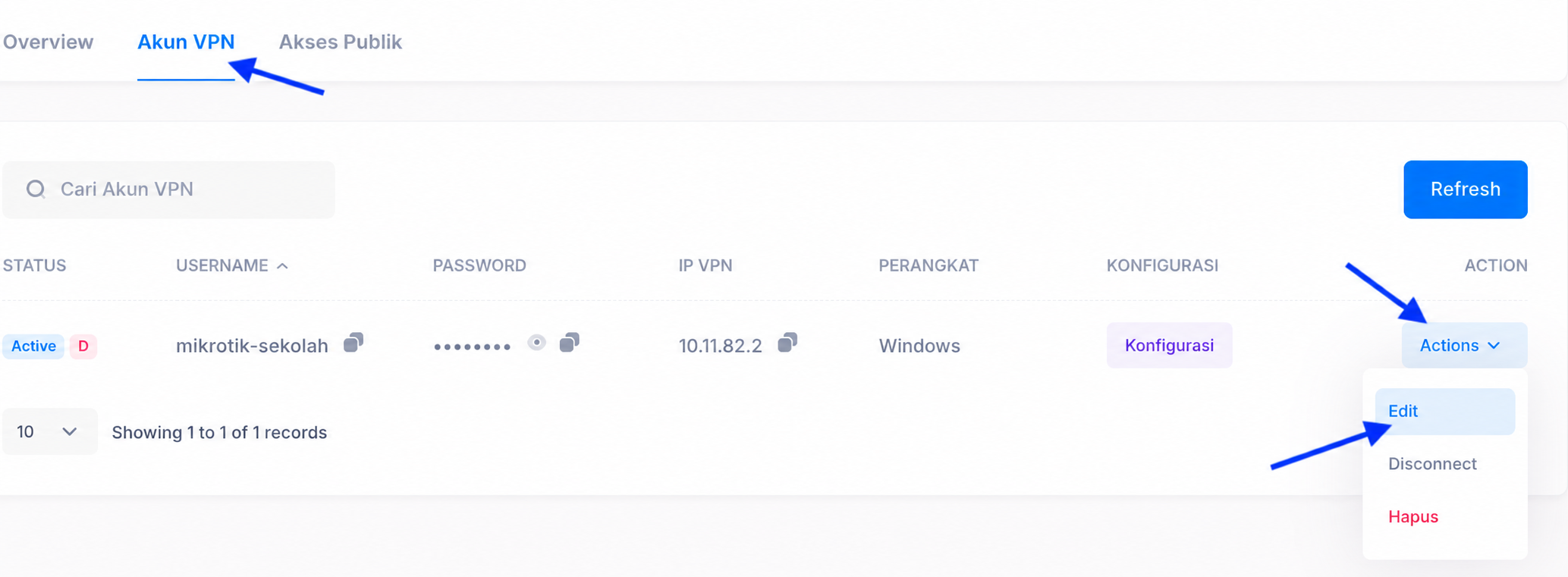
Pilih tab Akun VPN , lalu klik Actions lalu klik Edit untuk mengubah Perangkat dari Windows menjadi MikroTik.
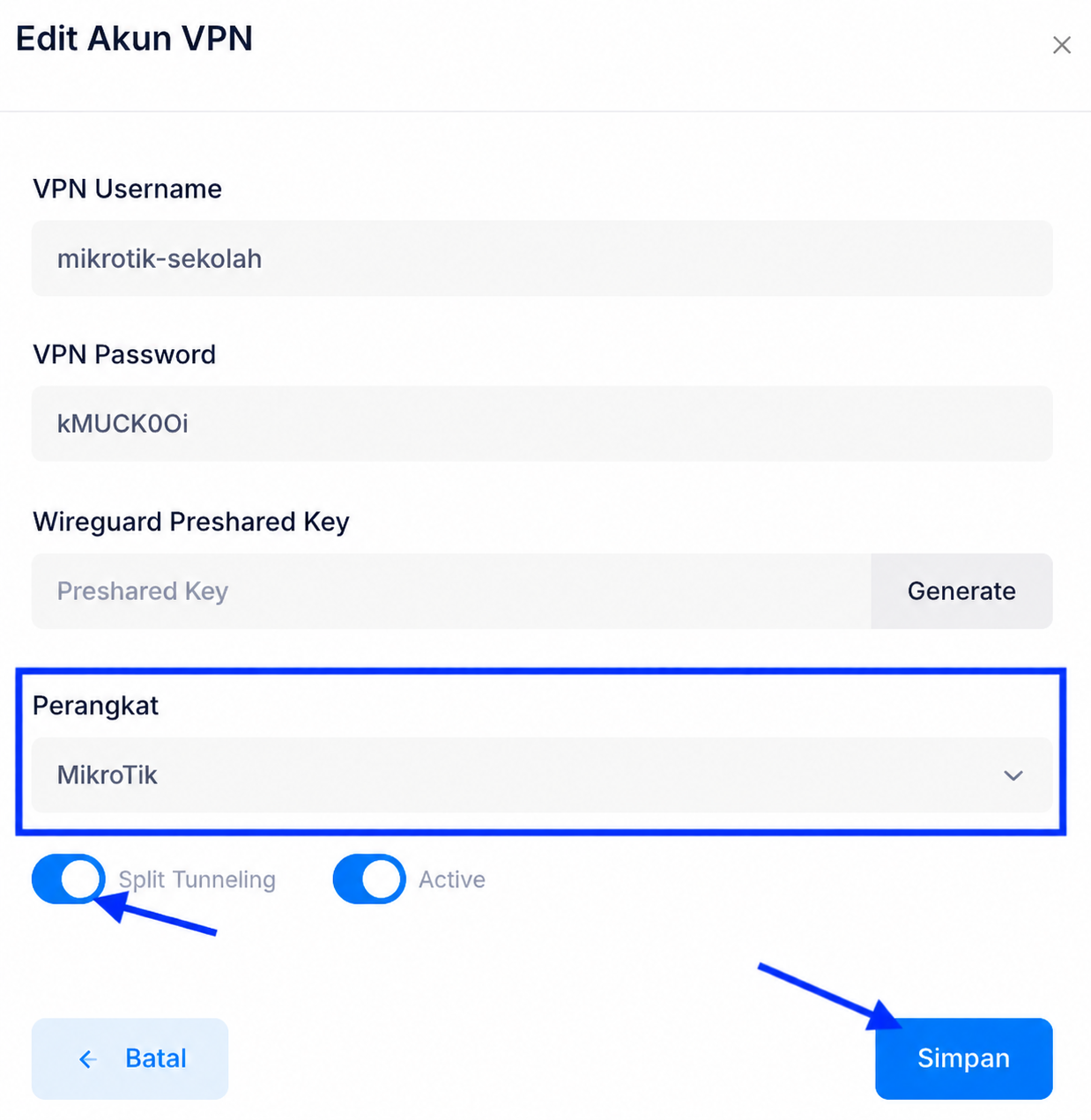
Setelah itu ubah Perangkat menjadi MikroTik , lalu aktifkan Split tunnel , kemudian klik Simpan .
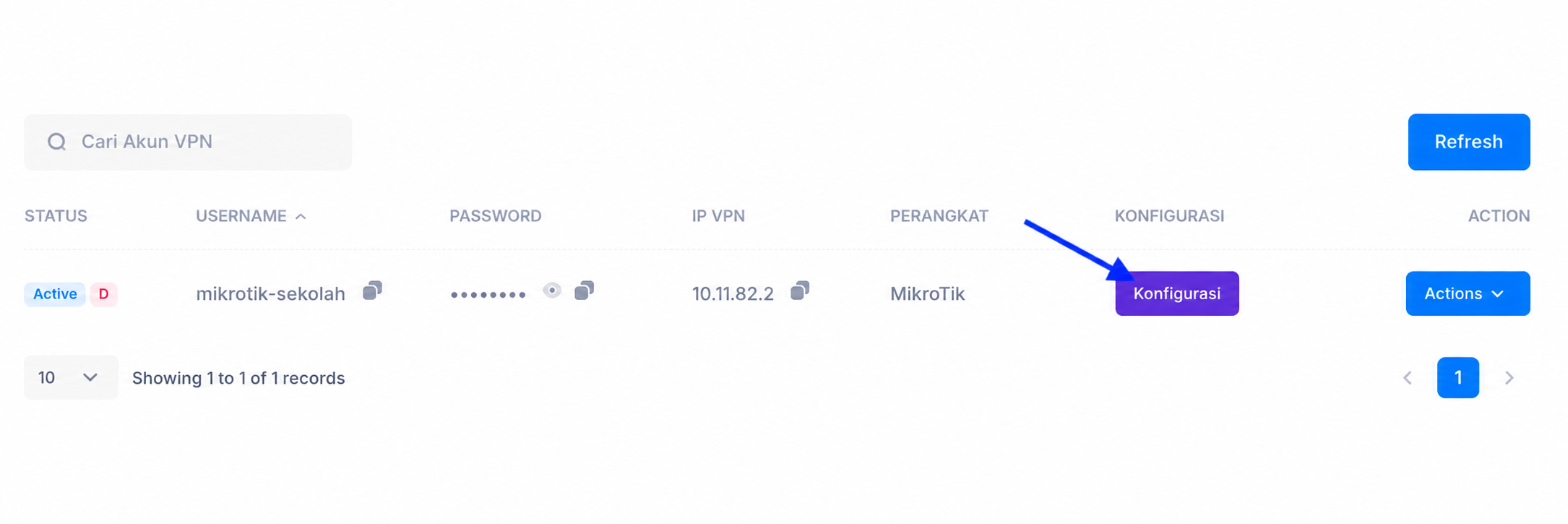
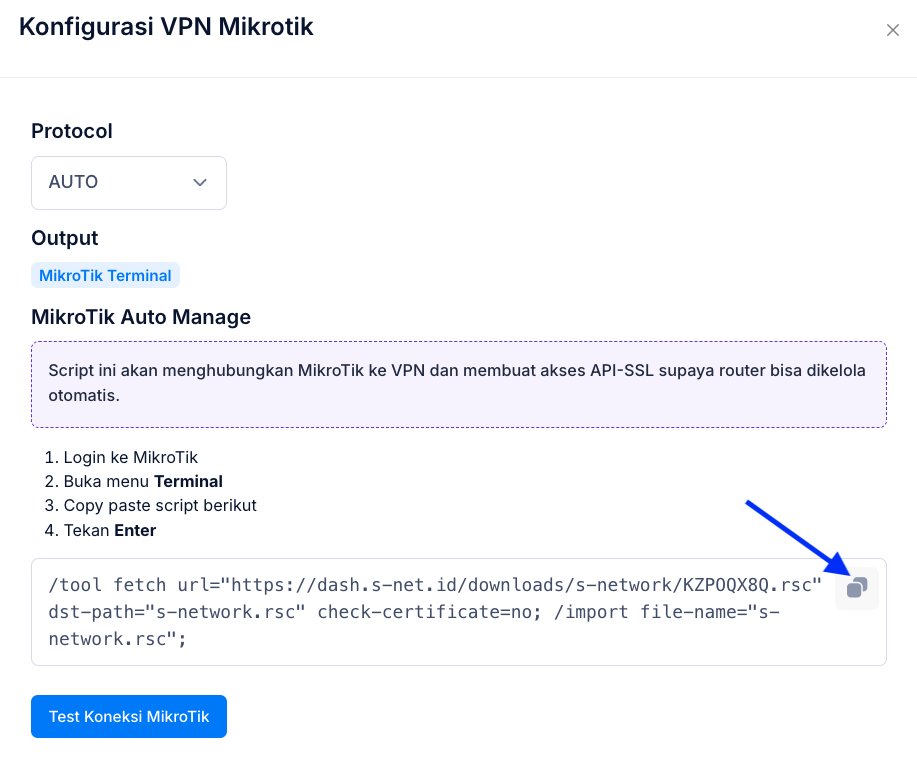
Setelah berhasil disimpan, klik Konfigurasi untuk melihat script MikroTik.
Klik logo Copy untuk menyalin script ke Terminal MikroTik.
Jalankan script melalui Terminal MikroTik
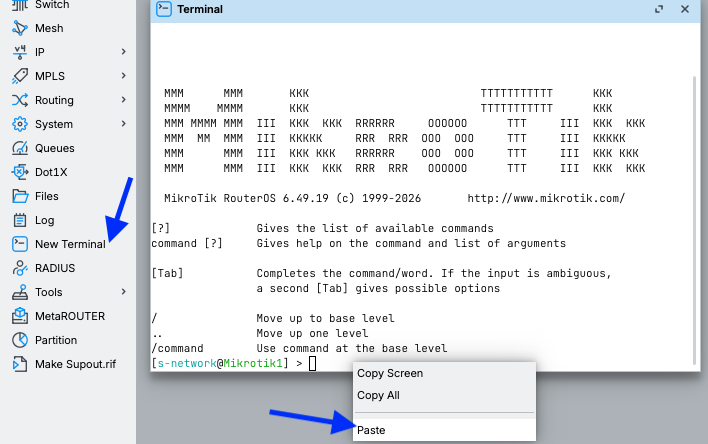
Login ke MikroTik menggunakan Winbox, kemudian buka New Terminal . Klik kanan mouse lalu pilih Paste untuk menempel script yang sebelumnya disalin dari dashboard S-Network, lalu tekan Enter untuk menjalankan script.
Pastikan MikroTik sudah terhubung ke VPN
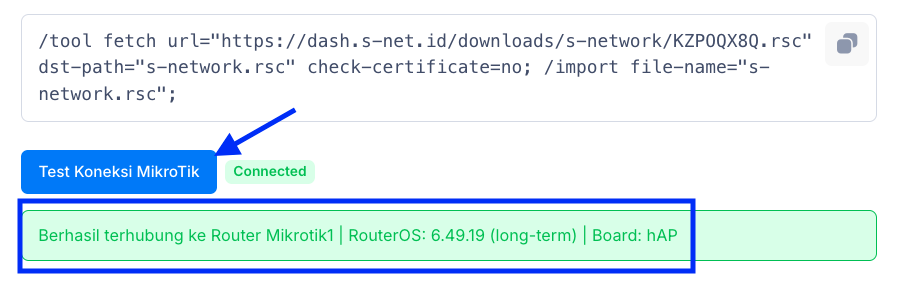
Setelah script dijalankan, klik Test Koneksi MikroTik . Jika berhasil terhubung berarti proses copy paste script dan koneksi VPN sudah berhasil dilakukan.
Tambah Akses Publik untuk port RTSP CCTV
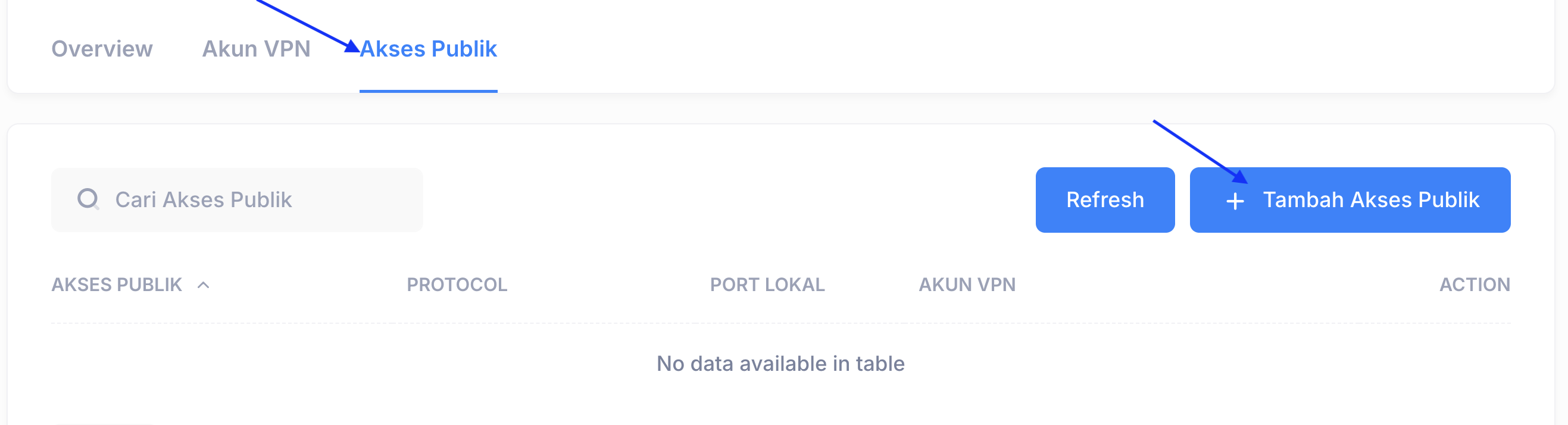
Di halaman layanan IP Public Static, klik tab Akses Publik lalu klik Tambah Akses Publik.
Isi form seperti berikut:
| Kolom | Isi |
|---|---|
| Protocol | TCP |
| VPN Account | Akun VPN MikroTik yang tadi dipasang (contoh: Mikrotik Kantor) |
| Mode Akses MikroTik | Pilih NAT ke Perangkat LAN |
| IP Perangkat di bawah MikroTik | IP CCTV/DVR/NVR, contoh 192.168.88.20 |
| Nama Perangkat | Opsional, contoh NVR Kantor |
| Local Port | Port RTSP CCTV, biasanya 554 |
Klik Simpan. Sistem otomatis membuat aturan NAT di MikroTik (dst-nat ke IP CCTV dan masquerade agar balasan CCTV kembali lewat MikroTik), jadi Anda tidak perlu membuat rule firewall secara manual.
Putar stream CCTV dari luar jaringan
Alamat Akses Publik ada di tab Akses Publik, pada kolom AKSES PUBLIK (contoh: crater.s-net.id:9007). Klik ikon salin di sebelahnya untuk menyalin alamat beserta port-nya.

Lalu ganti bagian IP:554 pada alamat RTSP lokal dengan alamat Akses Publik yang disalin tadi:
rtsp://admin:[email protected]:9007/Streaming/Channels/102Di VLC: buka menu Media → Open Network Stream, tempel alamat di atas, lalu klik Play.

Alamat yang sama bisa dipakai di aplikasi CCTV/VMS yang mendukung RTSP, NVR lain, atau software perekaman seperti Frigate, Blue Iris, dan Shinobi.
crater.s-net.id:9007 di atas hanya contoh. Gunakan alamat Akses Publik yang tampil pada layanan S-Network Anda.
Gunakan RTSP over TCP agar Video Lancar
RTSP sering mengirim video melalui port UDP terpisah yang tidak ikut diteruskan. Gejalanya: aplikasi berhasil terhubung tapi layar hitam atau video terputus-putus. Paksa pemutar memakai RTSP over TCP agar semua video lewat satu port yang sama:
- VLC: Tools → Preferences → Show settings: All → Input / Codecs → Demuxers → RTP/RTSP, centang Use RTP over RTSP (TCP), lalu restart VLC.
- FFmpeg / Frigate: tambahkan opsi
-rtsp_transport tcp. - Aplikasi CCTV/VMS: cari opsi Transport Protocol lalu pilih TCP.
102 di Hikvision atau subtype=1 di Dahua). Main stream resolusi tinggi butuh upload besar dari lokasi CCTV dan kecepatan paket IP Public Static Anda.
Amankan CCTV yang Online
Ganti password default
Jangan pakai password bawaan pabrik. CCTV dengan password lemah sering jadi sasaran pembobolan.
Buat user khusus melihat
Buat user CCTV dengan hak view only untuk RTSP, jangan memakai user admin di aplikasi.
Batasi IP yang boleh akses
Gunakan whitelist pada Akses Publik di dashboard S-Network agar hanya IP tertentu yang bisa membuka stream.
Update firmware CCTV
Firmware terbaru biasanya menutup celah keamanan yang sudah diketahui.
CCTV Tidak Bisa Diakses? Cek Bagian Ini
MikroTik belum terhubung VPN
Klik Test Koneksi MikroTik di dashboard. Jika gagal, jalankan ulang script konfigurasi dari tab Akun VPN.
Terhubung tapi layar hitam
Aktifkan RTSP over TCP di pemutar, atau coba sub stream jika koneksi upload di lokasi kecil.
401 Unauthorized
Username atau password salah. Jika password mengandung karakter seperti @ atau #, ganti dulu password-nya atau tulis dalam format URL-encode (misalnya @ menjadi %40).
Path stream salah
Pastikan jalur stream sesuai merek CCTV, dan alamat yang sama sudah berhasil diputar dari jaringan lokal.
Frequently Asked Questions
Apakah perlu IP publik dari ISP untuk mengonlinekan CCTV?
Tidak perlu. IP Public Static S-Network bekerja melalui VPN dari MikroTik, sehingga tetap bisa dipakai di koneksi ISP yang memakai IP private atau CGNAT.
Apakah bisa untuk beberapa kamera sekaligus?
Bisa. Jika kamera terhubung ke satu NVR/DVR, cukup satu Akses Publik ke port RTSP NVR, lalu pilih kamera lewat nomor channel di alamat RTSP. Jika kamera berdiri sendiri, buat Akses Publik untuk masing-masing IP kamera.
Bagaimana dengan aplikasi bawaan merek CCTV atau web admin CCTV?
Web admin CCTV (biasanya port 80) dan port aplikasi bawaan (misalnya port 8000 pada Hikvision atau 37777 pada Dahua) bisa dionlinekan dengan cara yang sama: buat Akses Publik tambahan dengan Local Port sesuai layanan tersebut.
Apakah RTSP bisa dibuka langsung di browser?
Browser tidak memutar RTSP secara langsung. Gunakan VLC, aplikasi CCTV/VMS, atau server media yang mengubah RTSP ke format web seperti HLS/WebRTC.
Pantau CCTV dari mana saja
Tanpa ganti ISP, tanpa minta IP publik, cukup MikroTik dan IP Public Static S-Network.