Cara Remote Modem / ONT via MikroTik Menggunakan IP Public Static
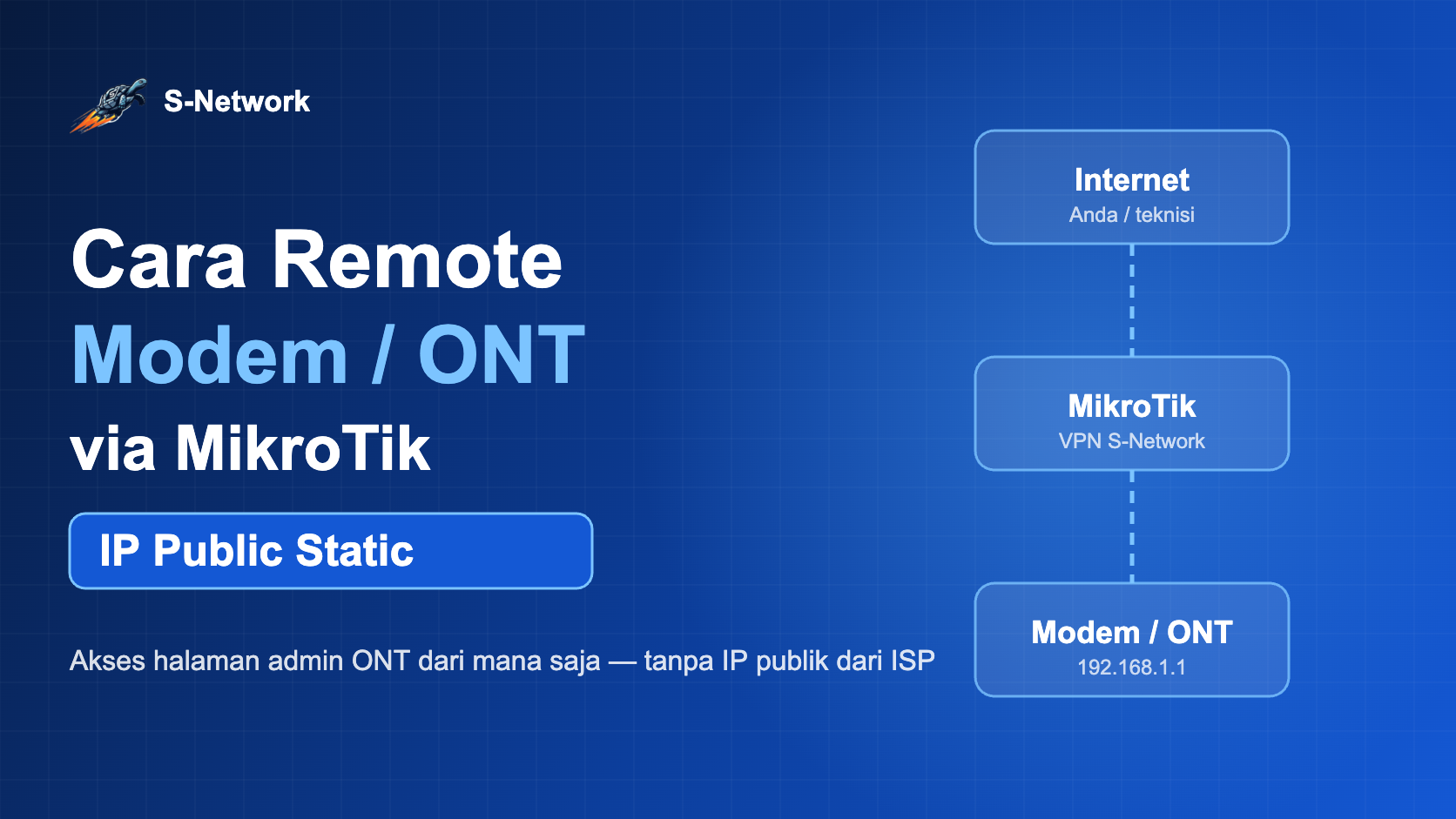
Panduan membuka halaman admin modem atau ONT (IndiHome, Biznet, MyRepublic, dll) dari luar jaringan melalui MikroTik dan IP Public Static S-Network, tanpa IP publik dari ISP dan tanpa ubah setting ONT.
Administrator S-Network
••10 menit baca•
82 dilihat
Modem atau ONT dari ISP (IndiHome, Biznet, MyRepublic, First Media, dan lainnya) biasanya hanya bisa dibuka dari jaringan lokal, misalnya lewat 192.168.1.1. Kalau Anda teknisi, pengelola kantor cabang, atau sering membantu pelanggan dari jauh, harus datang ke lokasi hanya untuk mengecek sinyal, status PON, atau mengubah setting WiFi tentu merepotkan.
Di panduan ini kita akan membuka halaman admin modem/ONT dari mana saja menggunakan MikroTik dan IP Public Static S-Network, tanpa harus meminta IP publik ke ISP dan tanpa mengubah konfigurasi ONT.
Cara kerjanya singkat: MikroTik terhubung ke server S-Network melalui VPN. Saat Anda membuka alamat Akses Publik (misalnya crater.s-net.id:9010), trafik masuk lewat VPN ke MikroTik, lalu MikroTik meneruskannya (NAT) ke IP modem/ONT di jaringan lokal.
Persiapan Sebelum Remote Modem / ONT
Layanan IP Public Static (All In One) S-Network yang aktif.
MikroTik yang terhubung ke modem/ONT dan bisa akses internet.
IP dan port halaman admin modem/ONT, misalnya 192.168.1.1 port 80 (HTTP). Beberapa ONT memakai port 8080 atau HTTPS 443.
Username dan password admin modem/ONT.
Pastikan MikroTik bisa membuka halaman ONT. Uji dari MikroTik: buka Tools → Ping ke IP ONT (contoh 192.168.1.1). Jika tidak ada balasan, lihat bagian "ONT Mode Bridge / PPPoE di MikroTik" di bawah sebelum lanjut.
Cara Remote Modem / ONT via MikroTik dengan IP Public Static
1
Siapkan layanan IP Public Static
Gunakan layanan IP Public Static S-Network. Layanan ini memberi alamat publik dan port forwarding melalui VPN, sehingga tetap bisa dipakai walaupun ISP Anda tidak memberikan IP publik.
2
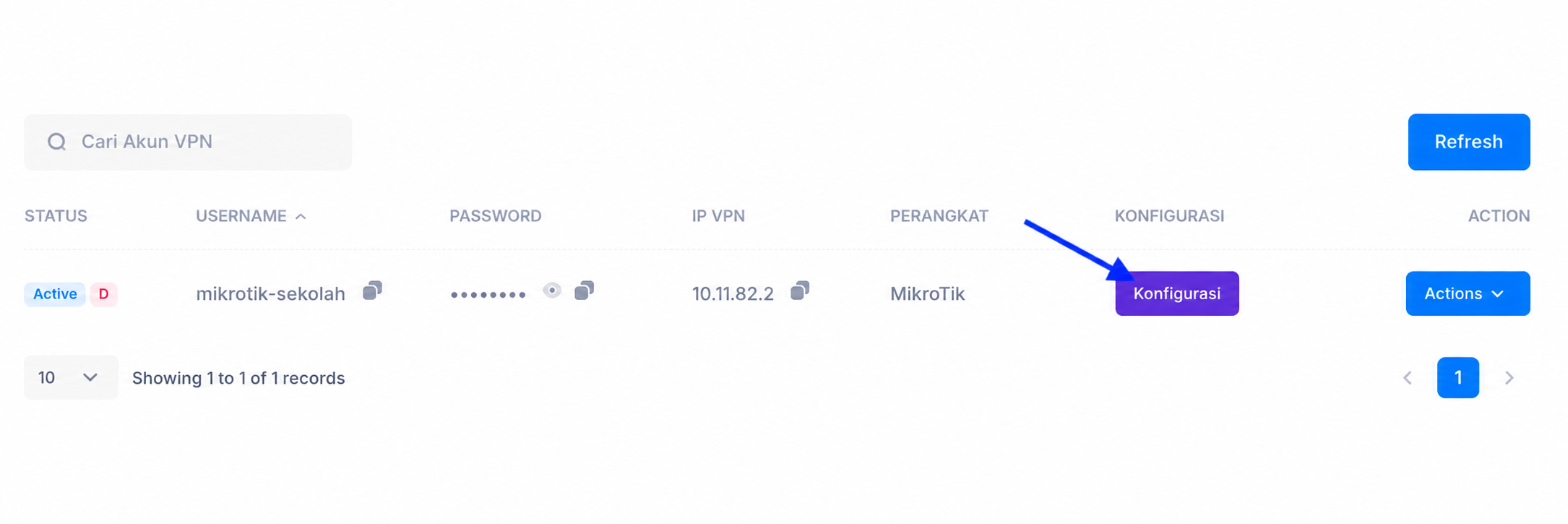
Ubah akun VPN menjadi perangkat MikroTik
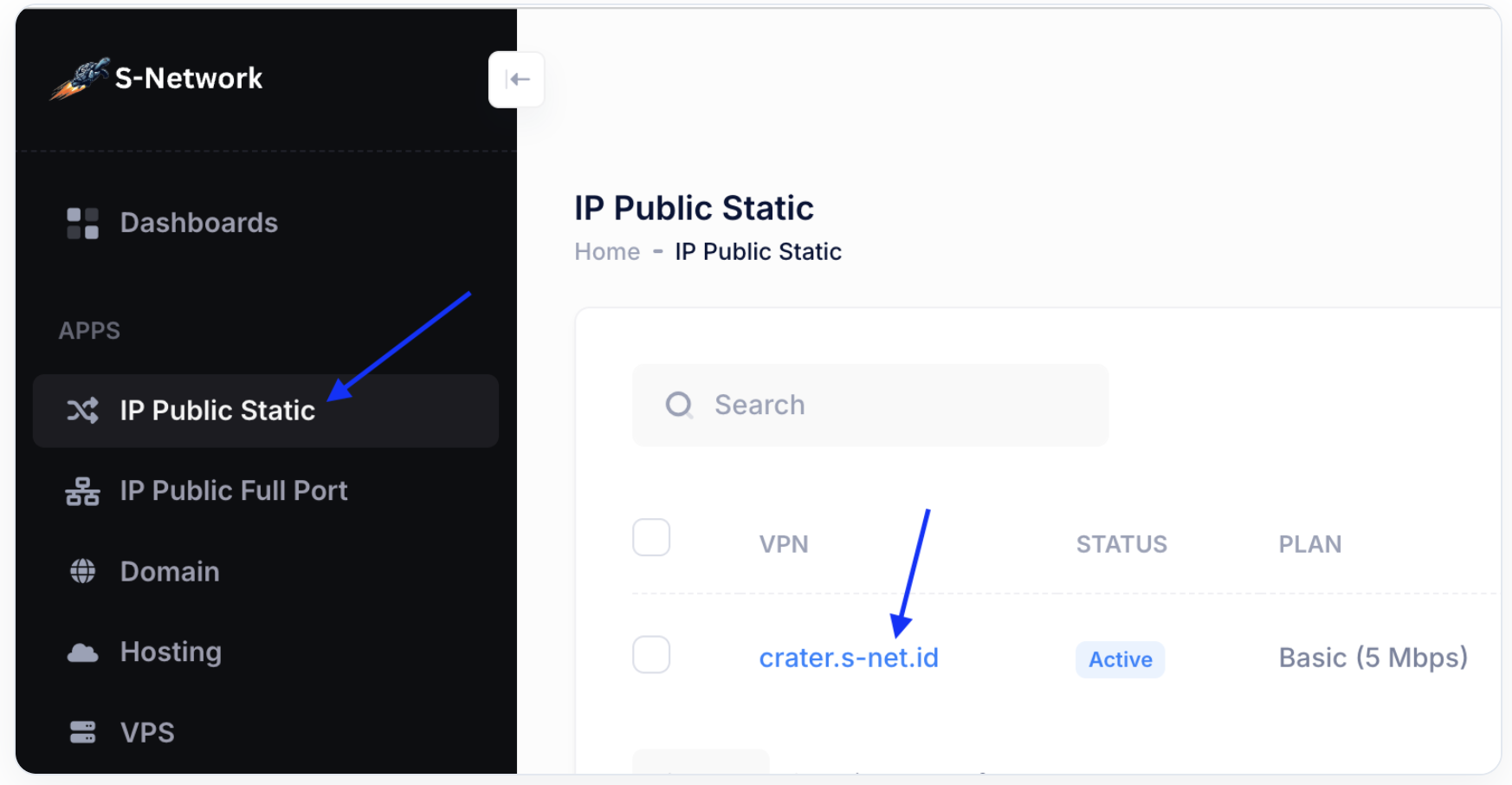
Masuk ke dashboard S-Network, pilih menu
IP Public Static
,
lalu klik nama VPN yang akan digunakan.
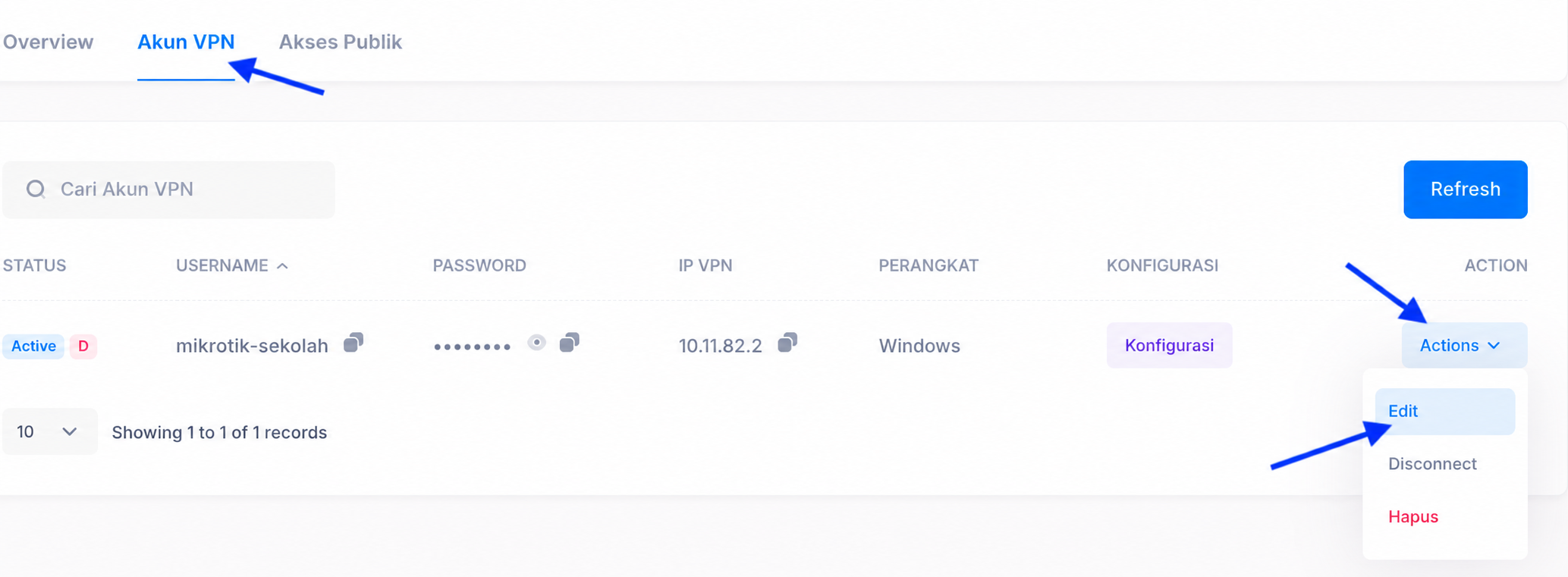
Pilih tab
Akun VPN
, lalu klik
Actions
lalu klik
Edit
untuk mengubah Perangkat dari Windows
menjadi MikroTik.
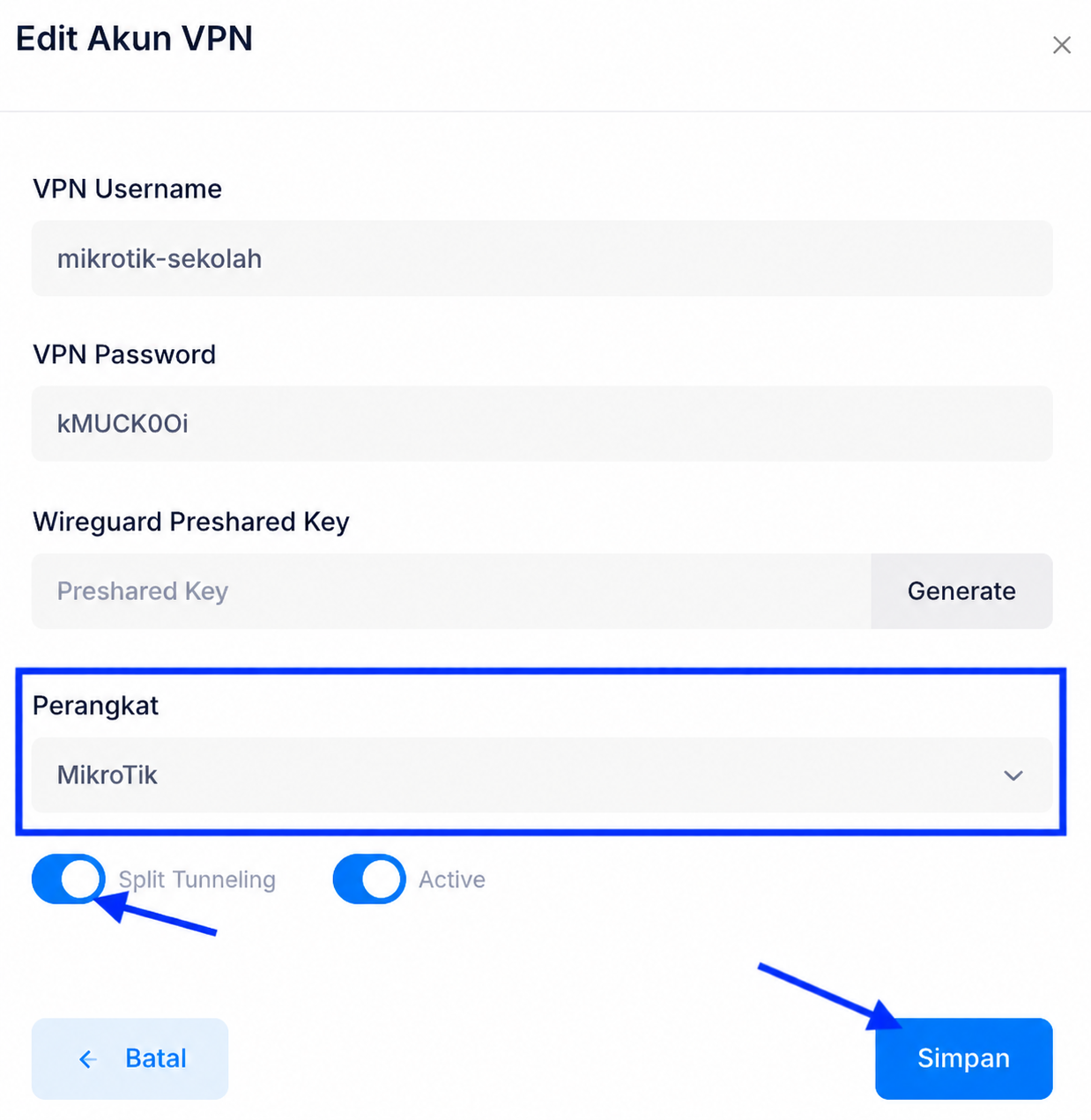
Setelah itu ubah Perangkat menjadi
MikroTik
, lalu aktifkan
Split tunnel
, kemudian klik
Simpan
.
Setelah berhasil disimpan, klik
Konfigurasi
untuk melihat
script MikroTik.
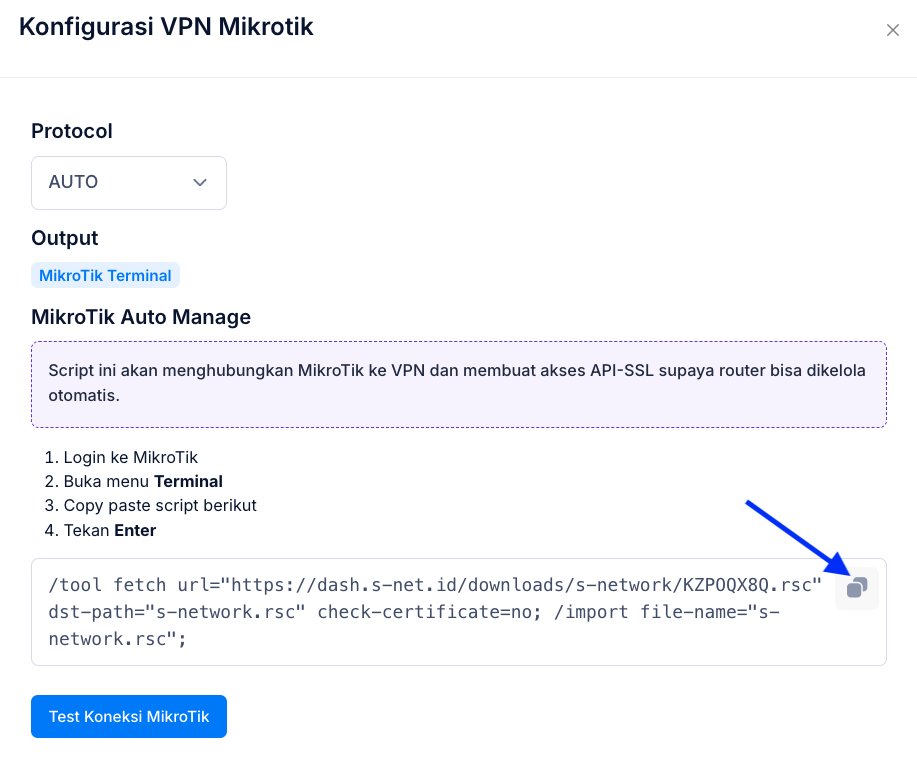
Klik logo
Copy
untuk menyalin script ke Terminal MikroTik.
3
Jalankan script melalui Terminal MikroTik
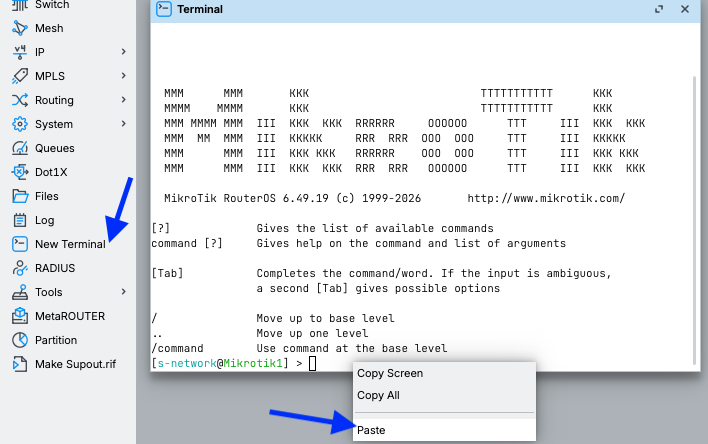
Login ke MikroTik menggunakan Winbox, kemudian buka
New Terminal
. Klik kanan mouse lalu pilih
Paste
untuk menempel script yang sebelumnya disalin
dari dashboard S-Network, lalu tekan
Enter
untuk
menjalankan script.
4
Pastikan MikroTik sudah terhubung ke VPN
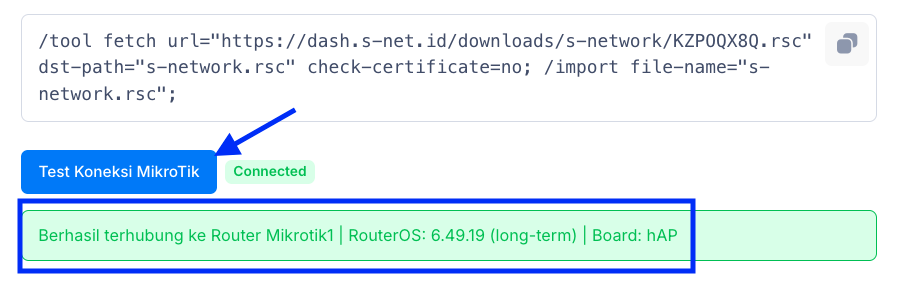
Setelah script dijalankan, klik
Test Koneksi MikroTik
.
Jika berhasil terhubung berarti proses copy paste script dan koneksi VPN
sudah berhasil dilakukan.
5
Tambah Akses Publik dengan mode NAT ke modem/ONT
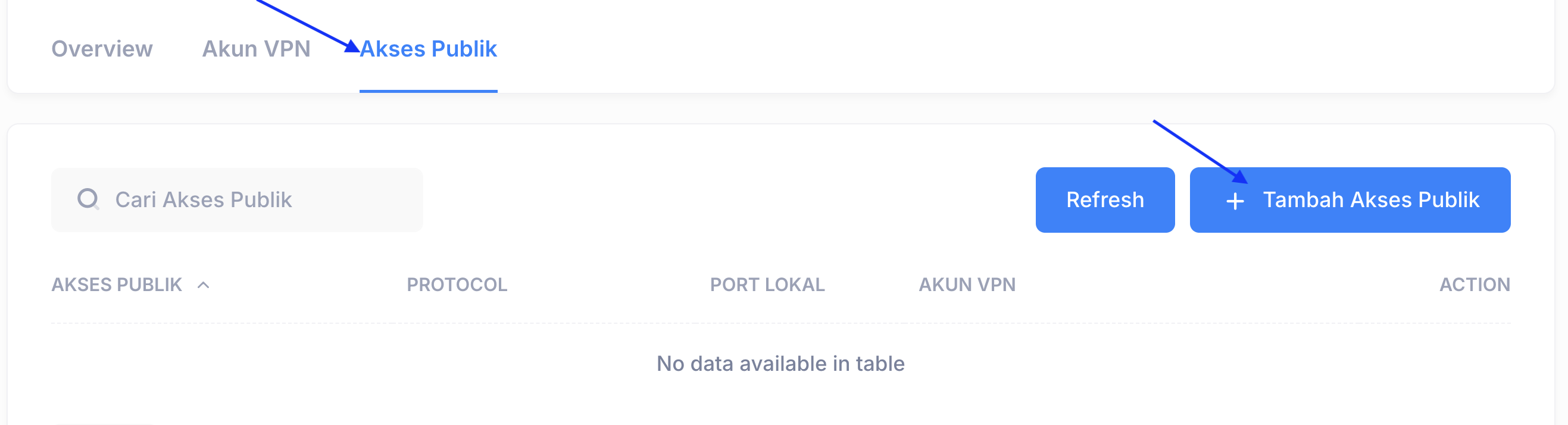
Di halaman layanan IP Public Static, klik tab Akses Publik lalu klik Tambah Akses Publik.
Isi form seperti berikut:
Kolom
Isi
Protocol
TCP
VPN Account
Akun VPN MikroTik yang tadi dipasang (contoh: Mikrotik Rumah)
Mode Akses MikroTik
Pilih NAT ke Perangkat LAN
IP Perangkat di bawah MikroTik
IP modem/ONT, contoh 192.168.1.1
Nama Perangkat
Opsional, contoh ONT IndiHome
Local Port
Port halaman admin ONT, biasanya 80
Klik Simpan. Sistem otomatis membuat aturan NAT di MikroTik (dst-nat ke IP ONT dan masquerade agar balasan ONT kembali lewat MikroTik), jadi Anda tidak perlu membuat rule firewall secara manual.
6
Buka halaman ONT dari luar jaringan
Salin alamat Akses Publik yang muncul di dashboard, misalnya crater.s-net.id:9007, lalu buka di browser dengan awalan http://:
Browser
http://crater.s-net.id:9007
Halaman login modem/ONT akan tampil. Masuk menggunakan username dan password admin ONT seperti biasa.
Catatan: alamat crater.s-net.id:9010 di atas hanya contoh. Gunakan alamat Akses Publik yang tampil pada layanan S-Network Anda.
ONT Mode Bridge / PPPoE di MikroTik
Jika ONT dipasang mode bridge dan PPPoE dijalankan di MikroTik, biasanya MikroTik tidak punya IP satu jaringan dengan ONT sehingga halaman ONT tidak bisa dibuka. Tambahkan IP di interface MikroTik yang terhubung ke ONT, sesuaikan nama interface dan subnet ONT Anda:
Setelah itu ping ke 192.168.1.1 dari MikroTik. Jika sudah membalas, lanjutkan langkah 5 dengan IP ONT tersebut.
Amankan Akses Modem / ONT
Halaman admin ONT yang terbuka ke internet bisa dicoba oleh orang lain. Lakukan langkah berikut:
Ganti password default
Jangan biarkan password bawaan seperti admin/admin atau yang tercetak di stiker modem.
Batasi IP yang boleh akses
Gunakan fitur whitelist pada Akses Publik di dashboard S-Network agar hanya IP kantor atau IP Anda yang bisa membuka halaman ONT.
Nonaktifkan saat tidak dipakai
Matikan Akses Publik dari dashboard jika remote hanya diperlukan sesekali, lalu aktifkan lagi saat dibutuhkan.
Jangan pakai untuk banyak orang
Akses admin ONT cukup untuk teknisi atau pengelola jaringan. Jangan bagikan alamat dan password ke pihak lain.
Remote Modem / ONT Tidak Bisa? Cek Bagian Ini
MikroTik belum terhubung VPN
Klik Test Koneksi MikroTik di dashboard. Jika gagal, jalankan ulang script konfigurasi dari tab Akun VPN.
IP atau port ONT salah
Pastikan halaman ONT bisa dibuka dari PC di jaringan lokal dengan IP dan port yang sama dengan yang diisi di Akses Publik.
Halaman tidak terbuka atau ditolak
Pastikan memakai http://, bukan https. Sebagian ONT hanya mengizinkan login dari LAN; cek menu Security / Remote Management di ONT dan izinkan akses dari LAN/WAN sesuai kebutuhan.
ONT tidak bisa di-ping dari MikroTik
Biasanya karena ONT mode bridge. Tambahkan IP satu subnet dengan ONT di interface MikroTik seperti contoh di atas.
Frequently Asked Questions
Apakah perlu IP publik dari ISP untuk remote modem/ONT?
Tidak perlu. IP Public Static S-Network bekerja melalui VPN dari MikroTik, sehingga tetap bisa dipakai di koneksi ISP yang memakai IP private atau CGNAT.
Apakah konfigurasi ONT perlu diubah?
Umumnya tidak. Semua aturan NAT dibuat otomatis di MikroTik. Pengecualian hanya jika ONT membatasi login dari jaringan tertentu.
Selain ONT, perangkat apa lagi yang bisa diremote dengan cara ini?
Semua perangkat di bawah MikroTik yang punya IP lokal, misalnya CCTV/NVR, access point, printer, server lokal, atau router lain. Caranya sama: pilih mode NAT ke Perangkat LAN dan isi IP perangkatnya.
Apakah bisa remote beberapa ONT di lokasi berbeda?
Bisa. Pasang MikroTik di tiap lokasi dengan akun VPN masing-masing, lalu buat Akses Publik untuk setiap ONT. Setiap akses akan mendapat port publik sendiri.
IP Public Static S-Network
Remote modem, ONT, dan perangkat lokal dari mana saja
Tanpa ganti ISP, tanpa minta IP publik, cukup MikroTik dan IP Public Static S-Network.
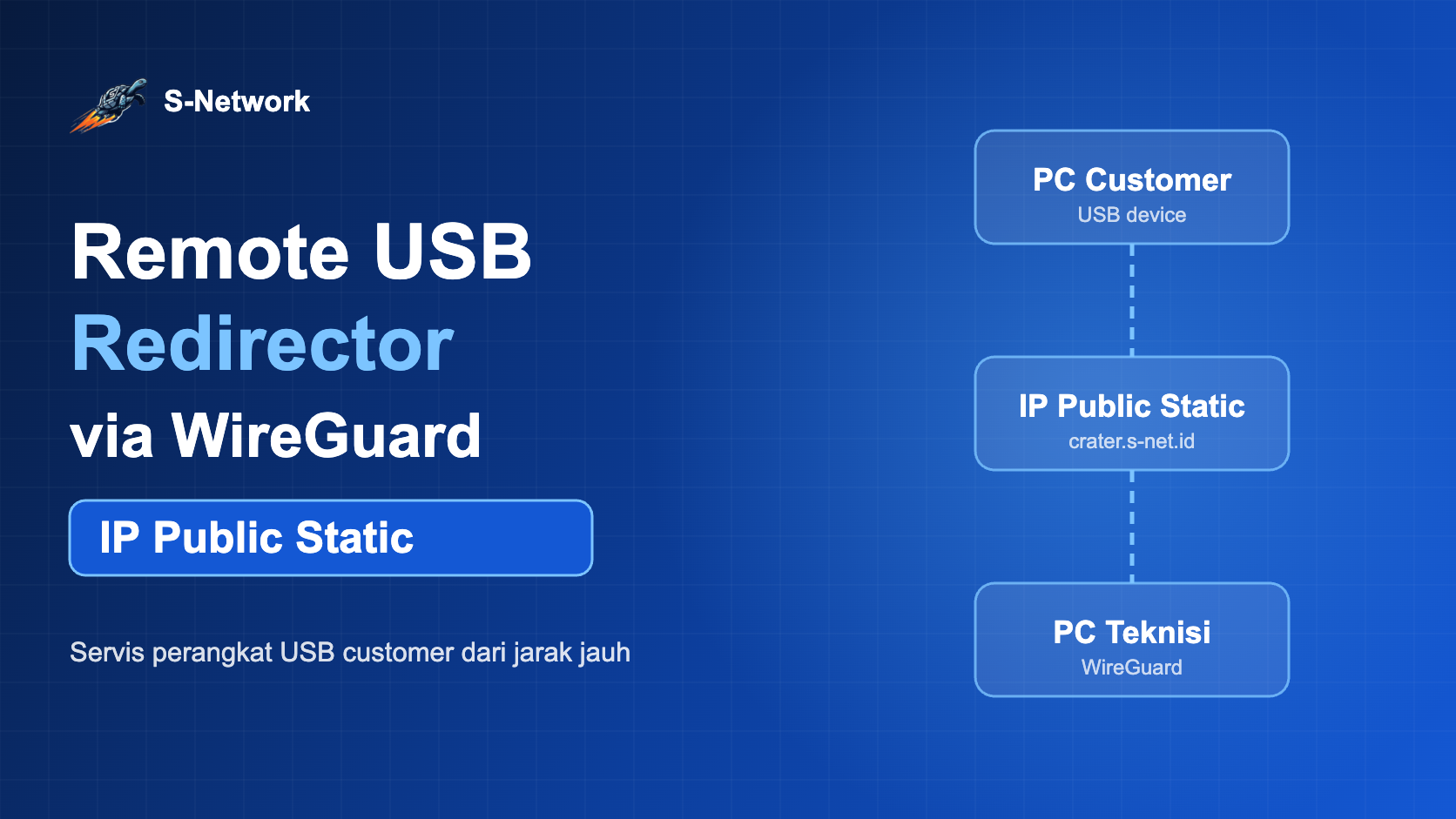
Panduan menghubungkan perangkat USB customer ke komputer teknisi dari jarak jauh dengan USB Redirector Technician Edition dan IP Public Static S-Network via WireGuard, tanpa IP publik dari ISP.
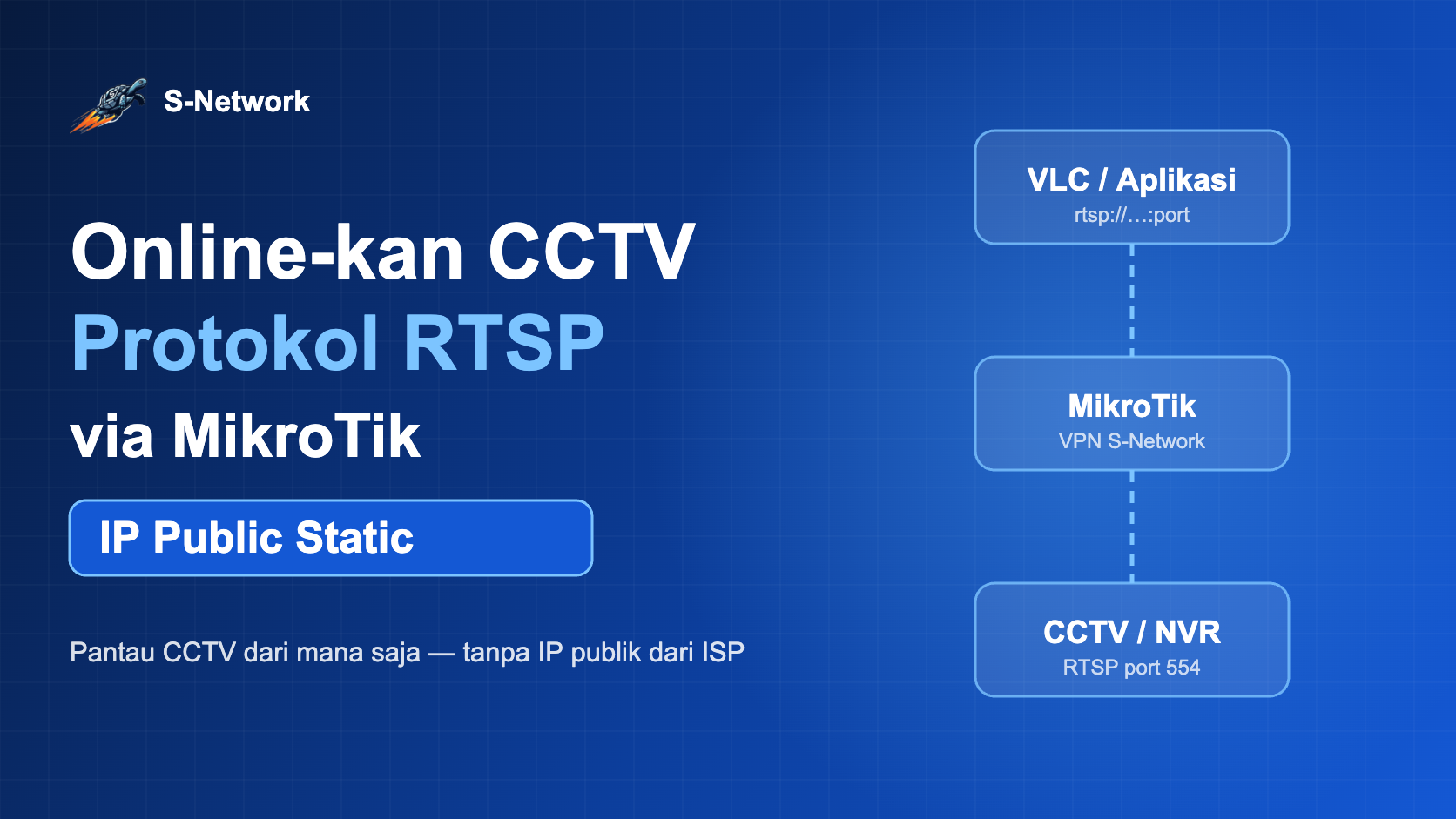
Panduan mengonlinekan CCTV, DVR, atau NVR dengan protokol RTSP melalui MikroTik dan IP Public Static S-Network. Pantau kamera dari VLC atau aplikasi CCTV tanpa IP publik dari ISP.
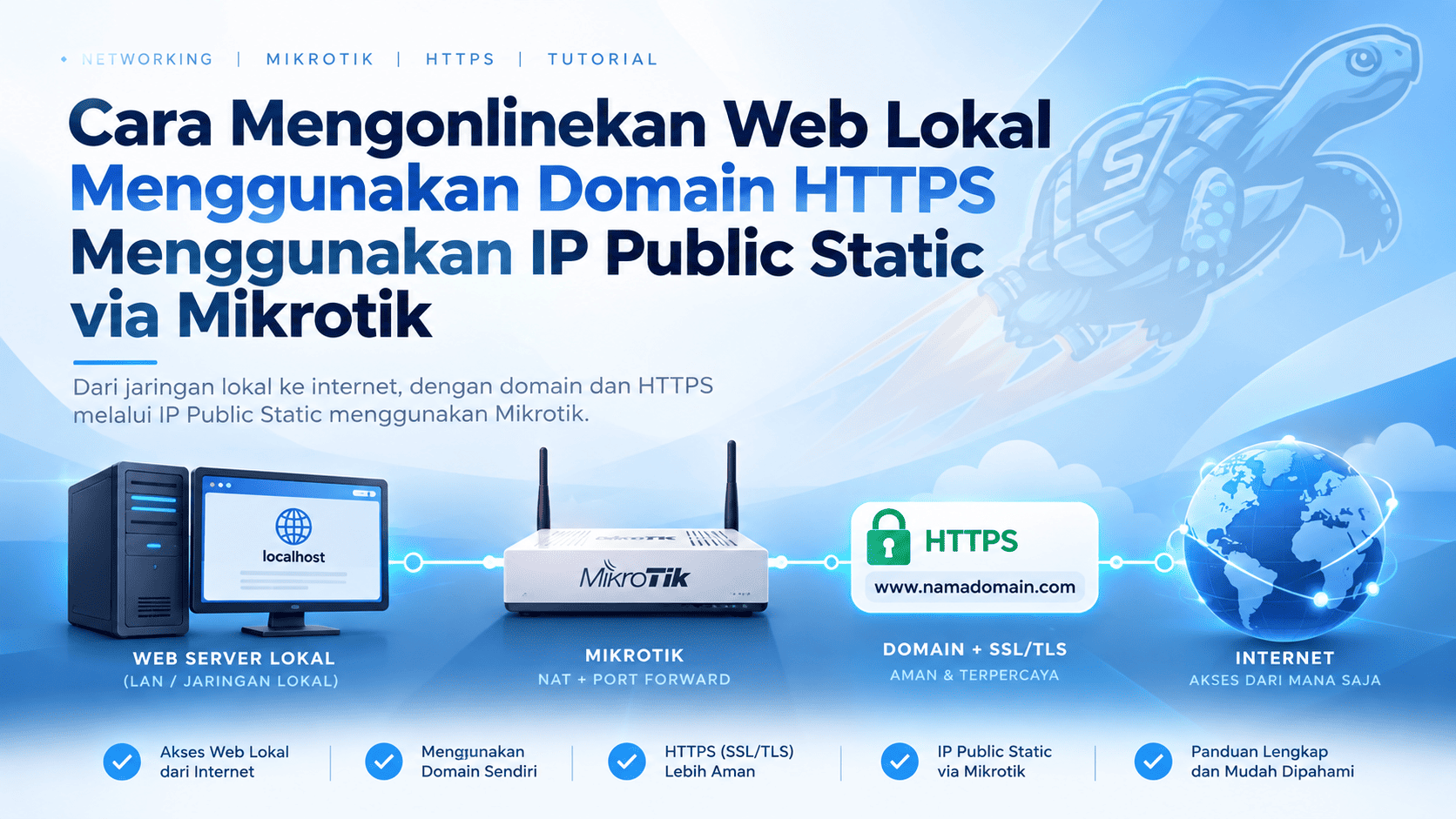
Walaupun web lokal tidak menggunakan SSL atau SSL atau hanya menggunakan self signed certificate, tapi kita bisa mengonlinekan webnya menggunakan HTTPS dengan SSL yang valid menggunakan layanan IP Public Static dari S-Network.