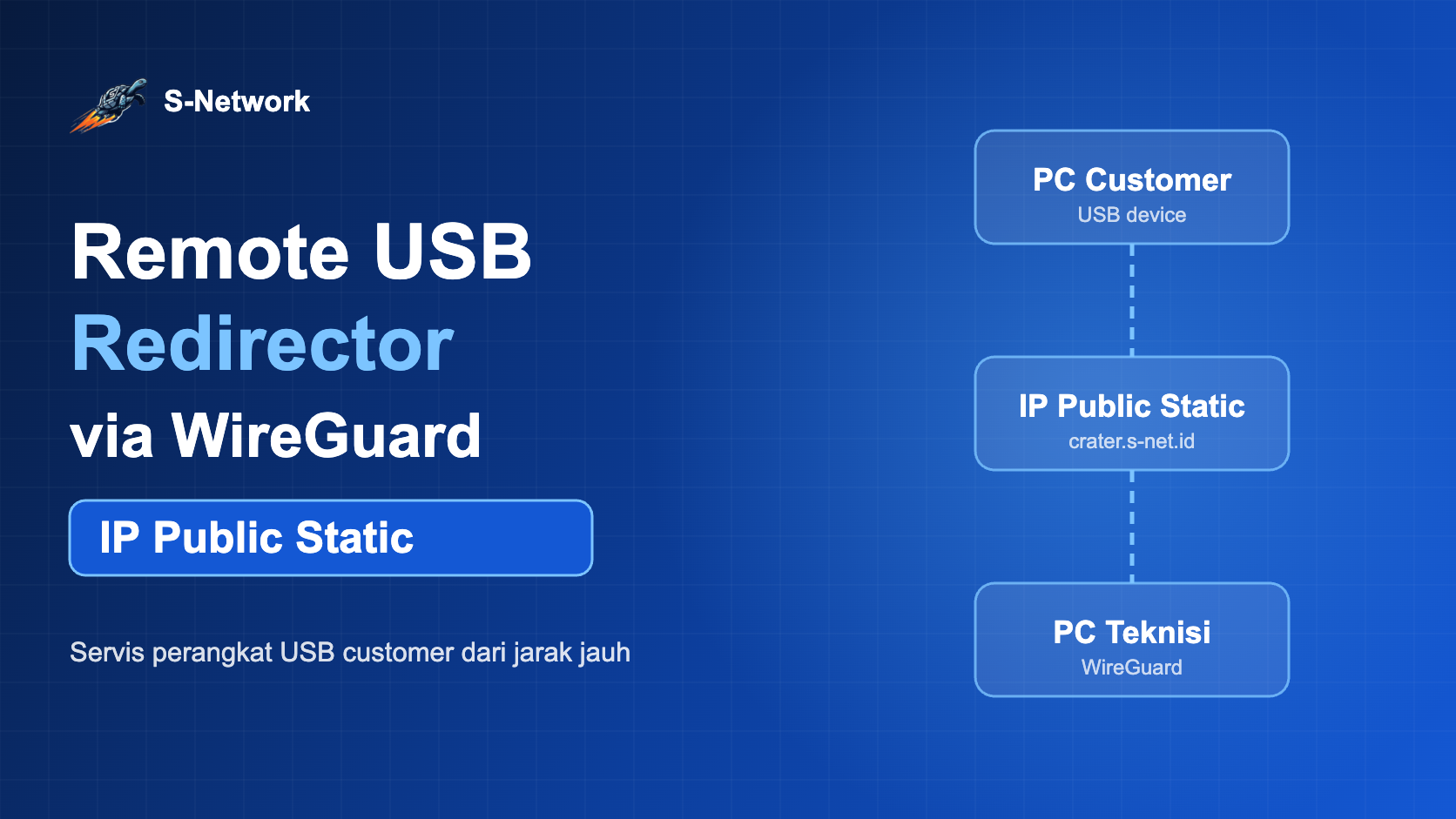
Sebagai teknisi, sering kali Anda harus menangani perangkat USB milik customer yang berada jauh: flashing HP, membaca dongle lisensi, servis printer, atau mengakses perangkat serial/USB khusus. USB Redirector Technician Edition memungkinkan perangkat USB yang dicolok di komputer customer dipakai di komputer teknisi seolah-olah tercolok langsung.
Agar komputer customer bisa terhubung ke komputer teknisi dari mana saja, komputer teknisi perlu alamat yang bisa dijangkau dari internet. Di panduan ini kita memakai IP Public Static S-Network via WireGuard, tanpa perlu IP publik dari ISP dan tanpa setting port forwarding di router.
crater.s-net.id:9007) di aplikasi customer, lalu koneksi diteruskan lewat tunnel ke port USB Redirector di komputer teknisi (default 32075).
Persiapan
- Layanan IP Public Static (All In One) S-Network yang aktif.
- Komputer teknisi (Windows) dengan USB Redirector Technician Edition terpasang.
- Komputer customer dengan modul customer USB Redirector Technician Edition dan perangkat USB yang akan diservis.
- Port USB Redirector di komputer teknisi. Default 32075; bisa dicek di Settings → Preferences → Networking.
1. Pasang WireGuard S-Network di Komputer Teknisi
Buka layanan IP Public Static
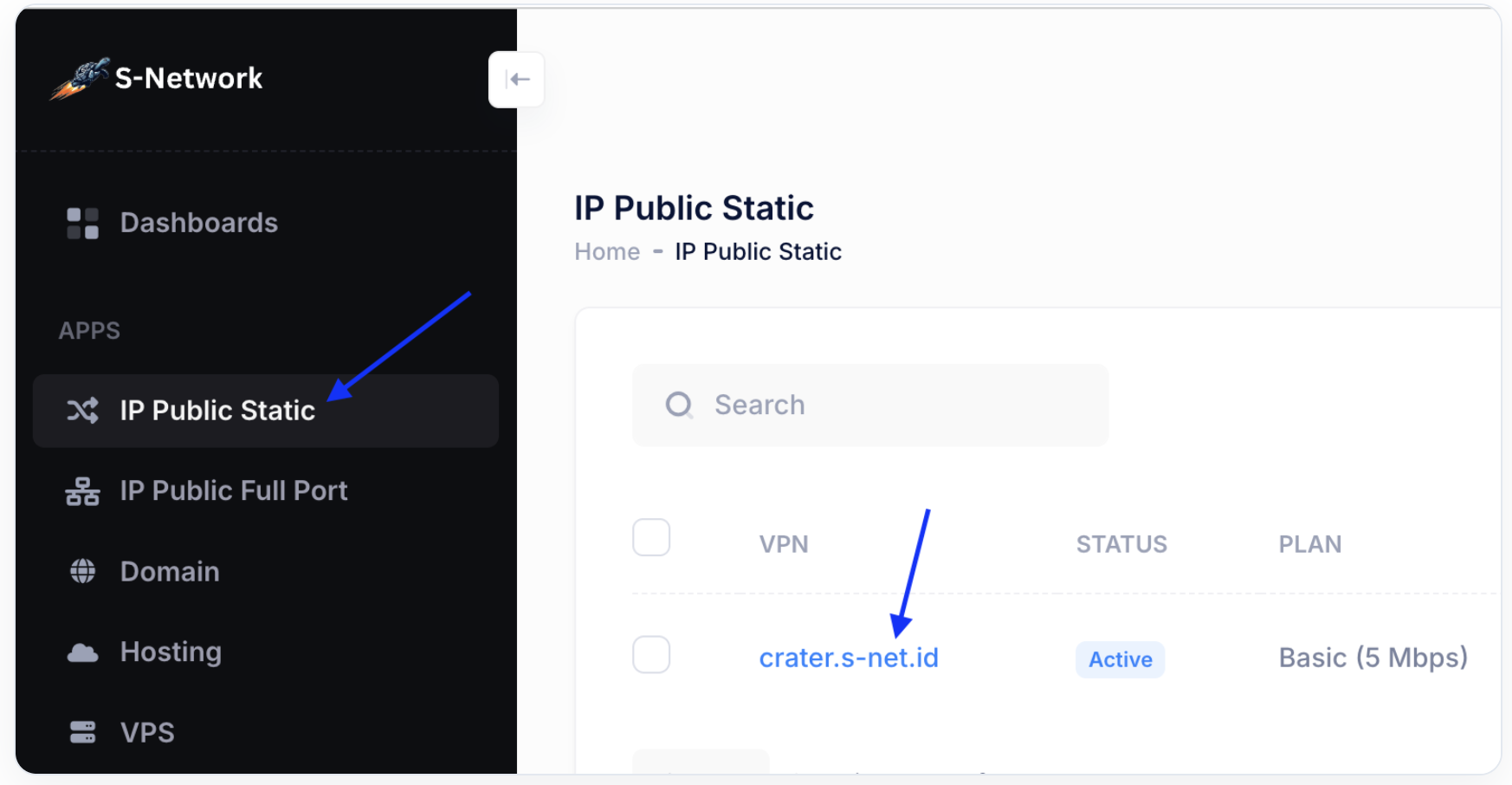
Masuk ke dashboard layanan, pilih menu IP Public Static , lalu klik nama VPN yang akan digunakan.
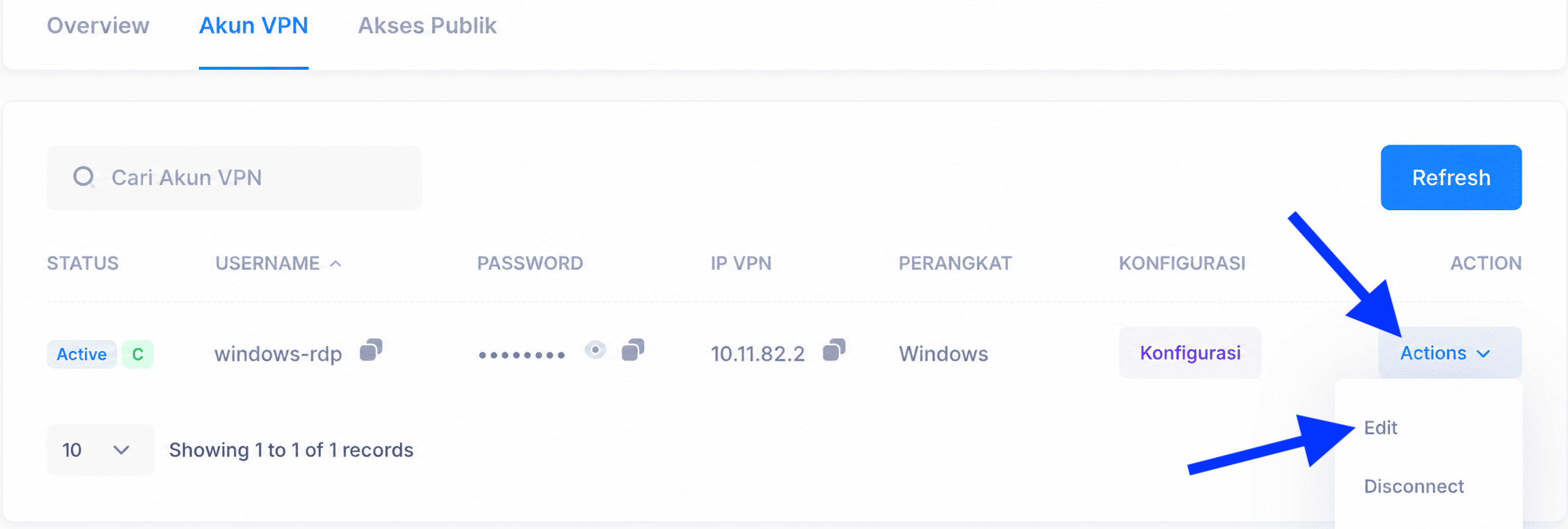
Pilih tab Akun VPN , kemudian klik Actions dan pilih Edit pada akun VPN yang akan digunakan oleh Windows.
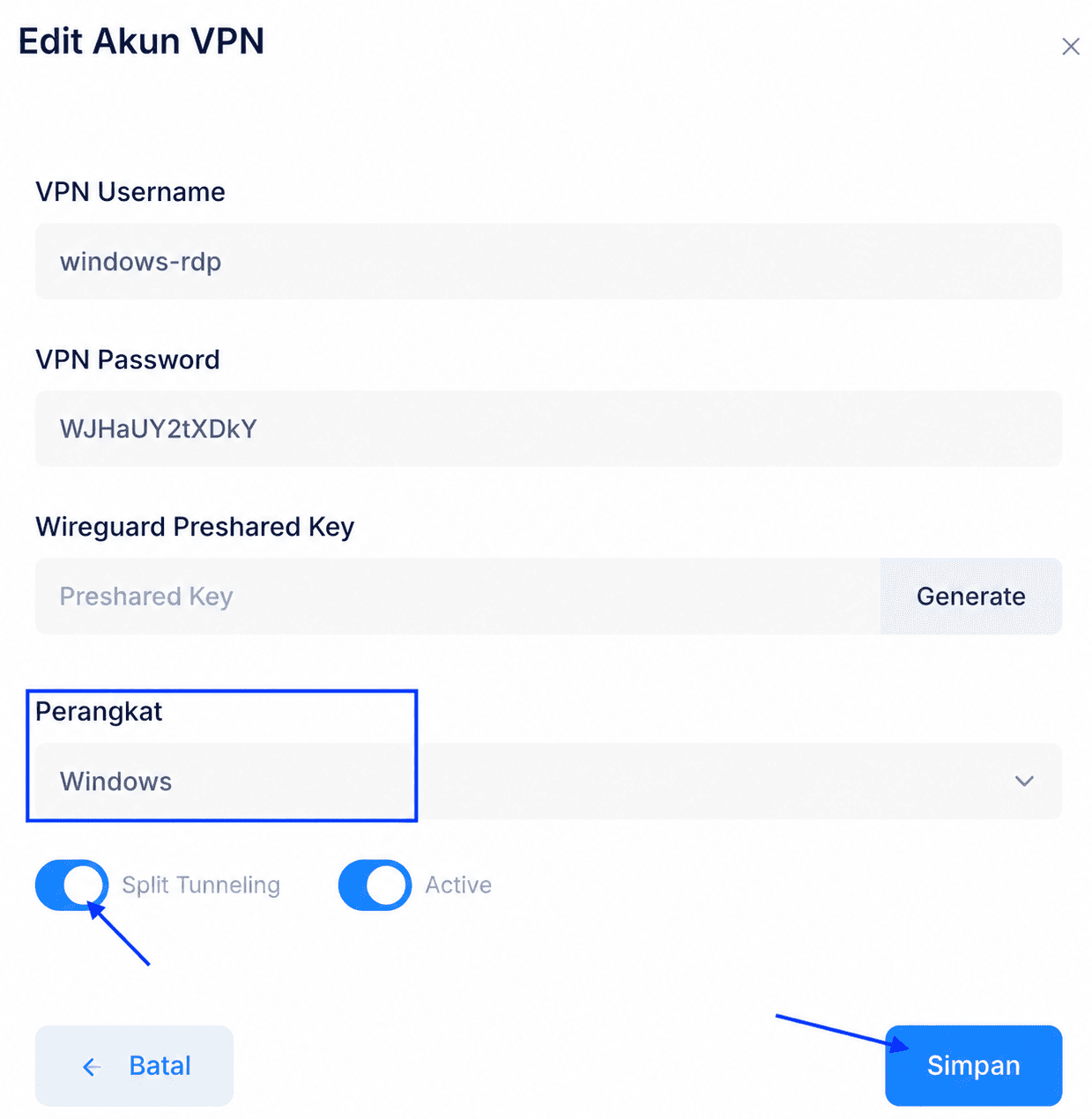
Ubah pilihan Perangkat menjadi Windows , lalu aktifkan Split Tunnel dan klik Simpan .
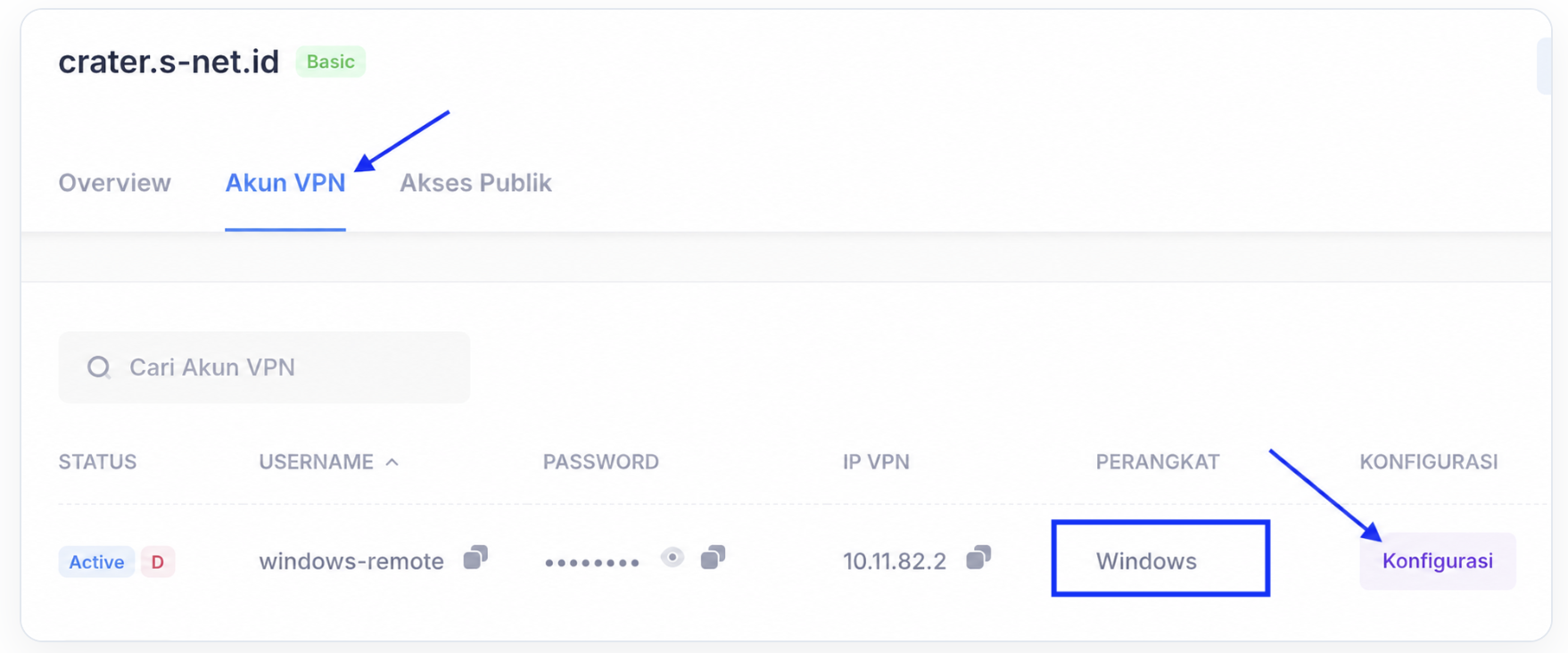
Pilih akun VPN untuk Windows
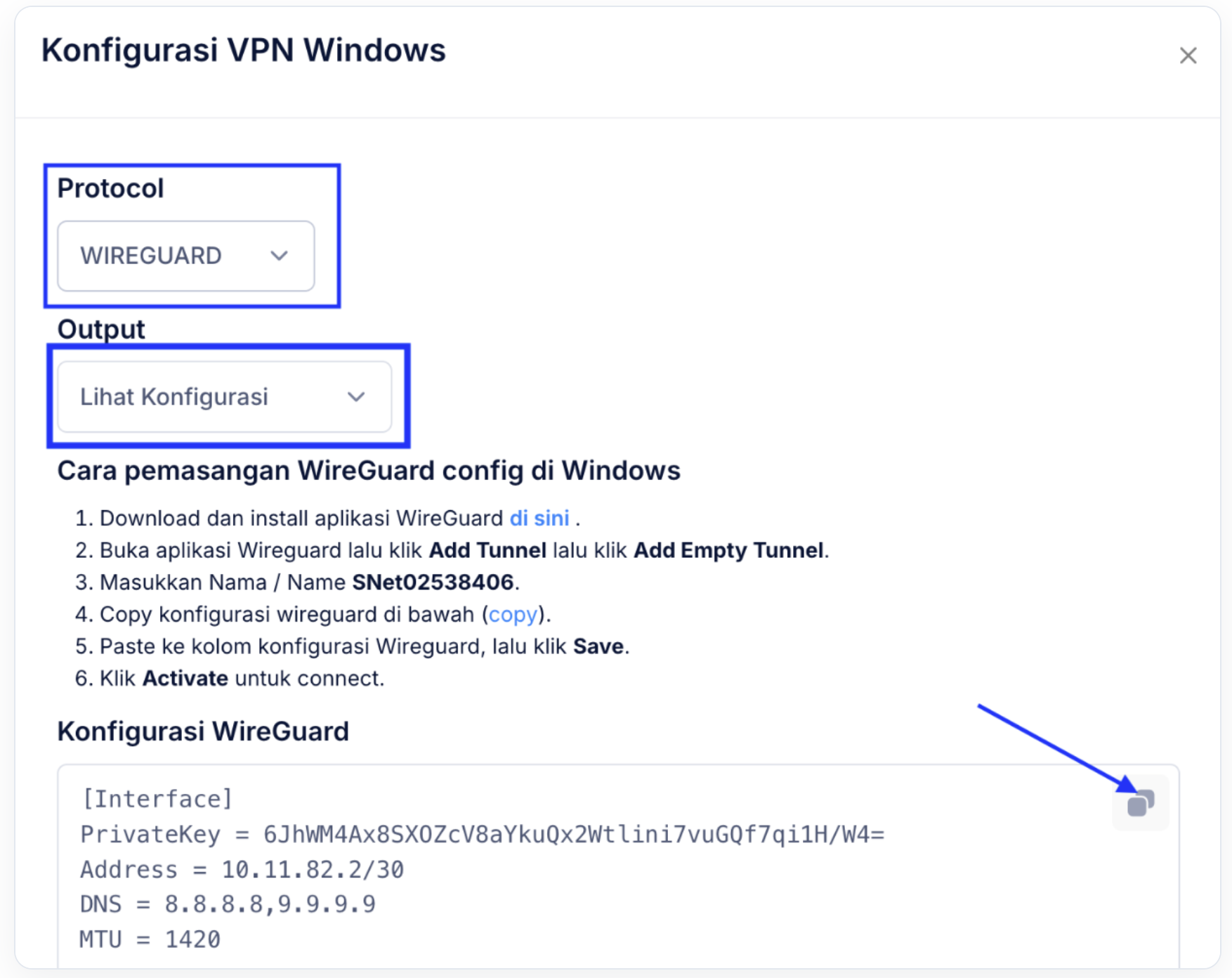
Buka bagian Akun VPN , lalu pilih akun yang akan dipasang pada komputer Windows. Pada pengaturan akun, pastikan jenis perangkat adalah Windows. Lalu klik Konfigurasi untuk melihat konfigurasi wireguard.
Pilih protokol WireGuard , dan Output Lihat Konfigurasi lalu klik ikon Copy di sebelah kanan untuk menyalin konfigurasi.
Install WireGuard
Unduh dan install WireGuard untuk Windows melalui halaman resmi WireGuard .
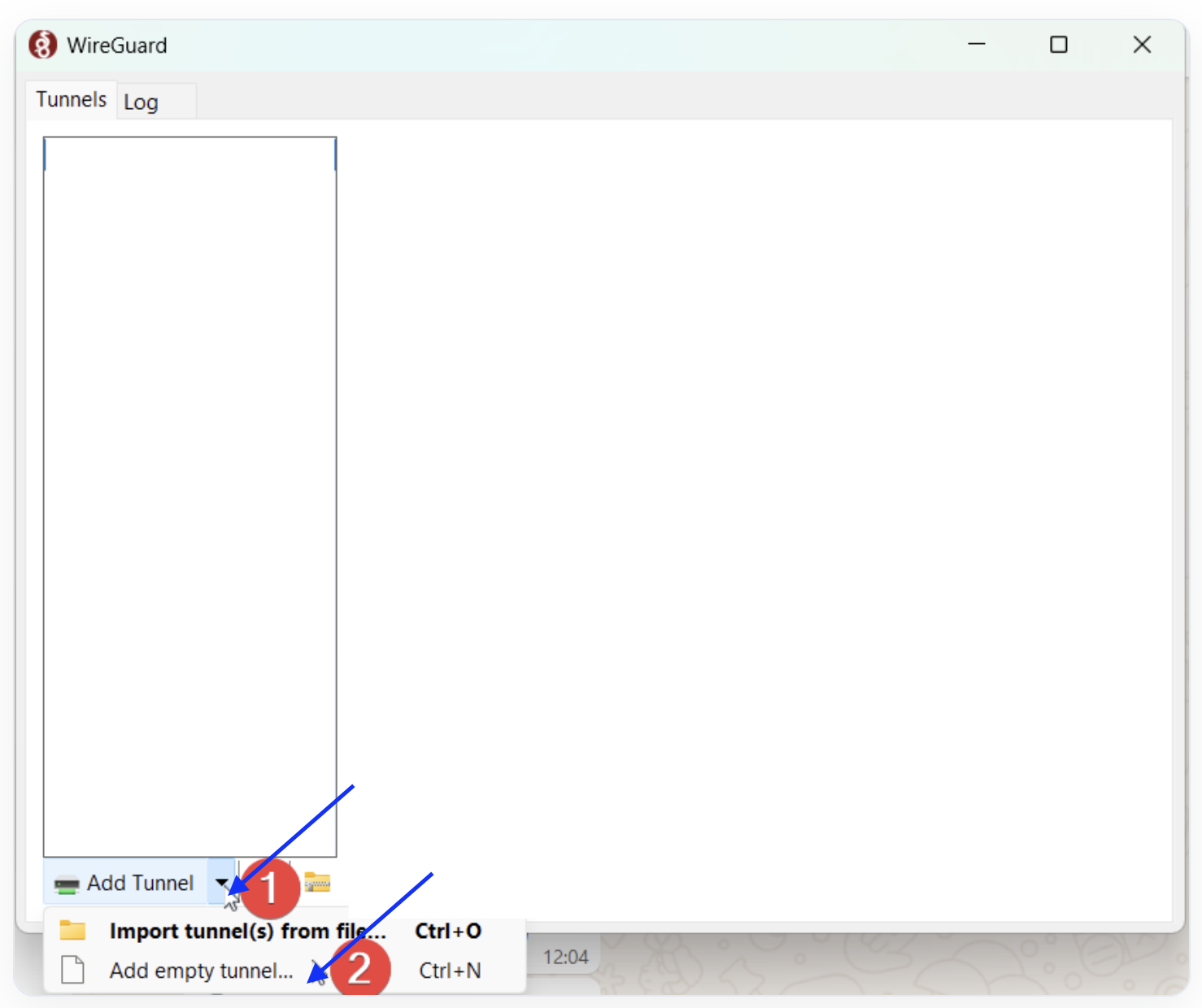
Setelah aplikasi terbuka, klik Add Tunnel , lalu pilih Add empty tunnel .
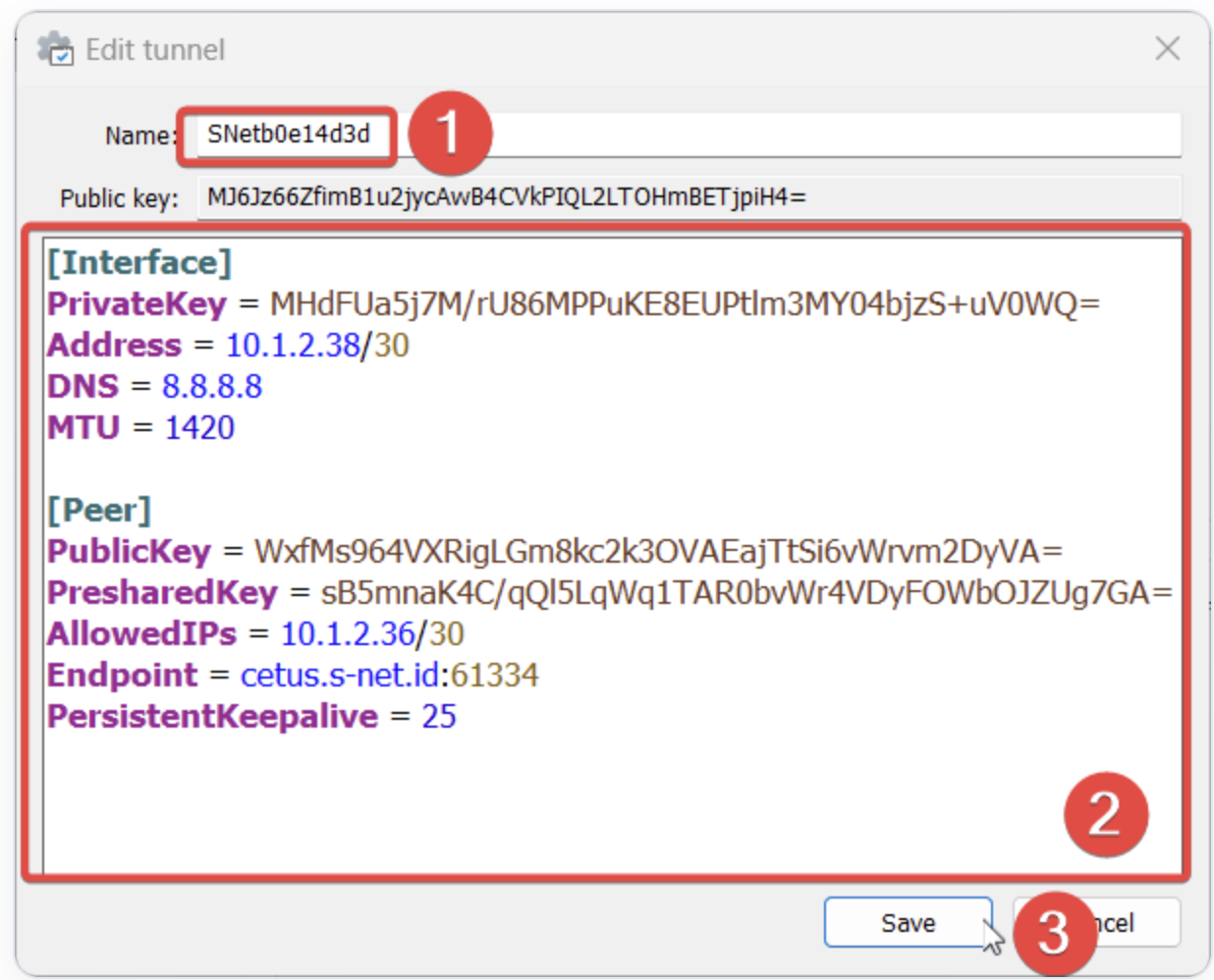
Masukkan nama tunnel, misalnya S-Network (nama bebas). Tempel konfigurasi WireGuard yang telah disalin sebelumnya menggunakan Ctrl + V , lalu klik Save untuk menyimpan konfigurasi wireguard.
Aktifkan tunnel Wireguard
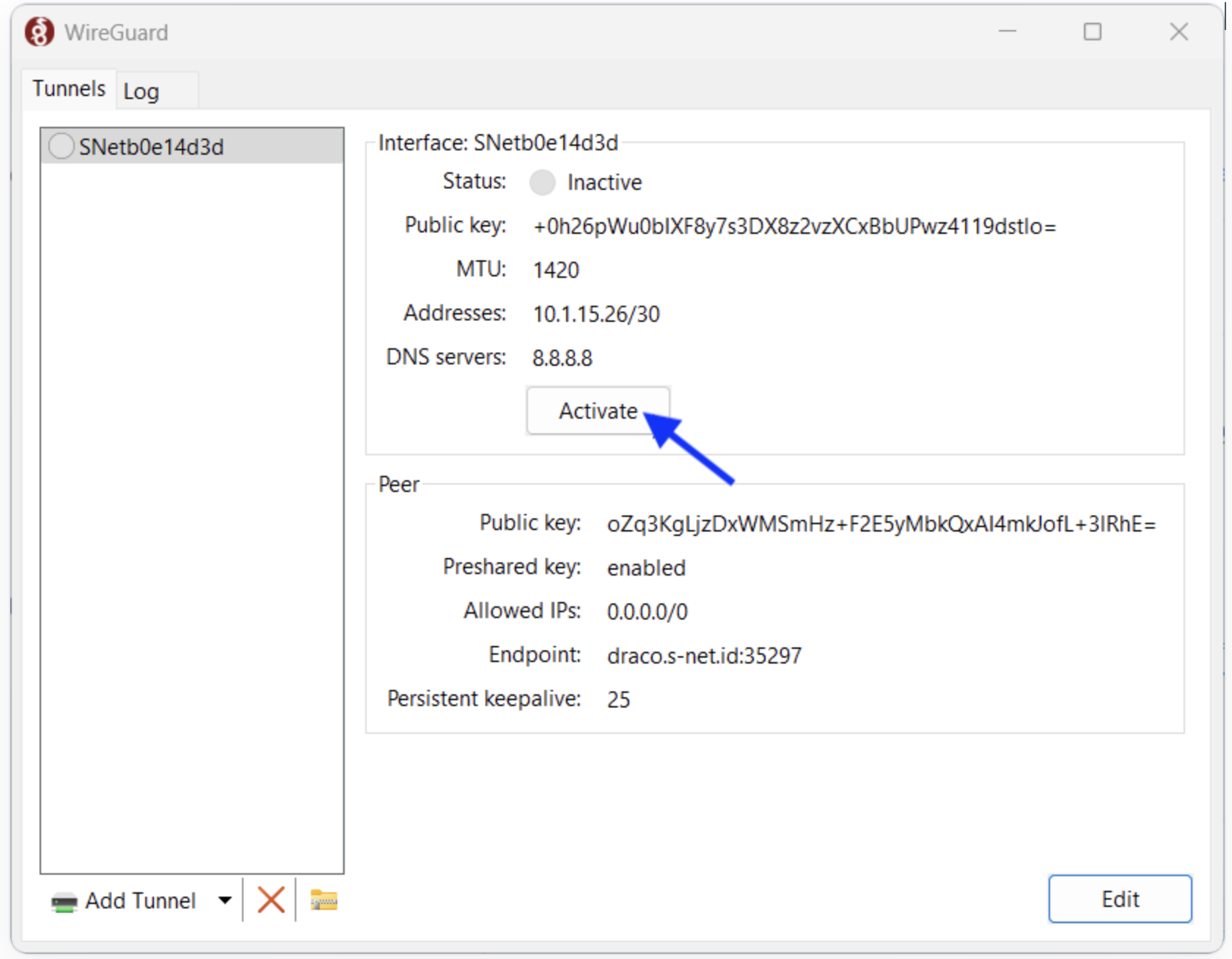
Klik Activate pada tunnel untuk mengaktifkan koneksi wireguard yang telah dibuat. Pastikan status berubah menjadi aktif dan bagian Latest Handshake menampilkan waktu koneksi terbaru.
- Status tunnel menunjukkan aktif.
- Latest Handshake terus diperbarui.
- Data transfer Received dan Sent mulai bertambah.
2. Buat Akses Publik untuk USB Redirector
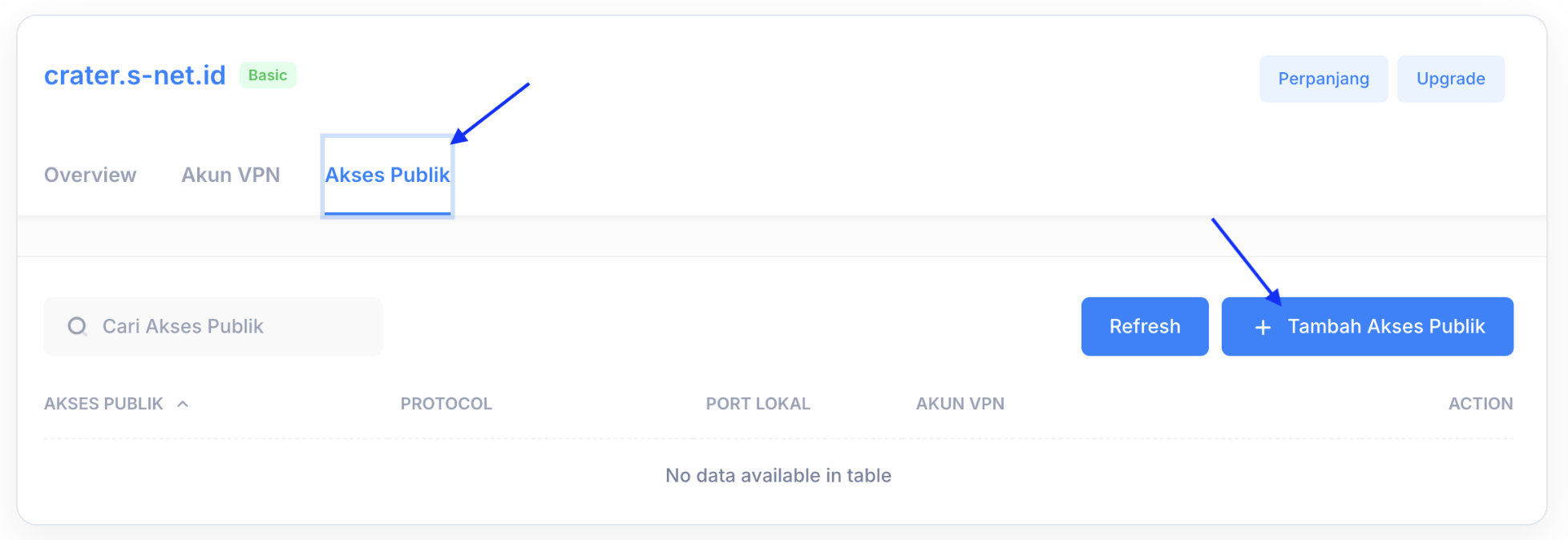
Setelah WireGuard aktif, buka tab Akses Publik lalu klik Tambah Akses Publik.
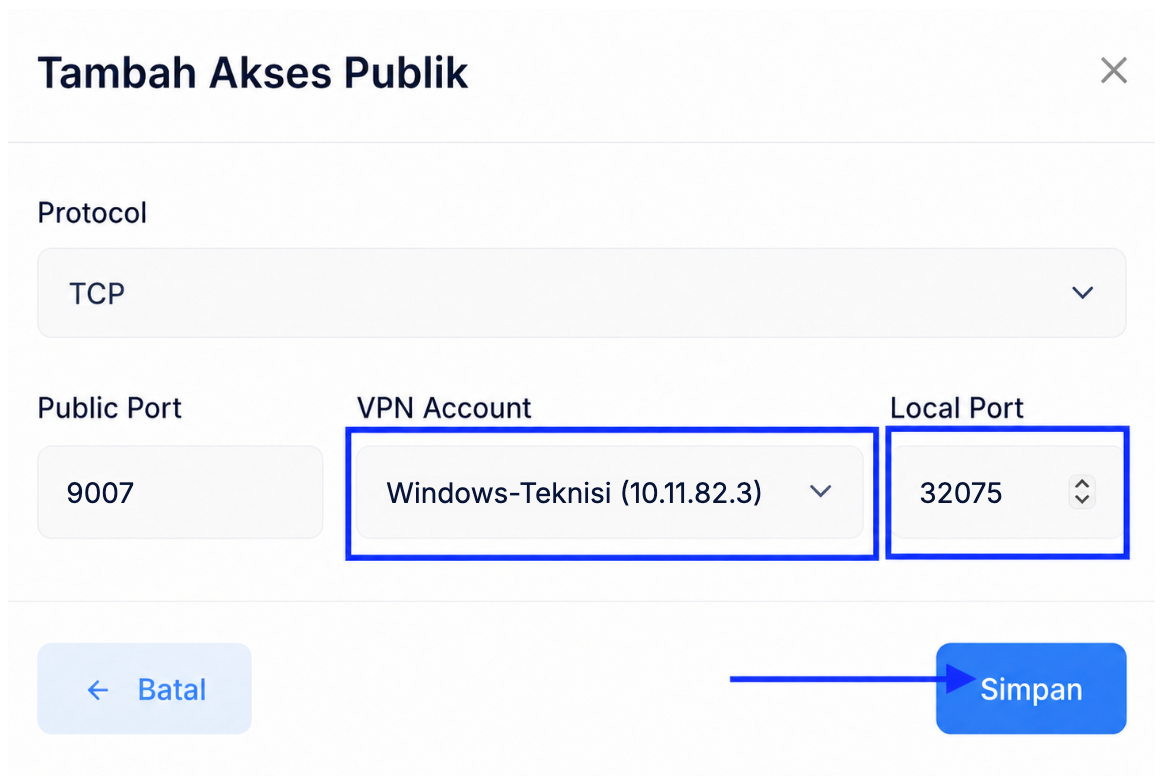
Isi form seperti berikut, lalu klik Simpan:
| Pengaturan | Contoh | Keterangan |
|---|---|---|
| Protocol | TCP | USB Redirector memakai koneksi TCP. |
| VPN Account | Windows-Teknisi | Akun WireGuard yang terpasang di komputer teknisi. |
| Local Port | 32075 | Port USB Redirector Technician Edition di komputer teknisi. |
| Public Port | 9007 | Contoh port publik yang dipakai customer untuk terhubung. |
3. Izinkan USB Redirector di Windows Firewall
Di komputer teknisi, buka PowerShell (Run as Administrator) lalu jalankan perintah berikut agar koneksi masuk ke port USB Redirector diizinkan:
New-NetFirewallRule -DisplayName "USB Redirector Technician" -Direction Inbound -Protocol TCP -LocalPort 32075 -Action AllowJika Anda mengganti port di pengaturan USB Redirector, sesuaikan angka 32075 pada perintah di atas dan pada Local Port Akses Publik.
4. Salin Alamat Akses Publik
Alamat yang diberikan ke customer ada di tab Akses Publik, pada kolom AKSES PUBLIK. Klik ikon salin di sebelahnya untuk menyalin alamat beserta port-nya, misalnya crater.s-net.id:9007.

5. Hubungkan USB dari Komputer Customer
Jalankan USB Redirector di komputer teknisi
Pastikan USB Redirector Technician Edition sudah berjalan dan WireGuard di komputer teknisi dalam status aktif.
Masukkan alamat teknisi di komputer customer
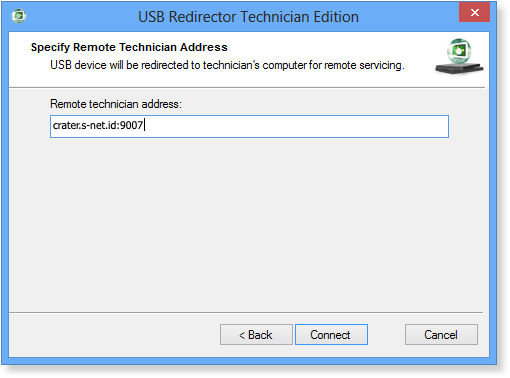
Customer menjalankan modul customer USB Redirector, lalu pada kolom Remote technician address memasukkan alamat Akses Publik yang tadi disalin, contoh crater.s-net.id:9007, kemudian klik Connect.
Colokkan perangkat USB dan mulai servis
Ikuti petunjuk di modul customer untuk mencolokkan perangkat USB. Di komputer teknisi, customer akan muncul di daftar; pilih perangkat USB lalu klik Connect. Perangkat siap dipakai seperti tercolok langsung di komputer teknisi.
crater.s-net.id:9007 hanya contoh. Gunakan alamat Akses Publik yang tampil pada layanan S-Network Anda.Tidak Bisa Terhubung? Cek Bagian Ini
WireGuard teknisi tidak aktif
Buka aplikasi WireGuard di komputer teknisi dan pastikan tunnel berstatus Active dan ada data yang diterima.
Port lokal tidak sesuai
Samakan Local Port di Akses Publik dengan port di Settings → Preferences → Networking USB Redirector.
Diblokir firewall/antivirus
Izinkan USB Redirector di Windows Firewall dan di antivirus pihak ketiga, lalu coba lagi.
Alamat salah ketik
Pastikan customer memasukkan alamat beserta port publiknya, misalnya crater.s-net.id:9007, bukan port lokal 32075.
Frequently Asked Questions
Apakah komputer customer juga perlu WireGuard?
Tidak. Hanya komputer teknisi yang perlu WireGuard S-Network. Customer cukup terhubung ke alamat Akses Publik melalui internet biasa.
Apakah perlu IP publik dari ISP?
Tidak perlu. IP Public Static S-Network bekerja melalui tunnel WireGuard, sehingga tetap bisa dipakai di koneksi yang memakai IP private atau CGNAT.
Bisa dipakai untuk banyak customer?
Bisa. Semua customer cukup memakai alamat Akses Publik yang sama untuk terhubung ke komputer teknisi.
Servis perangkat USB customer dari mana saja
Tanpa ganti ISP dan tanpa setting port forwarding router. Cukup WireGuard dan IP Public Static S-Network.