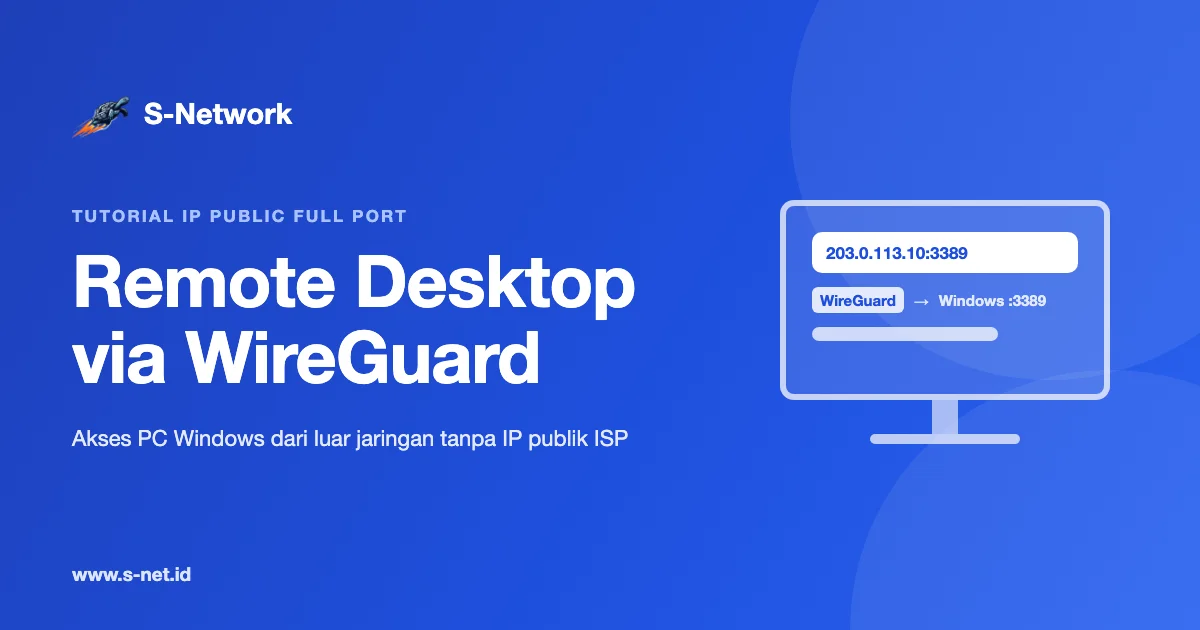
Ingin membuka Remote Desktop (RDP) komputer Windows dari luar jaringan, padahal internet kantor atau rumah tidak punya IP publik dari ISP? Dengan IP Public Full Port S-Network dan WireGuard, komputer Windows bisa diremote langsung lewat 203.0.113.10:3389 tanpa mengganti ISP.
203.0.113.10) dengan semua port TCP dan UDP terbuka. Akses dari internet memakai format IP:Port, dan nomor port publik bebas dipilih, boleh sama dengan port aslinya di perangkat.Persiapan
- Layanan IP Public Full Port S-Network yang aktif (semua paket bisa dipakai untuk RDP).
- Komputer tujuan memakai Windows Pro, Enterprise atau Education. Windows Home tidak bisa menjadi host Remote Desktop.
- Remote Desktop sudah aktif. Lihat cara mengaktifkan Remote Desktop Windows.
- Firewall Windows sudah mengizinkan Remote Desktop. Lihat cara membuka firewall Remote Desktop.
- User Windows yang memiliki password.
1. Buat Akun VPN dan Ambil Konfigurasi
Buka layanan IP Public Full Port
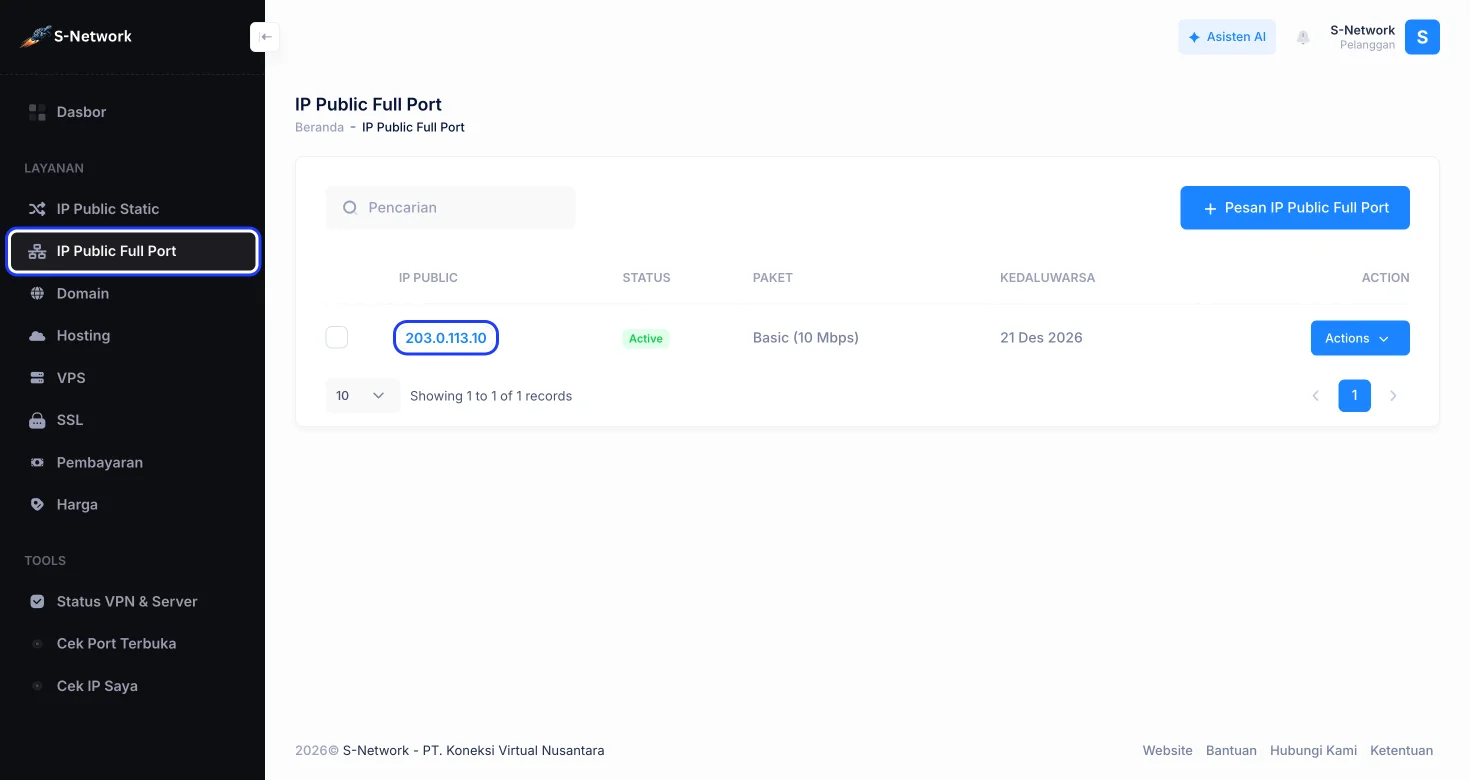
Login ke dashboard S-Network, pilih menu IP Public Full Port di sidebar, lalu klik IP publik layanan Anda (contoh 203.0.113.10).
Buat akun VPN untuk Windows
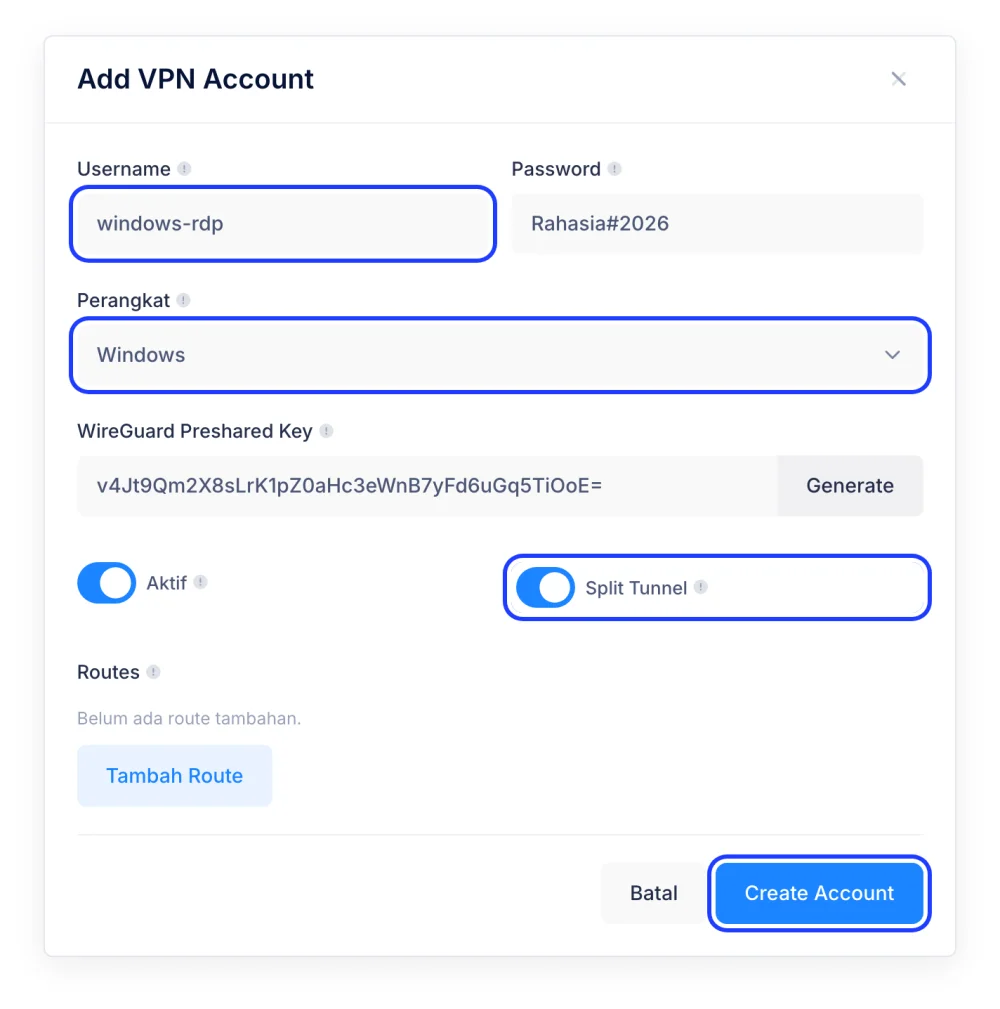
Pilih tab Akun VPN, lalu klik Tambah Akun VPN.
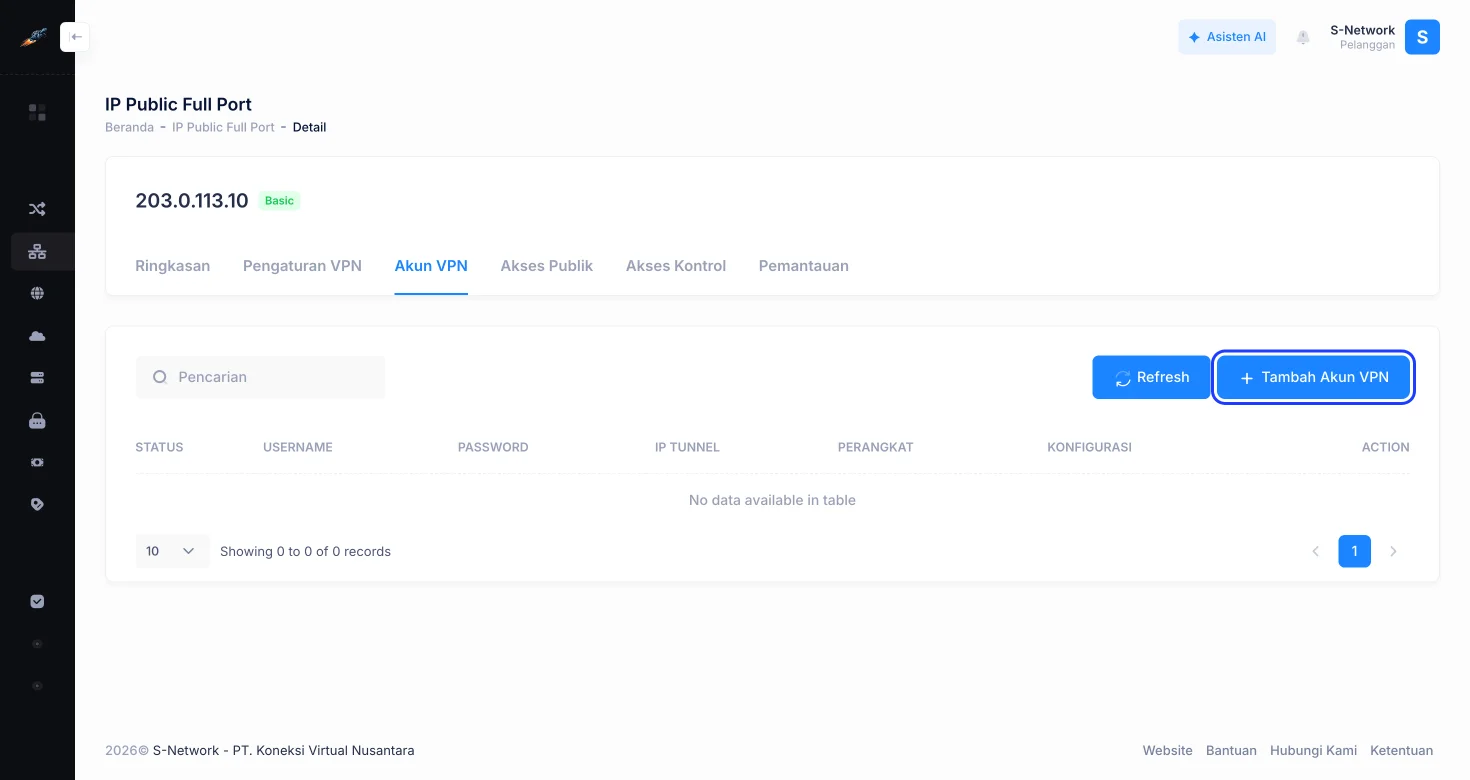
Isi Username dan Password (contoh windows-rdp), lalu ubah Perangkat menjadi Windows. Biarkan Split Tunnel aktif agar hanya trafik VPN yang lewat tunnel, sedangkan internet Windows tetap memakai ISP. Klik Create Account.
Ambil konfigurasi WireGuard
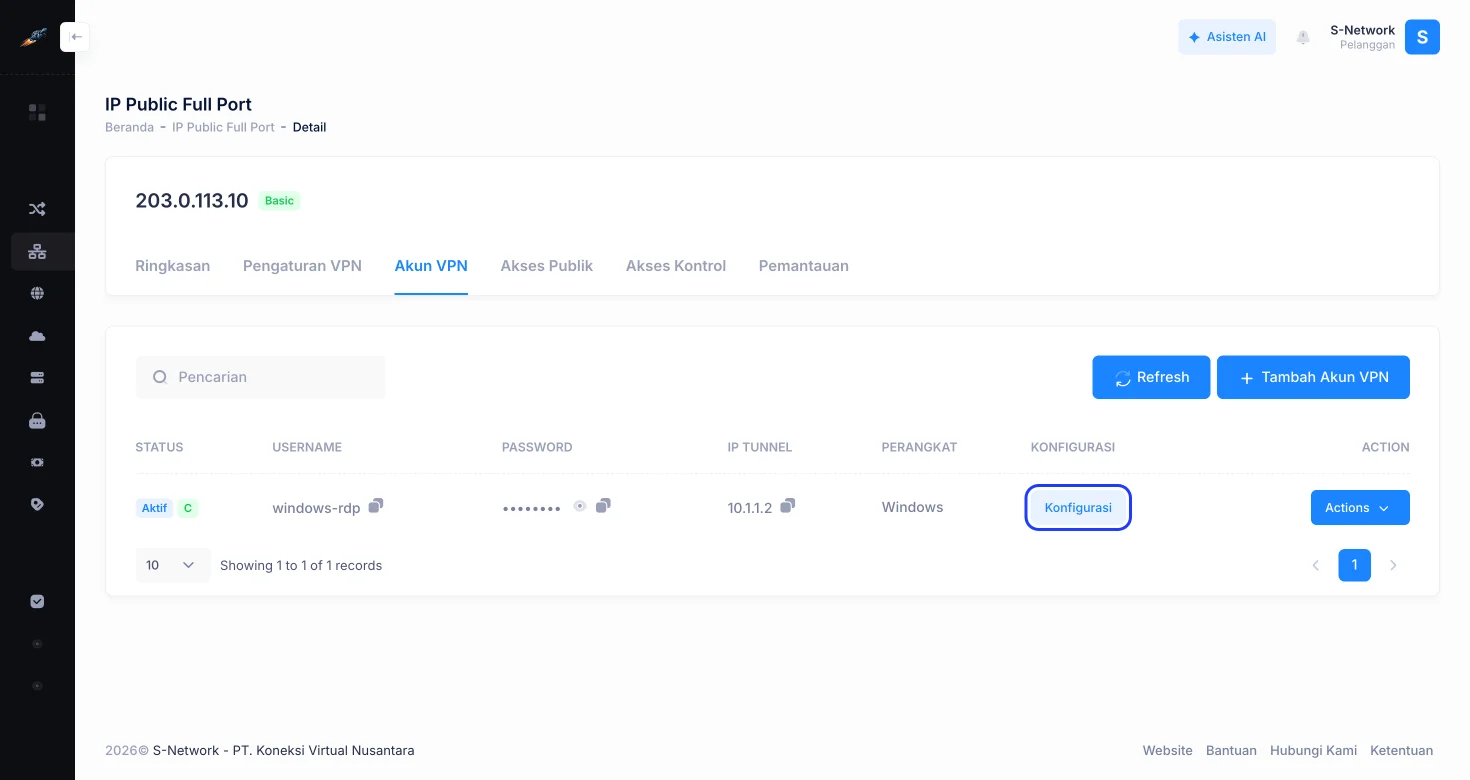
Pada tab Akun VPN, klik tombol Konfigurasi di baris akun windows-rdp.
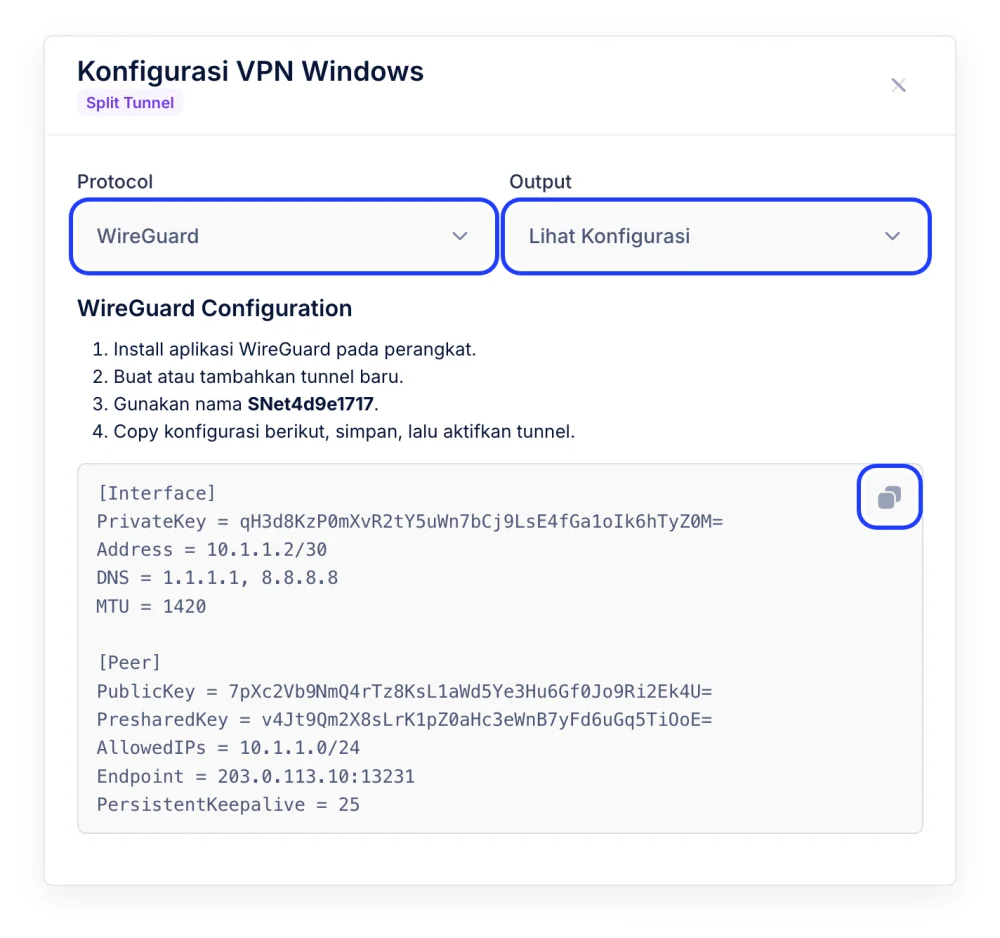
Pilih Protocol WireGuard dan Output Lihat Konfigurasi. Klik ikon Copy di kanan atas kotak konfigurasi untuk menyalinnya.
2. Pasang WireGuard di Windows Tujuan
Install WireGuard di Windows
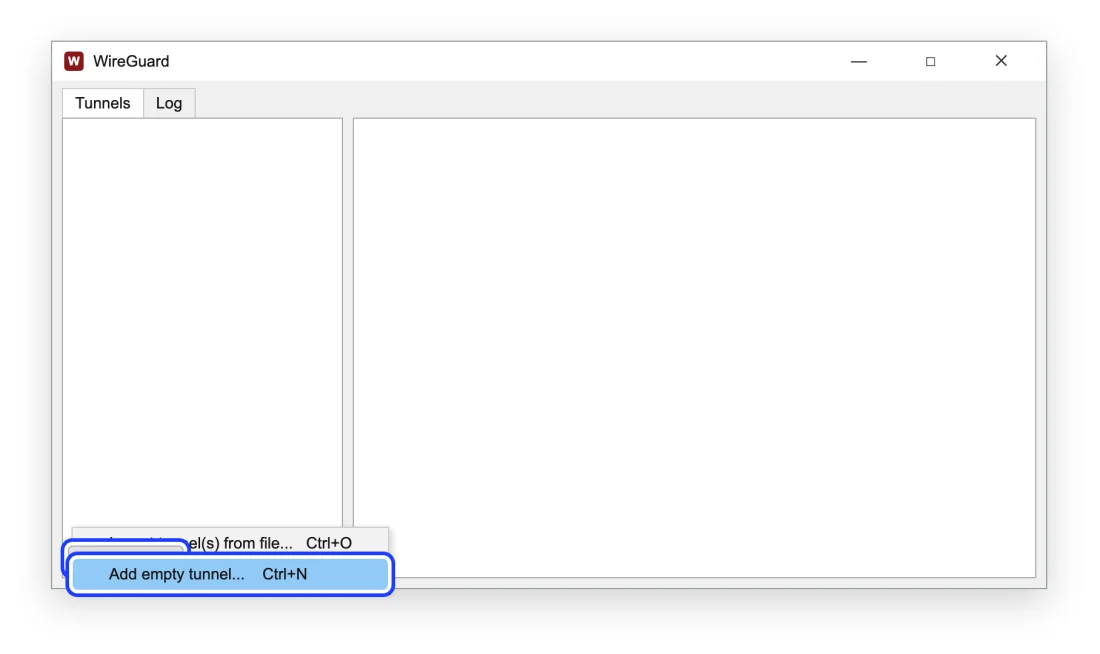
Unduh WireGuard untuk Windows dari halaman resmi WireGuard, lalu install seperti aplikasi biasa. Setelah terbuka, klik panah di tombol Add Tunnel dan pilih Add empty tunnel…
Tempel konfigurasi dan simpan
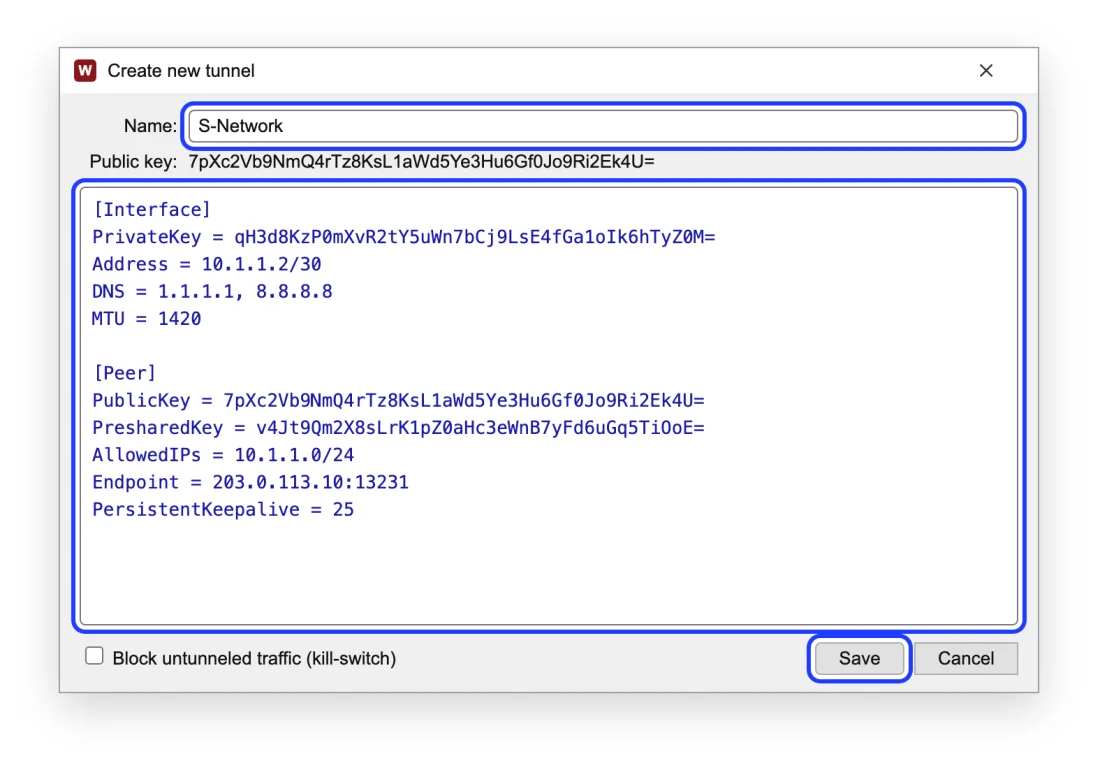
Isi Name dengan S-Network (bebas), hapus isi bawaan di kotak konfigurasi, lalu tempel konfigurasi dari dashboard dengan Ctrl + V. Klik Save.
Aktifkan tunnel
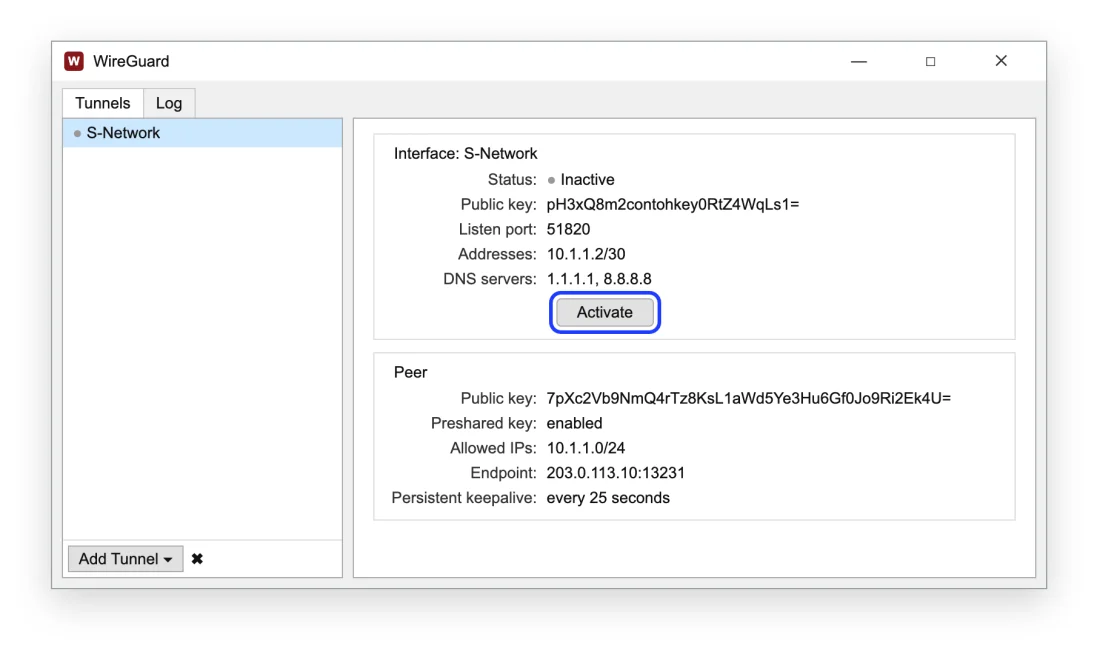
Pilih tunnel S-Network, lalu klik Activate.
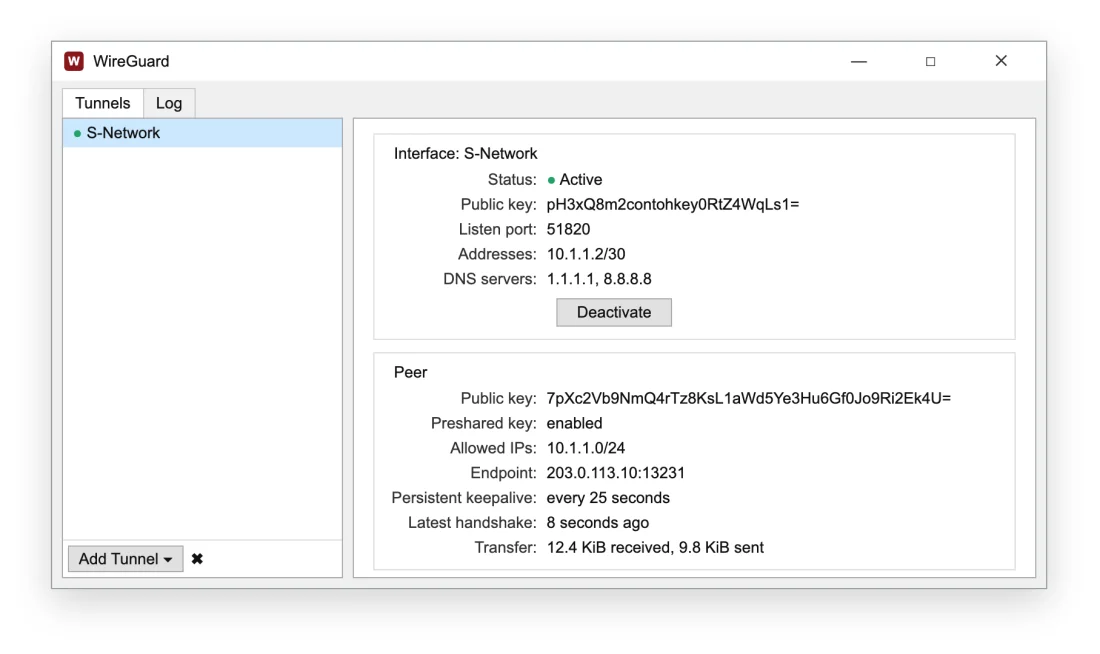
Jika berhasil, status menjadi Active dan Latest handshake menampilkan waktu beberapa detik yang lalu.
3. Buat Akses Publik Port 3389
Buka tab Akses Publik
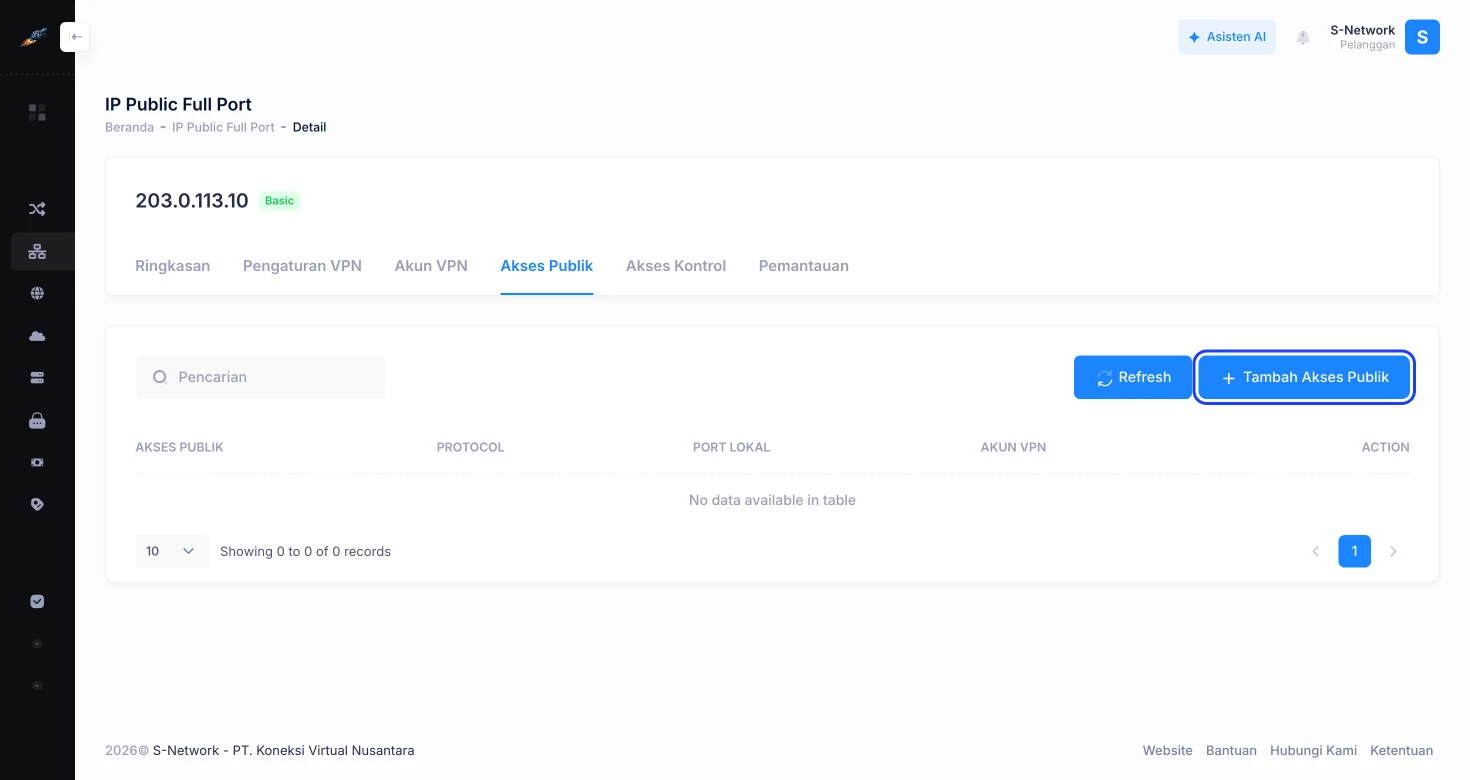
Buka tab Akses Publik, lalu klik Tambah Akses Publik.
Isi port dan akun VPN
Pilih Protocol TCP, isi Public Port 3389, pilih VPN Account windows-rdp, dan isi Local Port 3389 (port Remote Desktop di Windows).
13389 dan Local Port tetap 3389.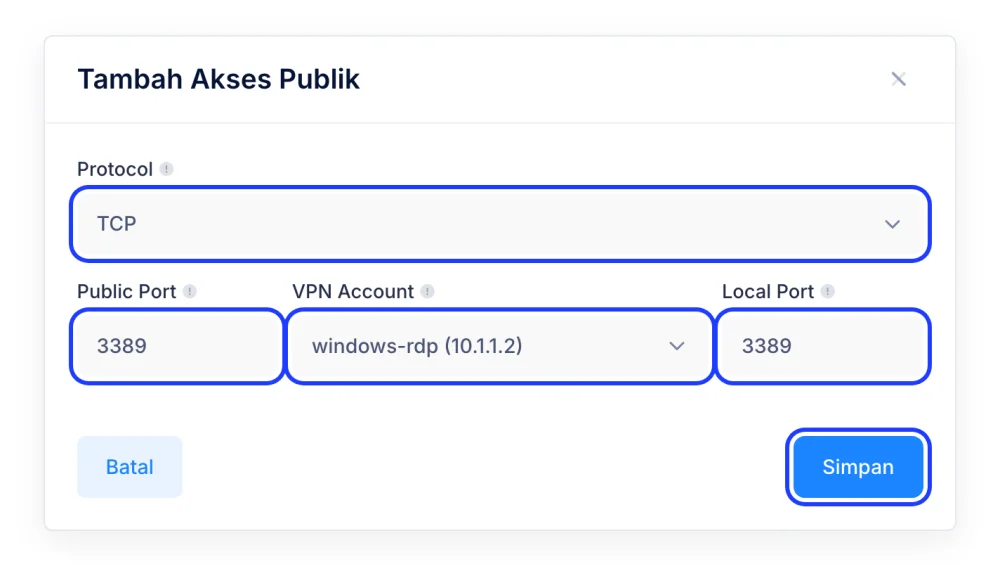
Cek alamat akses publik
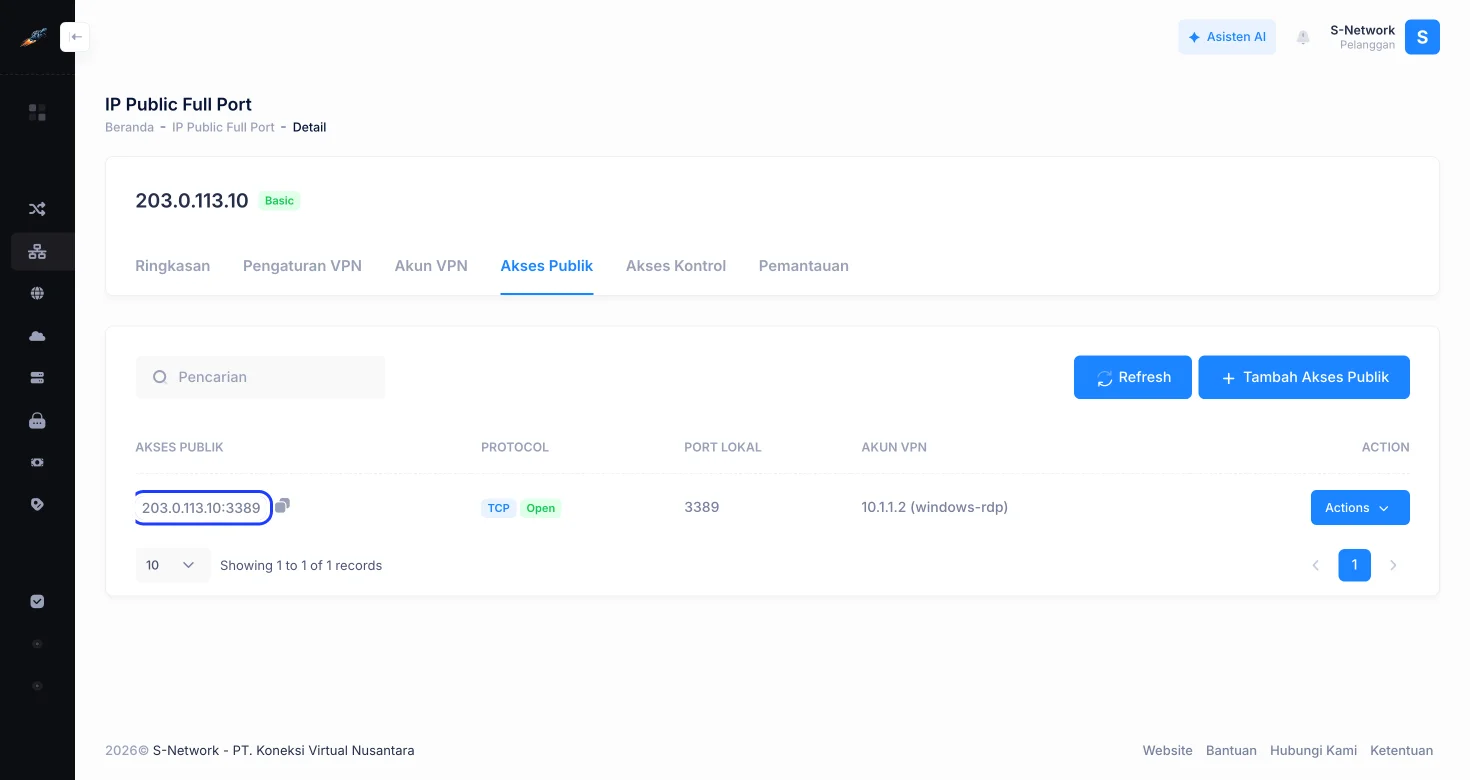
Klik Simpan. Baris baru muncul di tabel Akses Publik dengan alamat 203.0.113.10:3389. Klik ikon salin di sebelahnya untuk menyalin alamat tersebut.
| Pengaturan | Contoh | Keterangan |
|---|---|---|
| Protocol | TCP | Remote Desktop memakai TCP. |
| Public Port | 3389 | Port yang dipakai dari internet. Boleh diganti, misalnya 13389. |
| VPN Account | windows-rdp | Akun WireGuard yang terpasang di Windows tujuan. |
| Local Port | 3389 | Port Remote Desktop di Windows. |
4. Remote Desktop dari Luar Jaringan
Uji dari jaringan lain, misalnya laptop yang memakai hotspot HP. Buka Remote Desktop Connection (Win + R, ketik mstsc), lalu isi Computer dengan alamat akses publik dari dashboard.
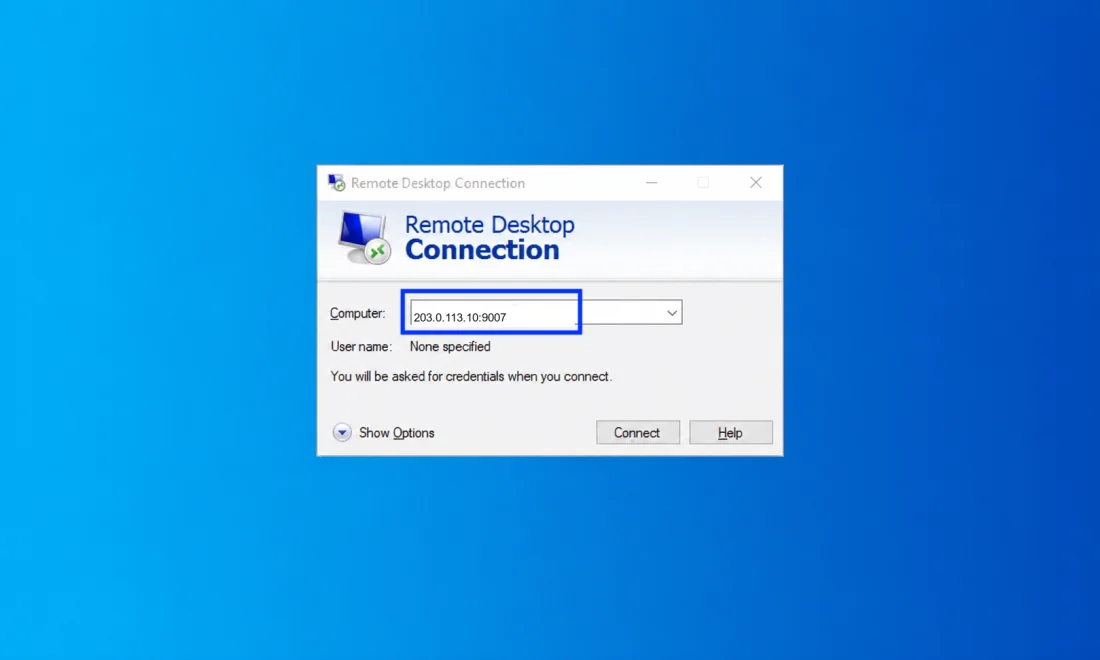
203.0.113.10:9007. Sesuaikan dengan alamat akses publik Anda, misalnya 203.0.113.10:3389. Jika Public Port 3389, cukup ketik 203.0.113.10 saja.Jika muncul permintaan username dan password, koneksi sudah berhasil. Login dengan user dan password Windows, bukan akun VPN.
5. Amankan Remote Desktop
- Gunakan password Windows yang kuat dan jangan pakai user bernama
Administratoruntuk remote. - Biarkan Network Level Authentication aktif.
- Batasi IP yang boleh masuk melalui tab Akses Kontrol di dashboard (mode whitelist), misalnya hanya IP kantor cabang.
- Pertimbangkan Public Port selain 3389 untuk mengurangi scan otomatis. Baca panduan port Remote Desktop.
- Update Windows secara berkala.
Troubleshooting
Tidak bisa tersambung sama sekali
Test-NetConnection 203.0.113.10 -Port 3389Jika TcpTestSucceeded : False, periksa:
- Tunnel WireGuard di Windows tujuan berstatus Active dan latest handshake terus diperbarui.
- VPN Account di Akses Publik sama dengan akun yang terpasang di Windows tersebut.
- Local Port mengarah ke
3389(atau port RDP yang sudah diganti). - Windows Firewall mengizinkan Remote Desktop untuk profil jaringan yang aktif.
Cek RDP listening di Windows
Get-NetTCPConnection -LocalPort 3389 -State Listen
Get-Service TermService
Username atau password ditolak
Pastikan user memiliki password. Untuk akun lokal, coba format .\username atau NAMA-KOMPUTER\username.
Panduan Terkait
Pertanyaan yang Sering Diajukan
Apakah komputer harus mendapat IP publik dari ISP?
Tidak. Windows cukup terhubung ke internet. WireGuard membuat koneksi keluar ke S-Network, sehingga tetap bisa dipakai di belakang CGNAT.
Apakah Public Port harus 3389?
Tidak. Di IP Public Full Port semua port terbuka, jadi Anda bebas memakai 3389 atau port lain seperti 13389 yang diteruskan ke Local Port 3389.
Paket apa yang dibutuhkan untuk RDP?
Semua paket IP Public Full Port (Basic, Standard, Pro) bisa membuka port TCP seperti 3389. Paket Pro hanya diperlukan jika Anda juga ingin mempublikasikan website dengan domain dan SSL.
Apakah bisa meremote beberapa komputer sekaligus?
Bisa. Buat satu akun VPN untuk tiap komputer, lalu buat Akses Publik dengan Public Port berbeda, misalnya 3389, 3390 dan 3391.
Login memakai username VPN atau username Windows?
Username dan password Windows. Akun VPN hanya dipakai oleh WireGuard untuk membuat tunnel.
Remote Desktop dari Mana Saja dengan IP Publik Sendiri
Satu IP publik khusus dengan semua port TCP dan UDP terbuka, siap untuk RDP, server, CCTV dan aplikasi lain.