Panduan ini menunjukkan cara memasang VPN WireGuard di iOS (iPhone/iPad) untuk layanan IP Public Full Port S-Network. Setelah tersambung, iOS (iPhone/iPad) bisa memakai IP publik 203.0.113.10 untuk internet, dan layanan di perangkat ini bisa dibuka dari internet lewat Akses Publik.
203.0.113.10) dengan semua port TCP dan UDP terbuka. Akses dari internet memakai format IP:Port, dan nomor port publik bebas dipilih, boleh sama dengan port aslinya di perangkat.Persiapan
- Layanan IP Public Full Port yang aktif dan akses ke dashboard S-Network.
- Perangkat iOS (iPhone/iPad) (iOS 15 ke atas) dengan koneksi internet apa saja: WiFi, LAN, atau data seluler.
- Akun Google Play / Apple ID untuk mengunduh aplikasi.
| Mode | Split Tunnel | Hasil |
|---|---|---|
| Semua internet lewat IP publik | Mati | Website melihat perangkat sebagai 203.0.113.10. Cocok untuk whitelist IP. |
| Hanya akses VPN | Aktif | Internet tetap lewat ISP, hanya trafik ke jaringan VPN (10.1.1.0/24) yang lewat tunnel. Cocok untuk server. |
1. Buat Akun VPN untuk iOS
Buka layanan IP Public Full Port
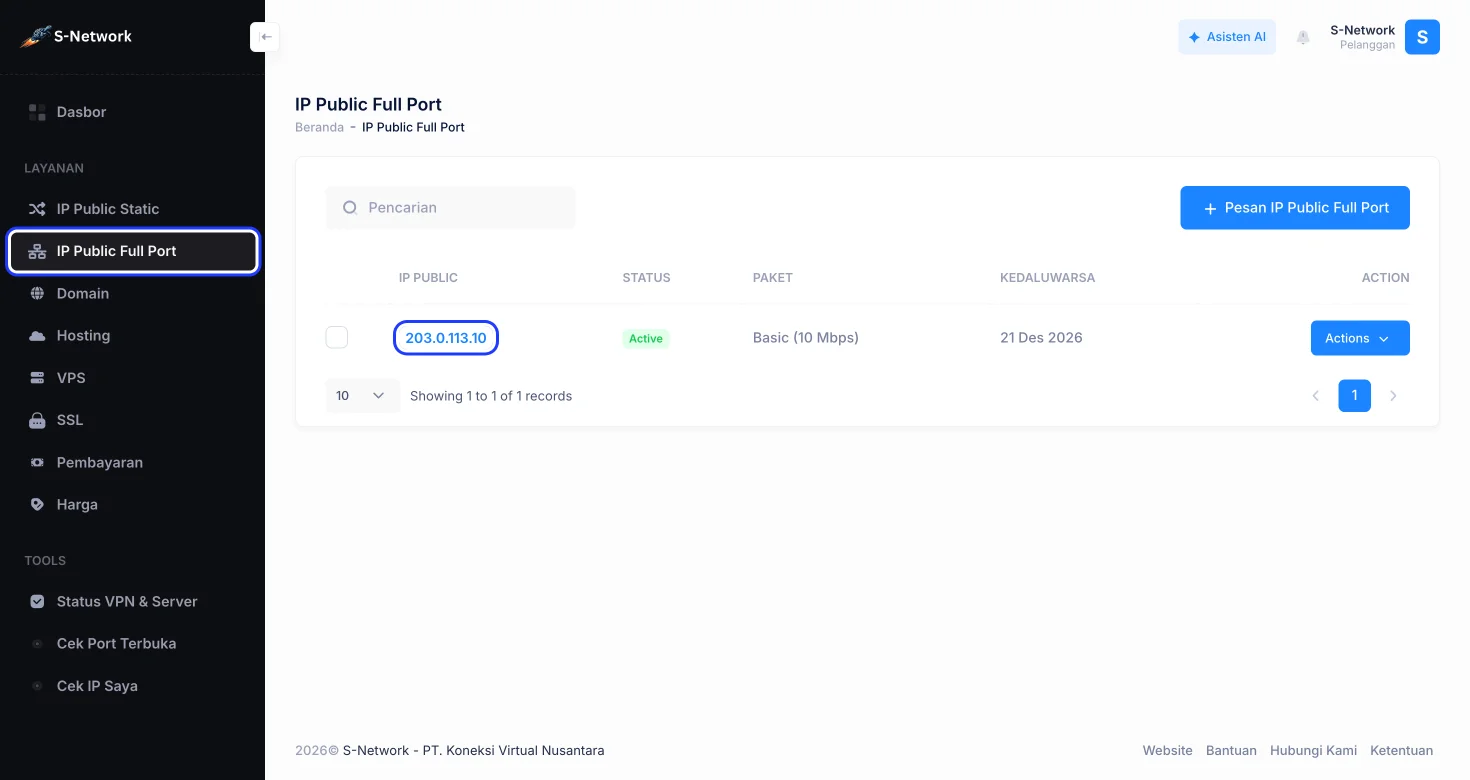
Login ke dashboard S-Network, pilih menu IP Public Full Port di sidebar, lalu klik IP publik layanan Anda (contoh 203.0.113.10).
Buat akun VPN untuk iOS
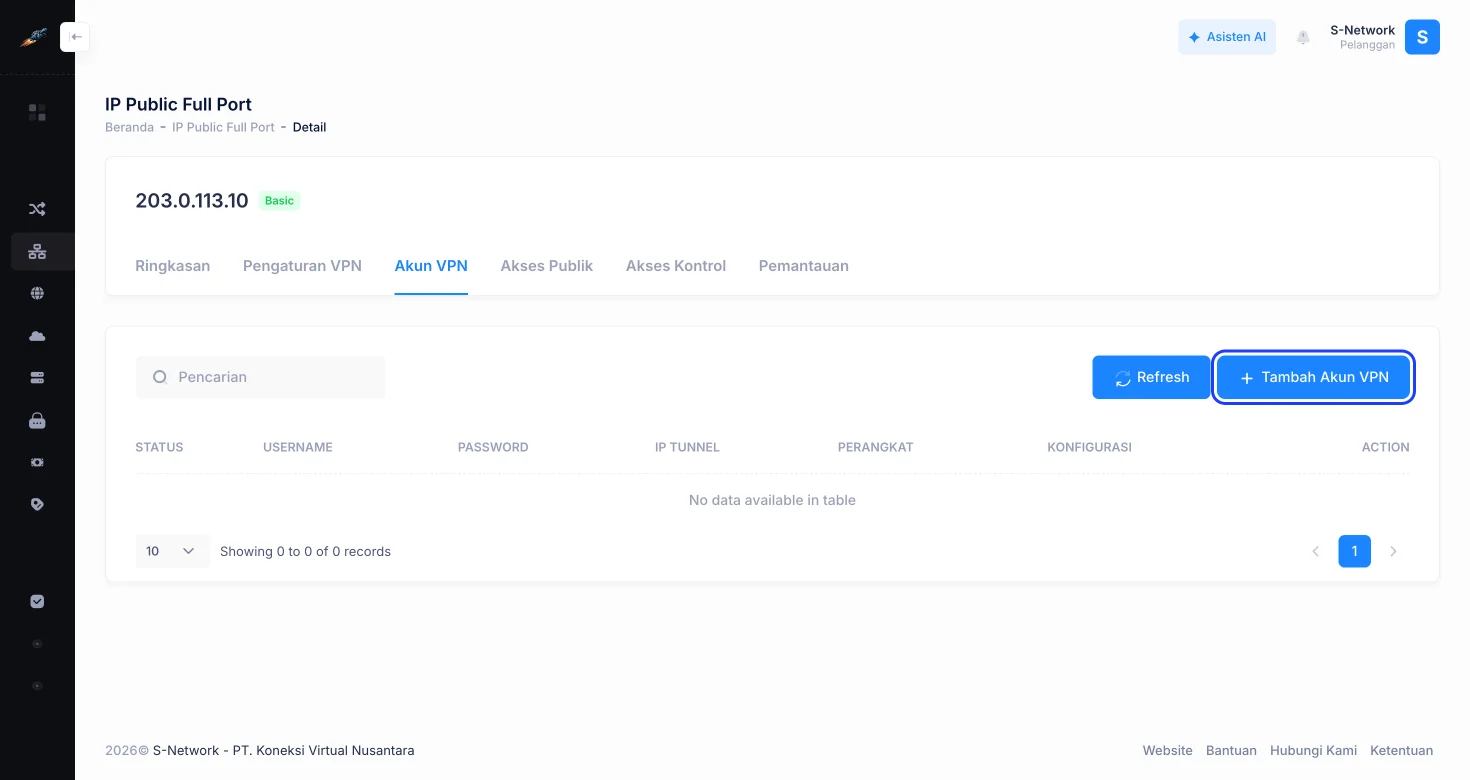
Pilih tab Akun VPN, lalu klik Tambah Akun VPN.
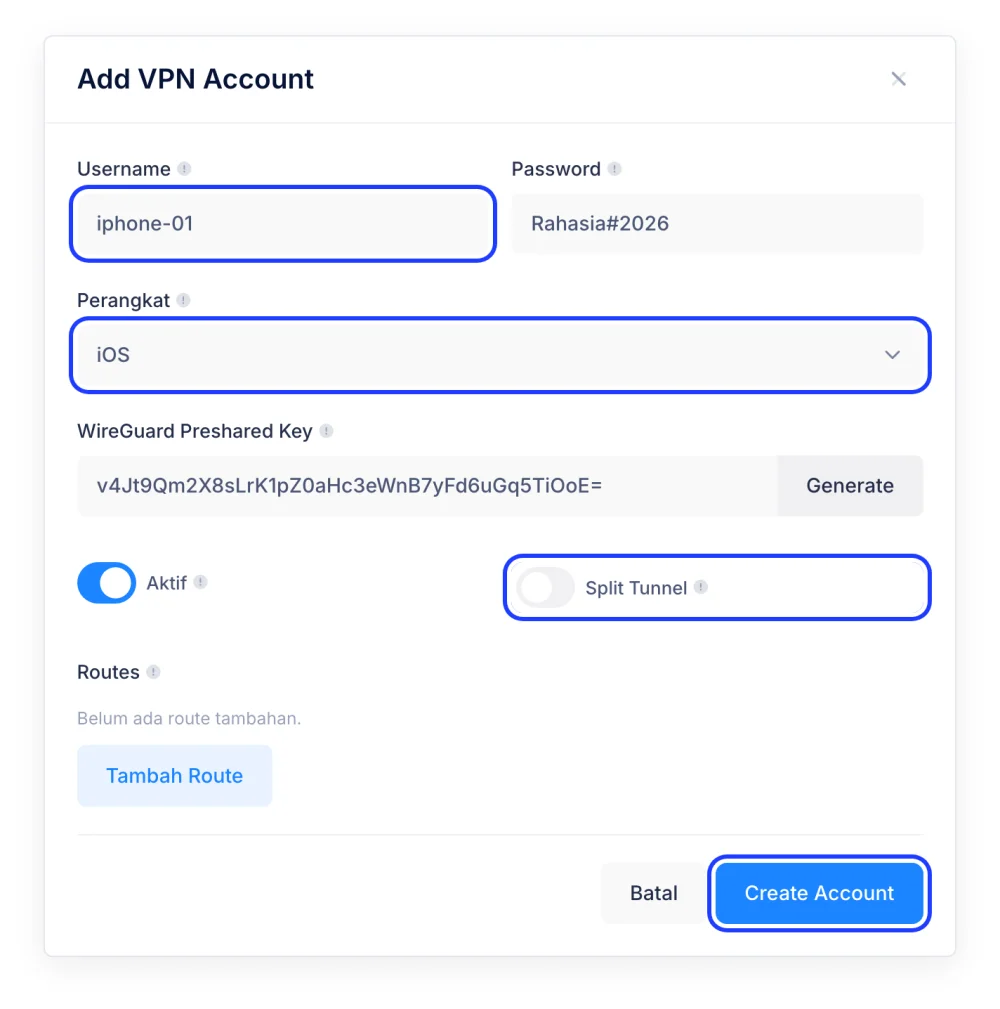
Isi Username dan Password (contoh iphone-01), lalu ubah Perangkat menjadi iOS. Matikan Split Tunnel agar seluruh internet iOS (iPhone/iPad) lewat IP publik 203.0.113.10. Klik Create Account.
2. Install WireGuard dari App Store
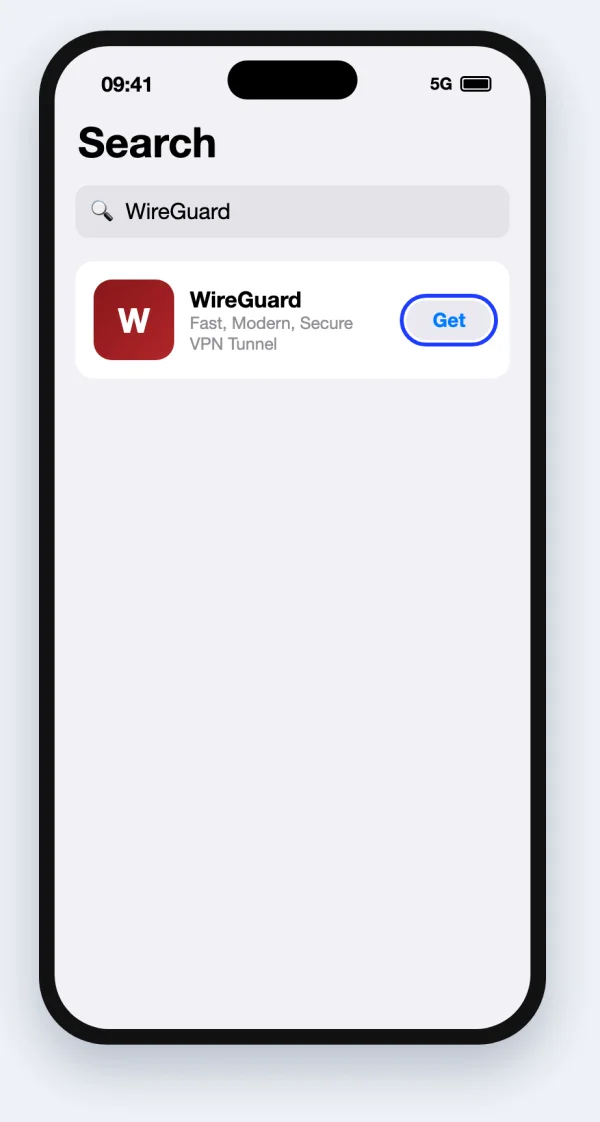
Buka App Store, cari WireGuard, lalu ketuk Get. Pastikan penerbitnya WireGuard Development Team.
3. Ambil Konfigurasi WireGuard
Ambil konfigurasi WireGuard
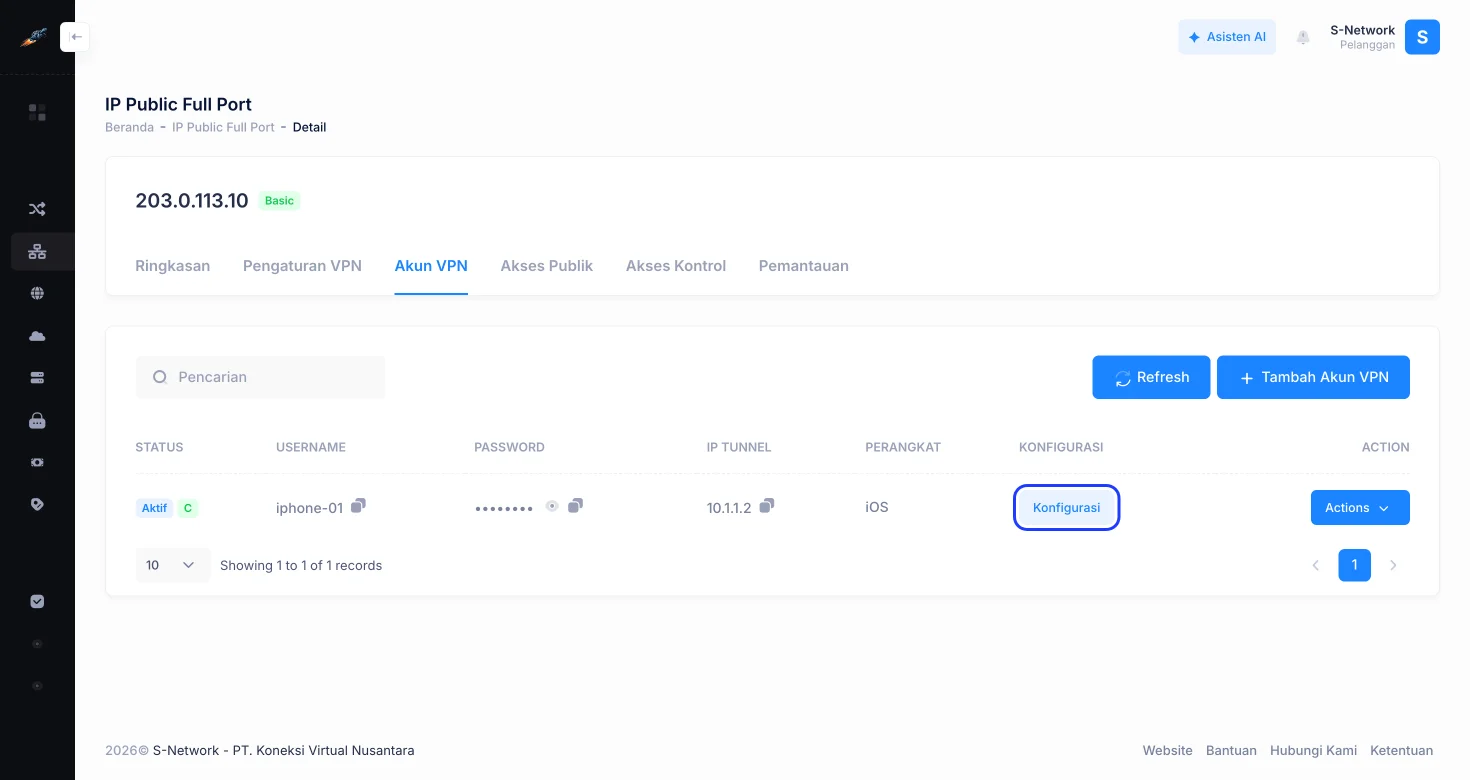
Pada tab Akun VPN, klik tombol Konfigurasi di baris akun iphone-01.
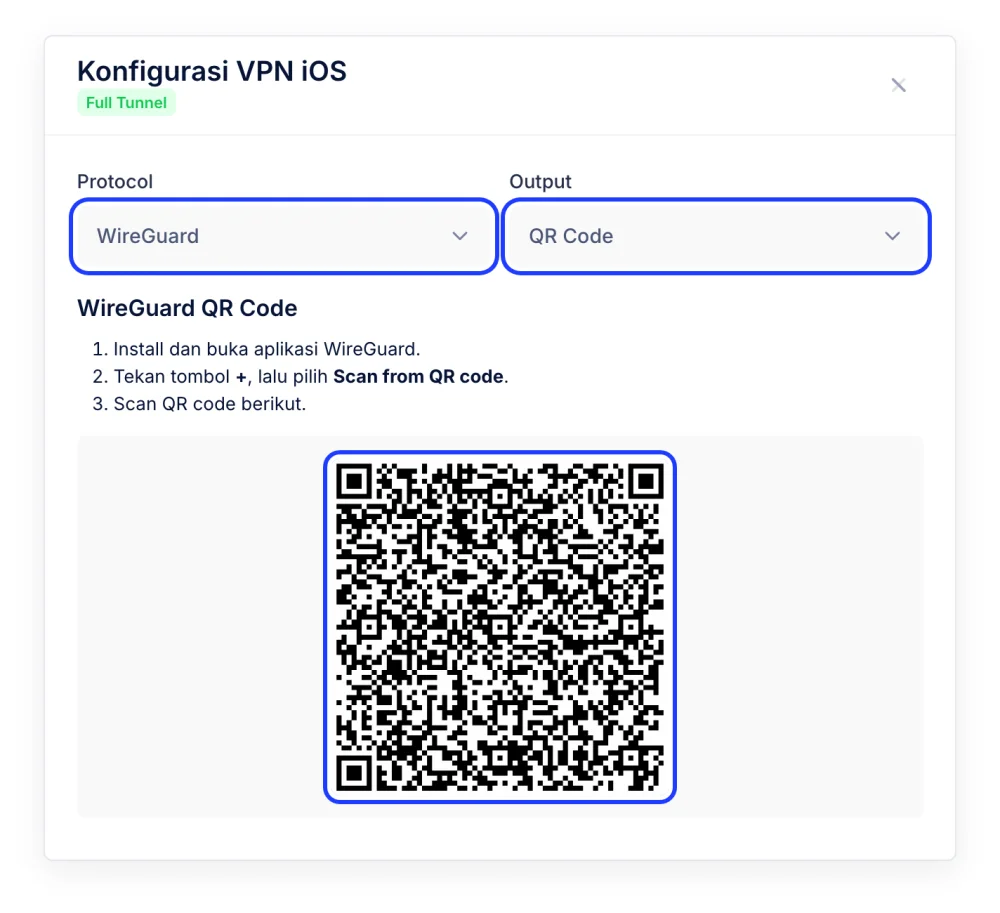
Pilih Protocol WireGuard dan Output QR Code. Biarkan QR Code tetap tampil di layar karena akan dipindai dari HP.
4. Tambahkan Tunnel dengan QR Code
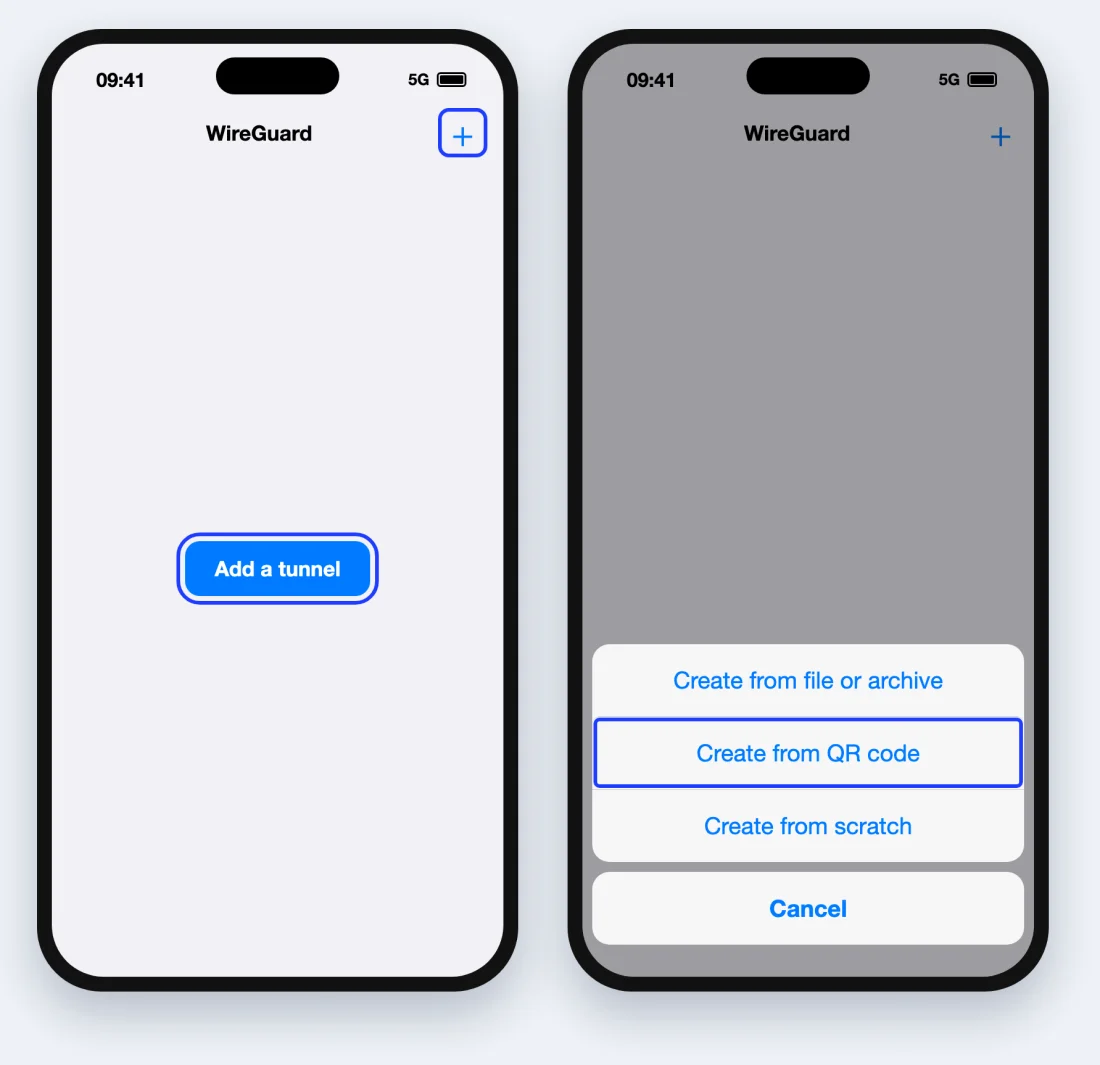
Pilih Create from QR code
Buka WireGuard di iPhone, ketuk Add a tunnel atau tombol +, lalu pilih Create from QR code. Izinkan akses kamera.
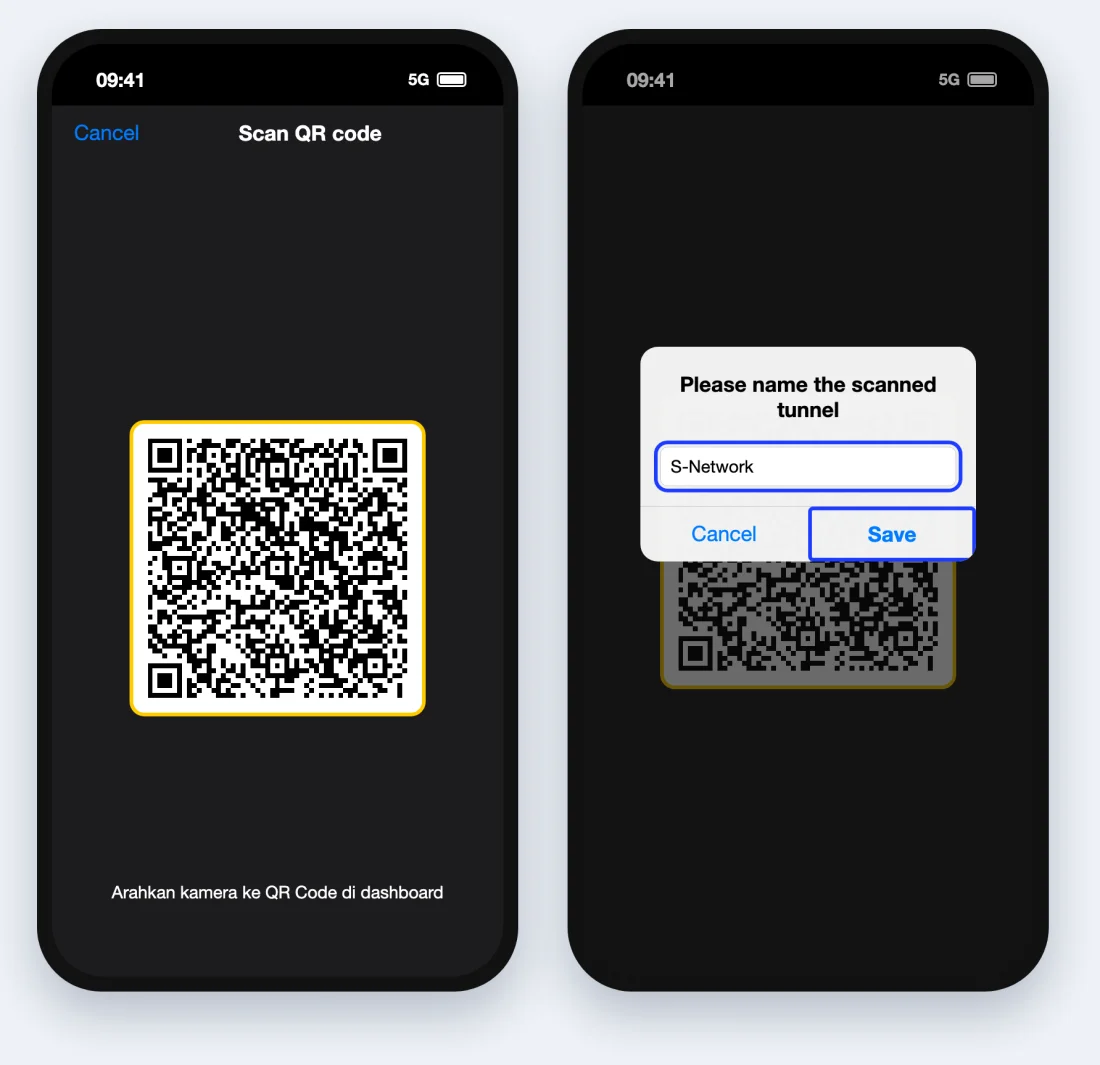
Scan dan beri nama
Arahkan kamera ke QR Code di dashboard. Isi nama tunnel S-Network, lalu ketuk Save.
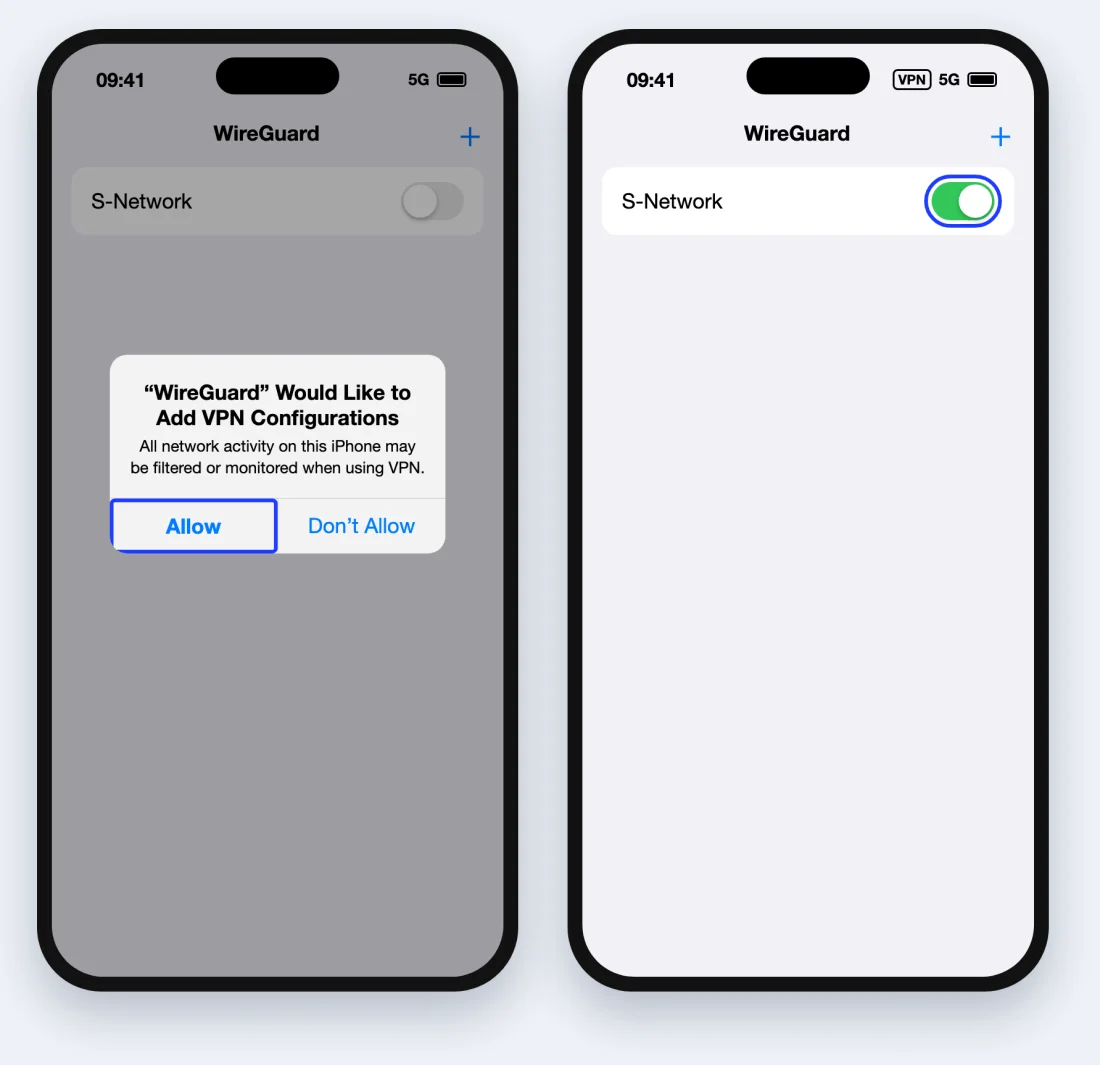
Izinkan dan aktifkan VPN
Ketuk Allow saat iOS meminta izin menambah konfigurasi VPN, konfirmasi dengan Face ID, Touch ID atau passcode, lalu aktifkan toggle tunnel.
5. Cek IP Publik
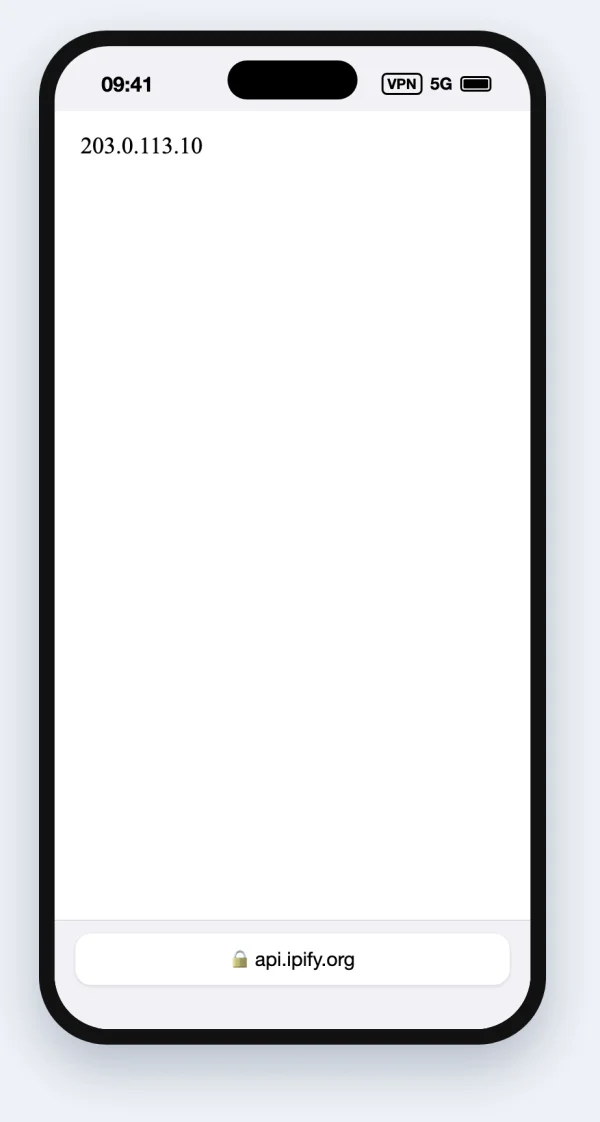
Dengan Split Tunnel mati, cek IP publik perangkat:
Buka Safari lalu kunjungi https://api.ipify.org. Halaman harus menampilkan 203.0.113.10.
Di dashboard, akun VPN yang tersambung juga ditandai badge C (Connected) di tab Akun VPN.
6. Buka Layanan di Perangkat Ini dari Internet
Setelah WireGuard aktif, Anda bisa membuat Akses Publik untuk layanan di perangkat ini. Contoh: Public Port 8080 → akun iphone-01 → Local Port 80, lalu buka http://203.0.113.10:8080 dari internet.
- Remote Desktop Windows: panduan RDP via WireGuard.
- SSH Ubuntu: panduan SSH Ubuntu via WireGuard.
- Website dengan domain dan HTTPS (minimal Paket Pro): panduan domain HTTPS via WireGuard.
Troubleshooting
Tunnel aktif tetapi tidak ada handshake
- Pastikan jam perangkat sudah benar (otomatis).
- Coba jaringan lain, misalnya hotspot HP. Beberapa WiFi kantor atau publik memblokir UDP.
- Ambil ulang konfigurasi dari dashboard. Jika Preshared Key pernah di-Generate ulang, konfigurasi lama tidak berlaku.
Internet mati setelah tunnel aktif
- Pastikan akun VPN dalam status Aktif di dashboard.
- Jika tidak butuh semua internet lewat IP publik, aktifkan Split Tunnel lalu ambil ulang konfigurasinya.
IP yang tampil masih IP ISP
Split Tunnel masih aktif. Edit akun VPN, matikan Split Tunnel, lalu import ulang konfigurasi (nilai AllowedIPs berubah menjadi 0.0.0.0/0).
Panduan Terkait
Pertanyaan yang Sering Diajukan
Apakah WireGuard di iOS (iPhone/iPad) gratis?
Ya. Aplikasi WireGuard resmi gratis dan open source. Yang berbayar hanya layanan IP Public Full Port S-Network.
Berapa akun VPN yang bisa dibuat?
Paket Basic memiliki batas jumlah akun VPN, sedangkan Paket Standard dan Pro tidak dibatasi. Setiap perangkat sebaiknya memakai akun sendiri.
Apakah bisa dipakai di jaringan CGNAT atau data seluler?
Bisa. WireGuard membuat koneksi keluar ke IP Public Full Port, jadi tidak butuh IP publik dari ISP.
Apa beda Split Tunnel aktif dan mati?
Split Tunnel mati: seluruh internet lewat IP publik 203.0.113.10. Split Tunnel aktif: hanya trafik ke jaringan VPN yang lewat tunnel, internet lain tetap lewat ISP.
Apakah bisa membuka website dengan domain sendiri?
Bisa dengan Akses Publik HTTP/HTTPS yang tersedia minimal di Paket Pro. Di paket lain, website tetap bisa dibuka lewat IP dan port.
IP Publik Khusus untuk iOS (iPhone/iPad) Anda
Pakai satu IP publik dengan semua port TCP dan UDP terbuka, untuk akses internet, whitelist IP, maupun membuka layanan dari mana saja.