Ingin MikroTik di kantor pusat bisa membuka Winbox MikroTik cabang, mengambil backup, atau memantau lewat API tanpa port forward dan tanpa IP publik dari ISP? Mode Antar Router di fitur Site to Site layanan IP Public Full Port S-Network menghubungkan dua MikroTik lewat IP VPN-nya dalam beberapa klik.
Cara kerjanya
Setiap MikroTik terhubung ke server VPN layanan Full Port dan mendapat IP VPN, misalnya 10.1.1.2 (pusat) dan 10.1.1.6 (cabang). Mode Antar Router mengizinkan kedua IP VPN itu saling berkomunikasi tanpa NAT dan memasang route /32 ke IP VPN lawan di tiap MikroTik. LAN masing-masing lokasi tidak ikut dibuka.
Antar Router, Routed LAN atau EoIP?
Pakai Antar Router bila yang perlu saling akses hanya router-nya: Winbox, SSH, API, backup, monitoring, atau routing yang Anda atur sendiri. Bila perangkat di LAN kedua lokasi juga harus saling akses, pakai Routed LAN. Bila kedua lokasi harus menjadi satu subnet, pakai EoIP.
Persiapan
- Layanan IP Public Full Port S-Network yang aktif.
- Dua MikroTik (RouterOS v6 atau v7) di lokasi berbeda yang sama-sama bisa akses internet dan bisa dibuka lewat Winbox.
- Dua akun VPN di layanan yang sama, masing-masing dengan Perangkat MikroTik.
Cara Menghubungkan Dua MikroTik dengan Mode Antar Router
Buka tab Akun VPN
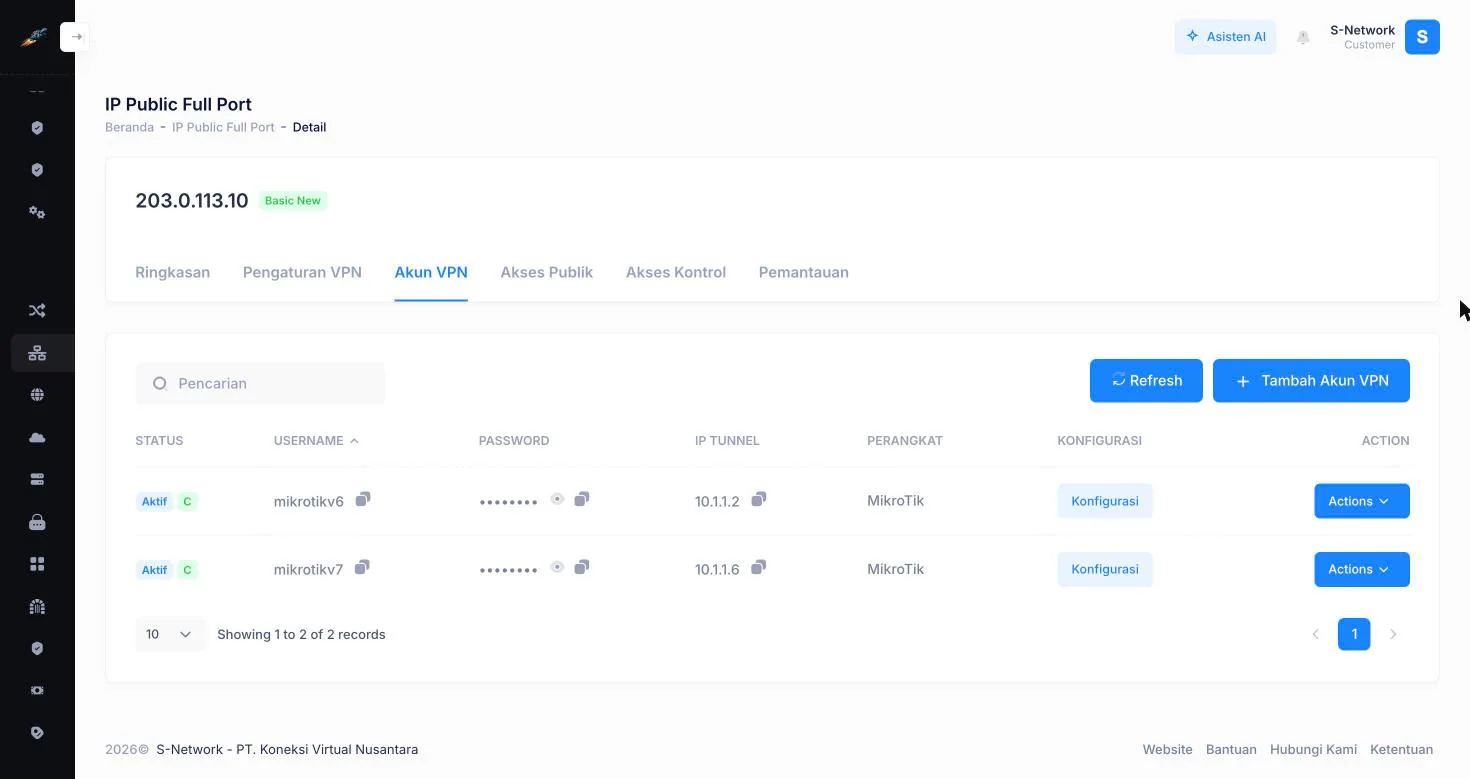
Masuk ke dashboard S-Network, pilih menu IP Public Full Port, klik layanan Anda, lalu buka tab Akun VPN. Siapkan dua akun dengan Perangkat MikroTik, satu untuk tiap lokasi.
Belum ada akun MikroTik?
Klik Tambah Akun VPN, isi username dan password, lalu pilih Perangkat MikroTik. Akun lama dengan Perangkat lain bisa diubah lewat Actions → Ubah.
Hubungkan kedua MikroTik dengan mode Auto
Klik Konfigurasi pada akun MikroTik. Pastikan Protocol MikroTik Managed (otomatis), salin script, lalu paste di New Terminal Winbox dan tekan Enter. Setelah script selesai, klik Test Koneksi MikroTik sampai muncul nama router, versi RouterOS dan board.
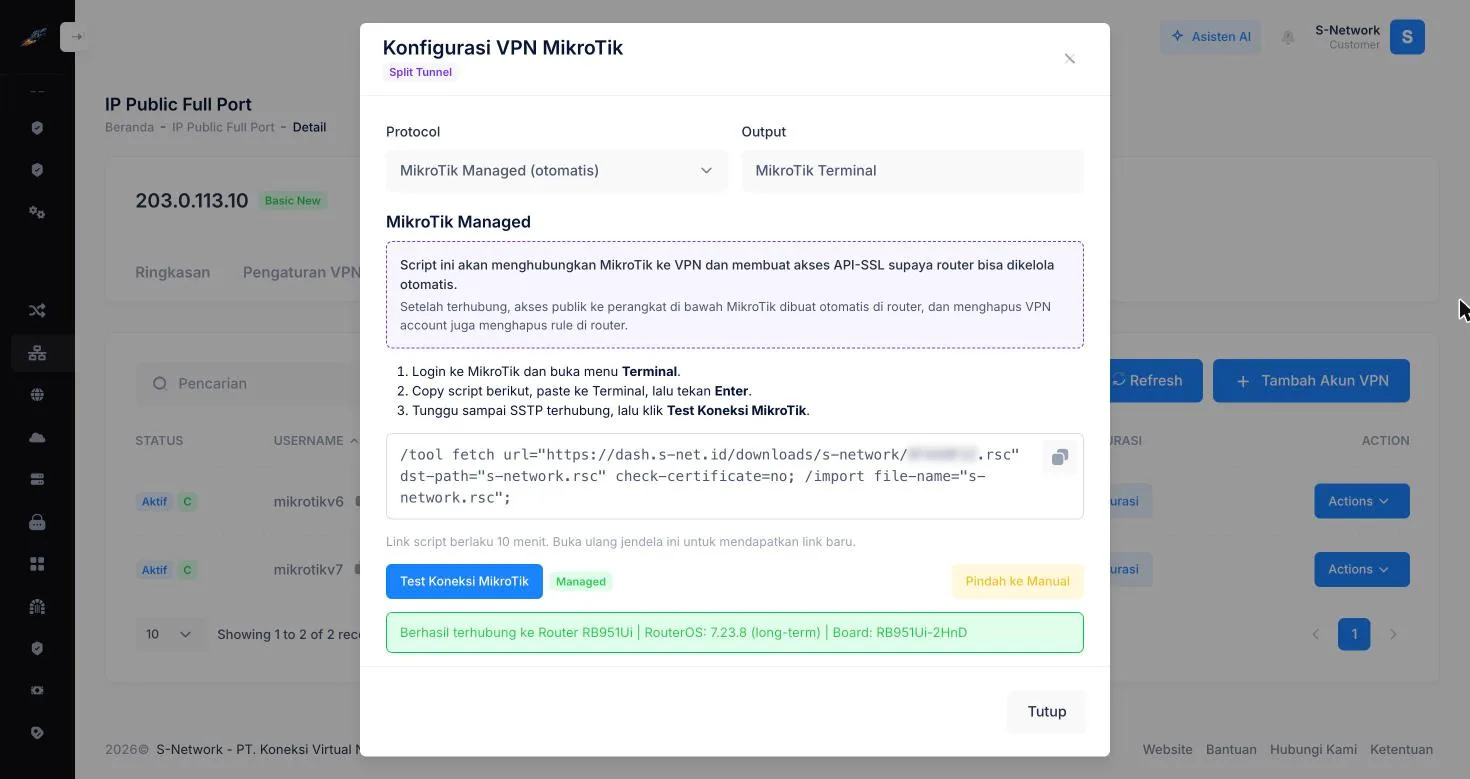
Ulangi untuk MikroTik di lokasi kedua. Kedua akun kini bertanda C (Connected) di tab Akun VPN.
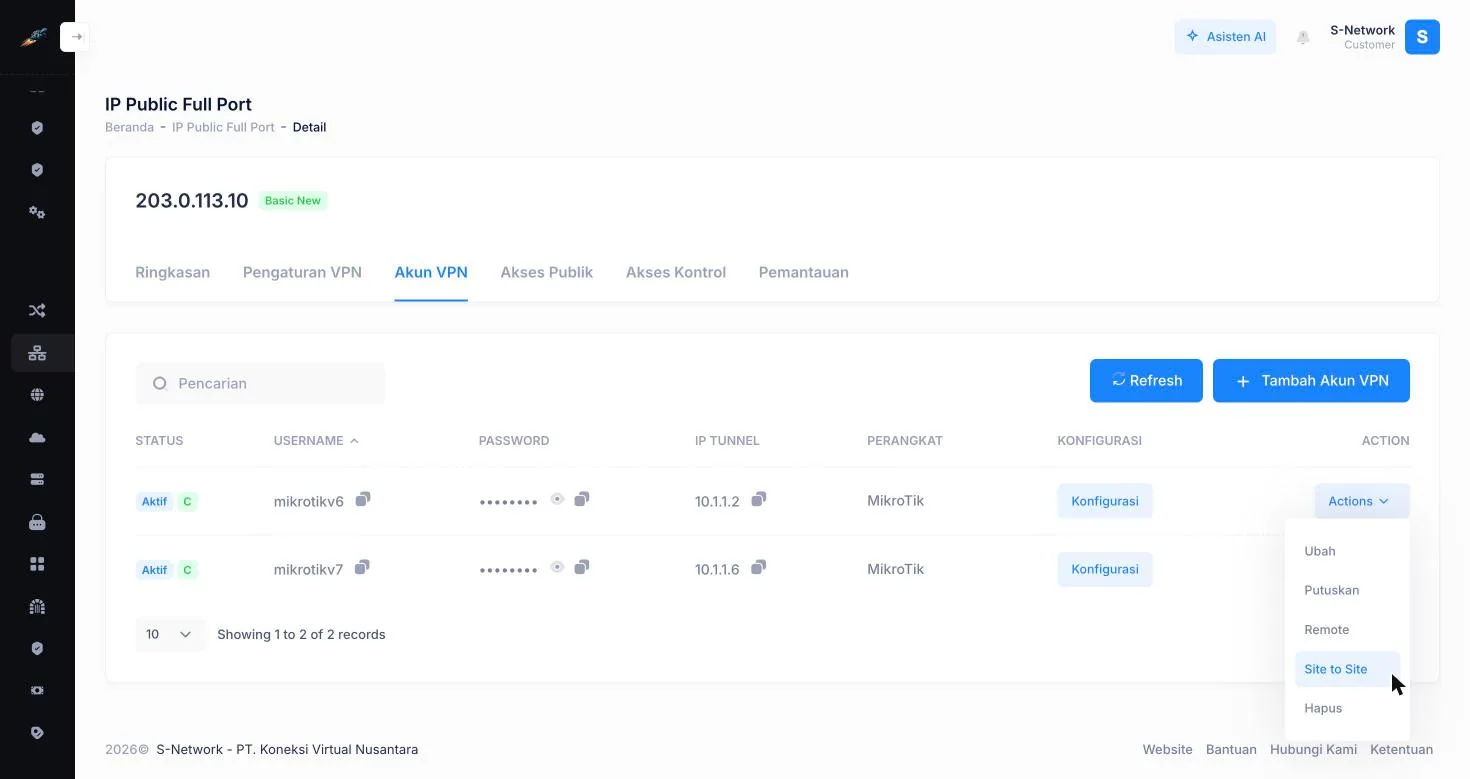
Buka menu Site to Site
Pada salah satu akun MikroTik, klik Actions lalu Site to Site.
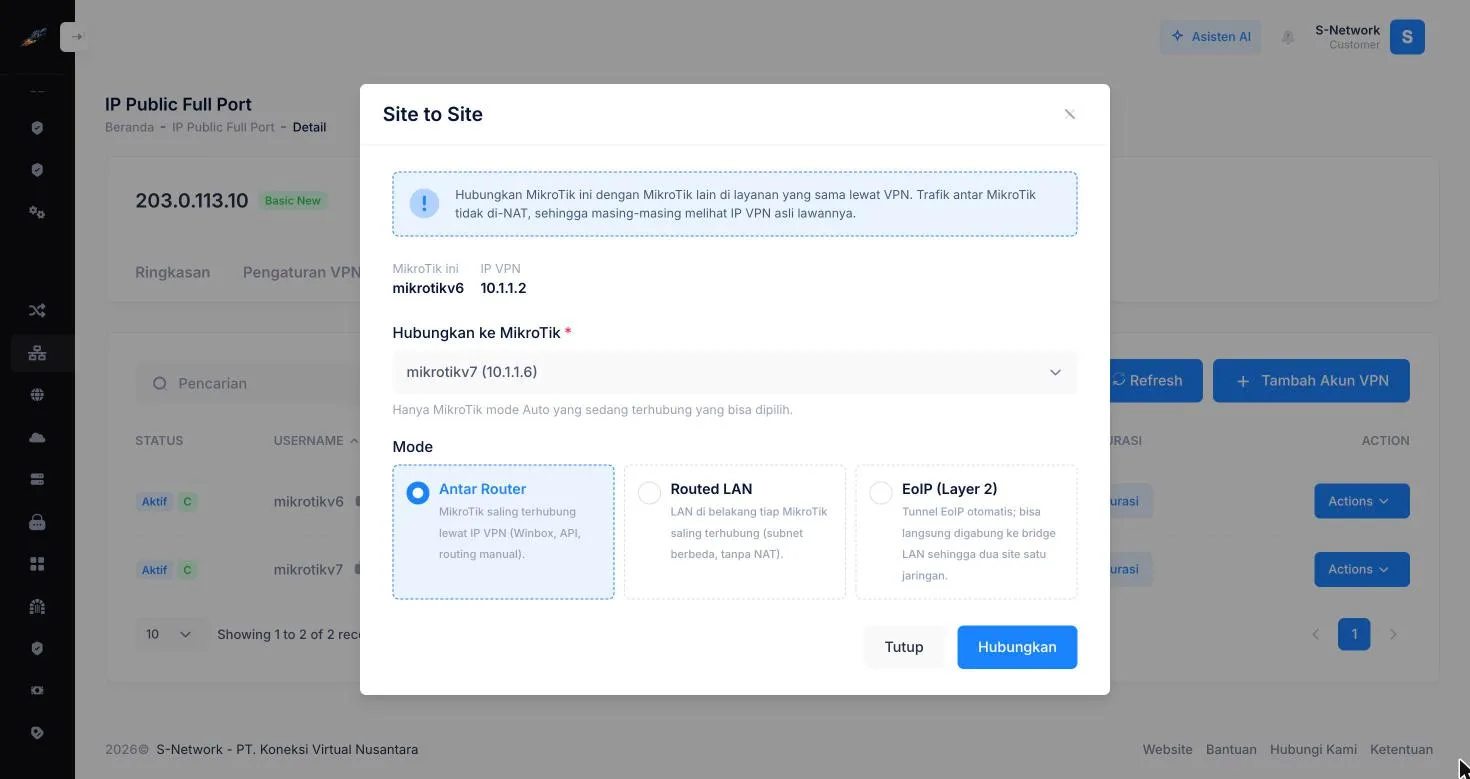
Pilih MikroTik tujuan, biarkan mode Antar Router
Di kolom Hubungkan ke MikroTik, pilih MikroTik di lokasi lain. Mode Antar Router sudah terpilih sebagai bawaan, jadi tidak ada isian lain.
Klik Hubungkan
Klik Hubungkan dan tunggu sekitar 10 detik. Link tampil di bagian Terhubung ke dengan mode Antar Router, IP VPN lawan, status Aktif, dan hasil ping antar MikroTik.
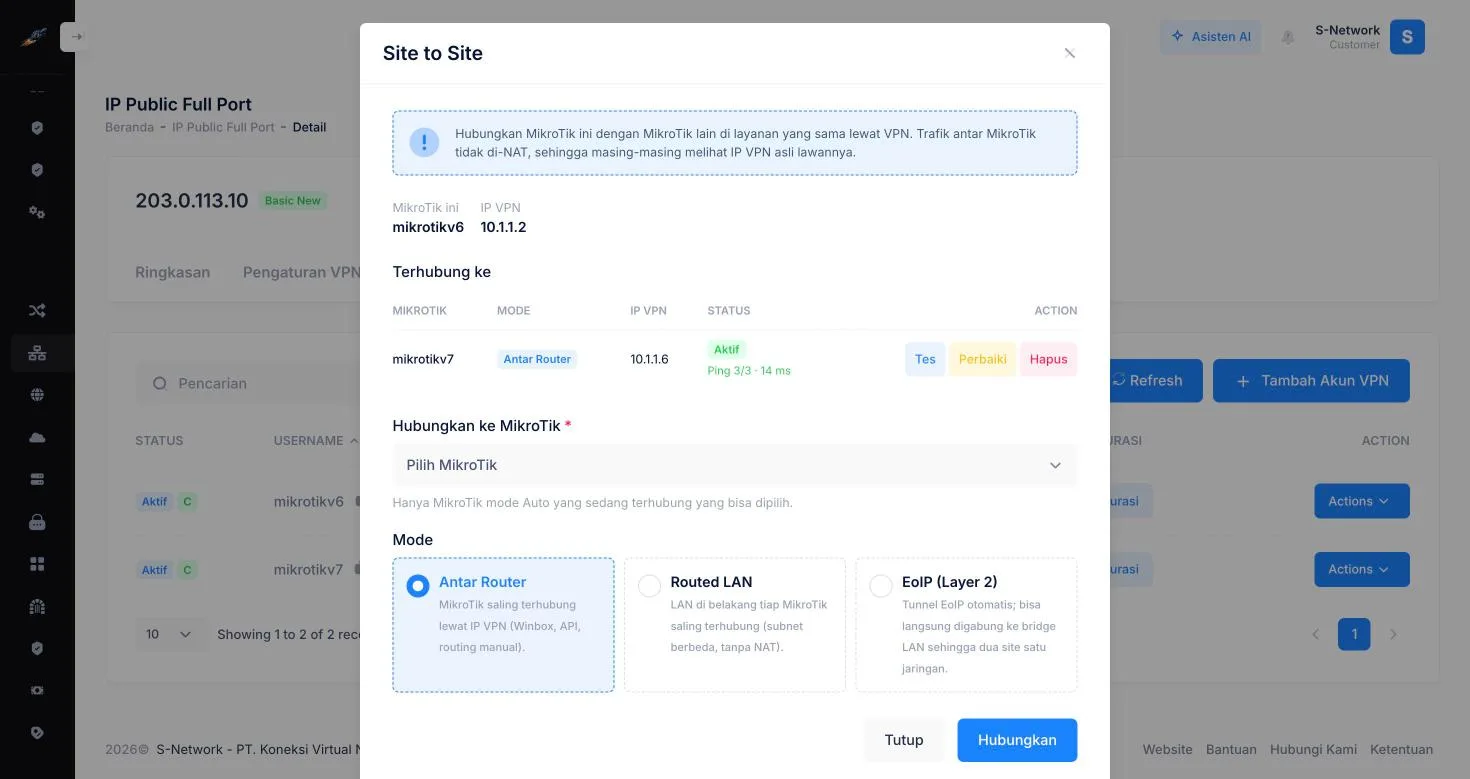
- Tes: ping ulang antar MikroTik kapan saja.
- Perbaiki: pasang ulang semua aturan, misalnya setelah router di-reset atau script dijalankan ulang.
- Hapus: memutus Site to Site dan membersihkan aturan di server dan kedua router.
Uji dari Terminal MikroTik
Dari New Terminal MikroTik cabang, ping IP VPN MikroTik pusat, lalu lihat route yang dipasang dashboard:
/ping 10.1.1.2 count=4
/ip route print where comment~"S-Network peer"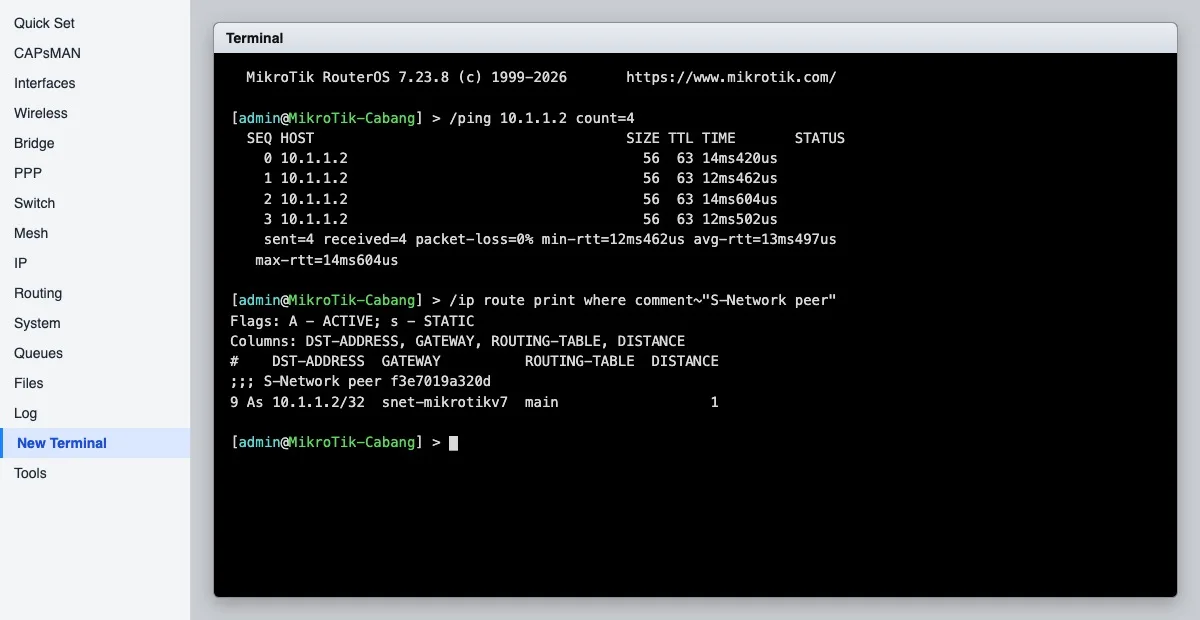
Route S-Network peer hanya berisi satu IP (/32) sehingga tidak bentrok dengan LAN maupun route Anda yang lain.
Contoh Pemakaian Setelah Terhubung
| Kebutuhan | Caranya |
|---|---|
| Remote MikroTik cabang | Dari Terminal MikroTik pusat jalankan /system ssh 10.1.1.6. Untuk membuka Winbox dari komputer di LAN pusat, hubungkan juga LAN-nya dengan mode Routed LAN. |
| Backup terjadwal | Kirim file backup cabang ke pusat dengan /tool fetch upload=yes atau FTP/SFTP ke IP VPN pusat. |
| Monitoring | The Dude, Zabbix atau SNMP di pusat bisa memantau IP VPN cabang secara langsung. |
| Routing sendiri | Tambahkan route atau OSPF/BGP sendiri dengan gateway IP VPN lawan bila Anda ingin mengatur jalur sendiri. |
Butuh perangkat LAN saling akses tanpa mengatur route sendiri? Buka lagi Site to Site, pilih MikroTik yang sama, ganti ke Routed LAN, lalu klik Hubungkan. Aturan mode lama dibersihkan otomatis.
Yang Dibuat Otomatis
| Lokasi | Item | Keterangan |
|---|---|---|
| Server VPN layanan | Address-list dan NAT accept untuk pasangan IP VPN | Trafik antar MikroTik tidak di-NAT, tiap router melihat IP asli lawannya |
| Tiap MikroTik | Route /32 ke IP VPN lawan, comment S-Network peer … | Memastikan IP VPN lawan dijangkau lewat interface VPN |
Saat link dihapus, akun VPN dihapus, atau layanan berakhir, semua item di atas ikut dibersihkan.
Tips Keamanan
Batasi service router
Winbox, SSH dan API kini bisa dijangkau dari IP VPN lawan. Matikan service yang tidak dipakai dan isi Available From di IP → Services.
Pakai user terpisah
Buat user khusus dengan grup read untuk monitoring atau backup, jangan memakai user admin utama.
Hapus saat tidak dipakai
Klik Hapus pada link bila koneksi antar router sudah tidak dibutuhkan.
Antar Router Tidak Jalan? Cek Bagian Ini
| Gejala | Solusi |
|---|---|
| Muncul pesan "MikroTik belum terhubung menggunakan mode Auto" | Jalankan script MikroTik Managed dari tombol Konfigurasi, klik Test Koneksi MikroTik, lalu buka lagi Site to Site. |
| MikroTik tujuan tidak bisa dipilih | MikroTik tersebut belum mode Auto atau sedang tidak terhubung. Pastikan akun bertanda C di tab Akun VPN. |
| Ping berhasil tapi Winbox tidak bisa dibuka | Cek IP → Services: service winbox harus aktif dan Available From mencakup IP VPN lawan. |
| Status Gagal setelah router di-reset | Jalankan ulang script mode Auto di router tersebut, lalu klik Perbaiki pada link. |
Pertanyaan yang Sering Diajukan
Apakah perlu IP publik dari ISP di salah satu lokasi?
Tidak. Kedua MikroTik cukup terhubung ke VPN layanan IP Public Full Port S-Network.
Apakah LAN kedua lokasi ikut terhubung?
Tidak. Mode Antar Router hanya menghubungkan IP VPN kedua MikroTik. Untuk LAN, pakai mode Routed LAN atau EoIP.
Apakah akses publik Full Port tetap berjalan?
Tetap. Site to Site hanya menambah jalur antar MikroTik dan tidak mengubah akses publik di tab Akses Publik.
Apakah bisa dipakai di RouterOS v6 dan v7?
Bisa. Sudah diuji antara RouterOS 6.49 dan 7.23.
Panduan Terkait
Remote dan Kelola MikroTik Cabang Tanpa IP Publik dari ISP
Satu IP publik untuk semua port, ditambah Site to Site antar MikroTik yang diatur otomatis dari dashboard.