Ingin perangkat di kantor pusat dan cabang berada di satu jaringan yang sama, seolah tersambung satu kabel? Printer, NVR CCTV, server lokal, sampai perangkat yang saling mencari lewat broadcast bisa langsung terlihat dari lokasi lain. Dengan Site to Site mode EoIP di layanan IP Public Full Port S-Network, tunnel EoIP antar dua MikroTik dibuat otomatis dari dashboard, tanpa IP publik dari ISP.
Cara kerjanya
Kedua MikroTik terhubung ke server VPN layanan Full Port dan mendapat IP VPN, misalnya 10.1.1.2 (pusat) dan 10.1.1.6 (cabang). Dashboard membuat interface EoIP di kedua MikroTik yang saling mengarah ke IP VPN lawan, lalu bisa langsung memasukkannya ke bridge LAN sehingga dua lokasi menjadi satu segmen jaringan (Layer 2).
EoIP atau Routed LAN?
Pakai EoIP bila kedua lokasi harus berada di subnet yang sama. Bila tiap lokasi punya subnet sendiri dan cukup saling akses, pakai Routed LAN yang lebih ringan karena tidak membawa broadcast antar lokasi. Bila hanya router yang perlu saling akses, pakai Antar Router.
Persiapan Sebelum Membuat EoIP
- Layanan IP Public Full Port S-Network yang aktif.
- Dua MikroTik (RouterOS v6 atau v7) di lokasi berbeda yang sama-sama bisa akses internet dan bisa dibuka lewat Winbox.
- Dua akun VPN di layanan yang sama, masing-masing dengan Perangkat MikroTik.
- Untuk menggabungkan LAN: kedua lokasi memakai subnet LAN yang sama dan tidak ada IP yang bentrok, termasuk IP router dan range DHCP. Pada contoh, bridge
bridge-lanpusat memakai172.31.254.1/24dan cabang172.31.254.2/24.
Cara Membuat Site to Site EoIP antar MikroTik
Buka tab Akun VPN
Masuk ke dashboard S-Network, pilih menu IP Public Full Port, klik layanan Anda, lalu buka tab Akun VPN. Siapkan dua akun dengan Perangkat MikroTik, satu untuk tiap lokasi.
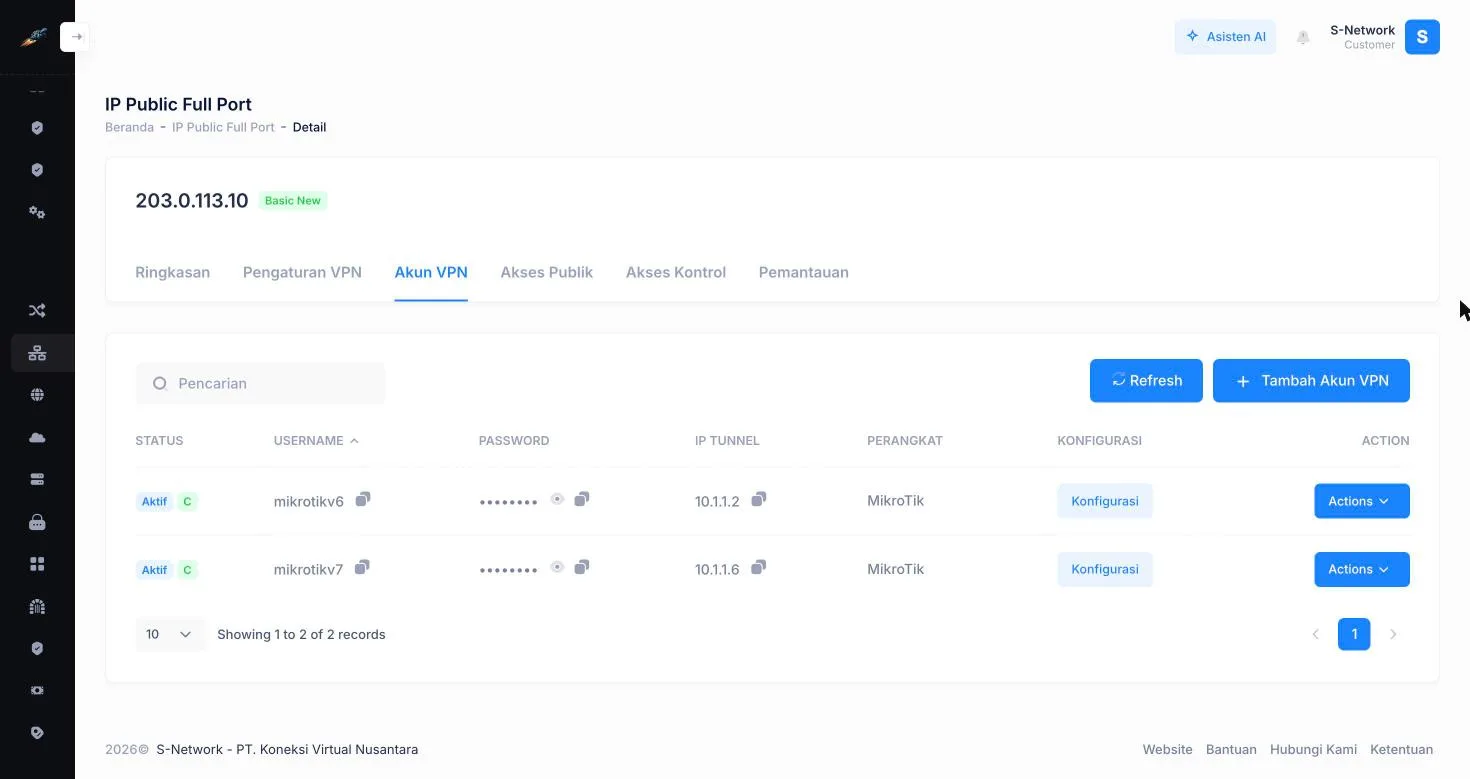
Belum ada akun MikroTik?
Klik Tambah Akun VPN, isi username dan password, lalu pilih Perangkat MikroTik. Akun lama dengan Perangkat lain bisa diubah lewat Actions → Ubah.
Hubungkan kedua MikroTik dengan mode Auto
Klik Konfigurasi pada akun MikroTik. Pastikan Protocol MikroTik Managed (otomatis), salin script, lalu paste di New Terminal Winbox dan tekan Enter. Setelah script selesai, klik Test Koneksi MikroTik sampai muncul nama router, versi RouterOS dan board.
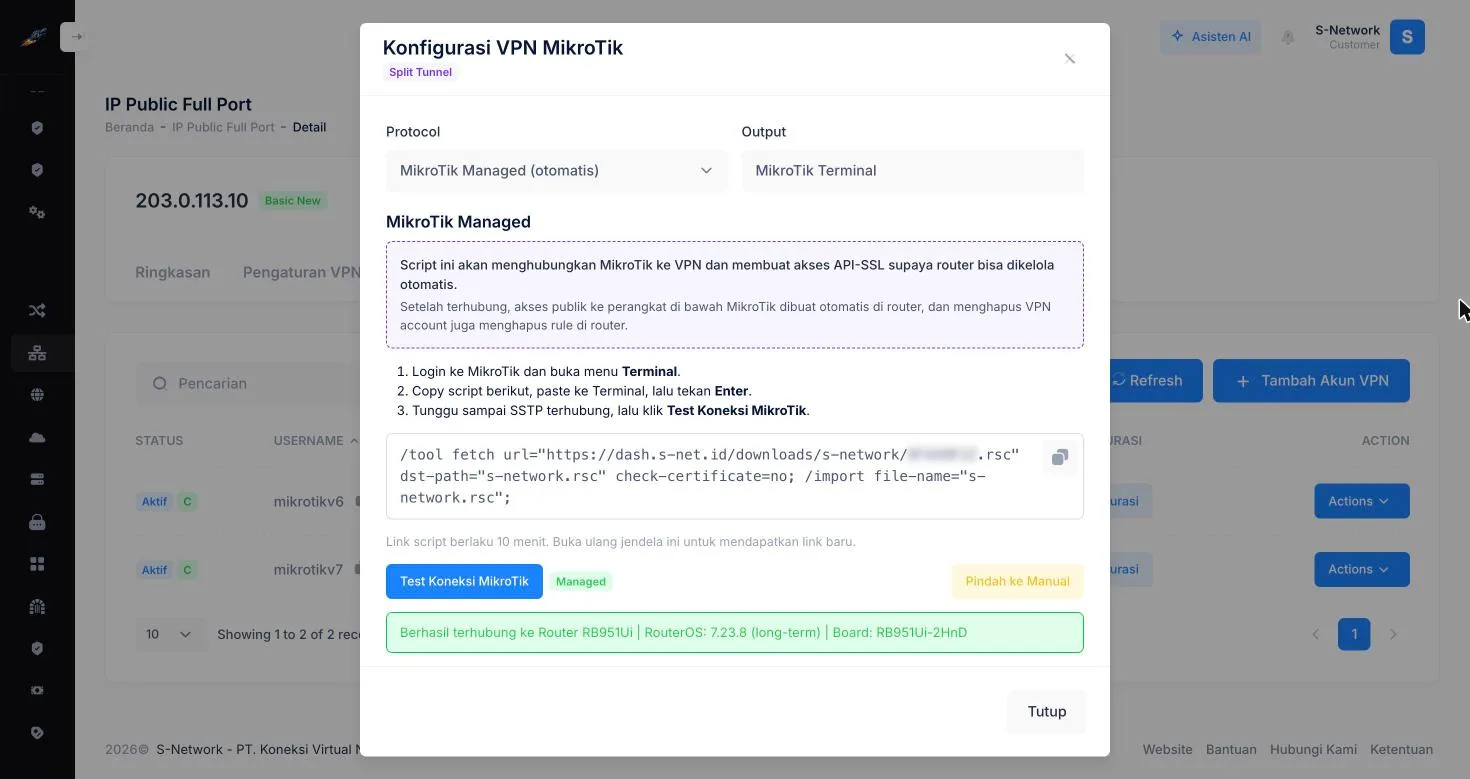
Ulangi untuk MikroTik di lokasi kedua. Kedua akun kini bertanda C (Connected) di tab Akun VPN.
Buka menu Site to Site
Pada salah satu akun MikroTik, klik Actions lalu Site to Site.
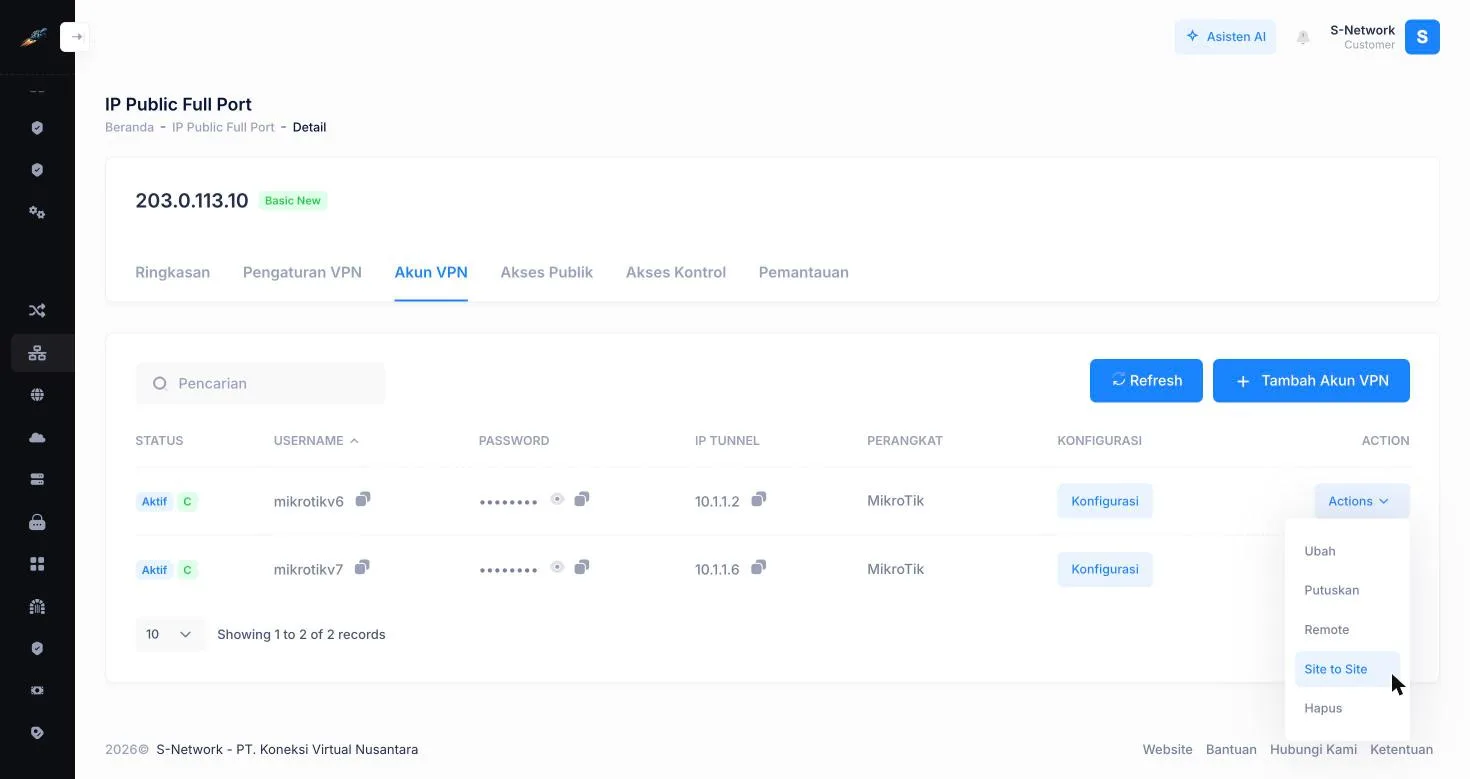
Pilih MikroTik tujuan, mode EoIP dan bridge
Di kolom Hubungkan ke MikroTik, pilih MikroTik di lokasi lain, lalu pilih mode EoIP (Layer 2). Dashboard membaca daftar bridge di kedua router.
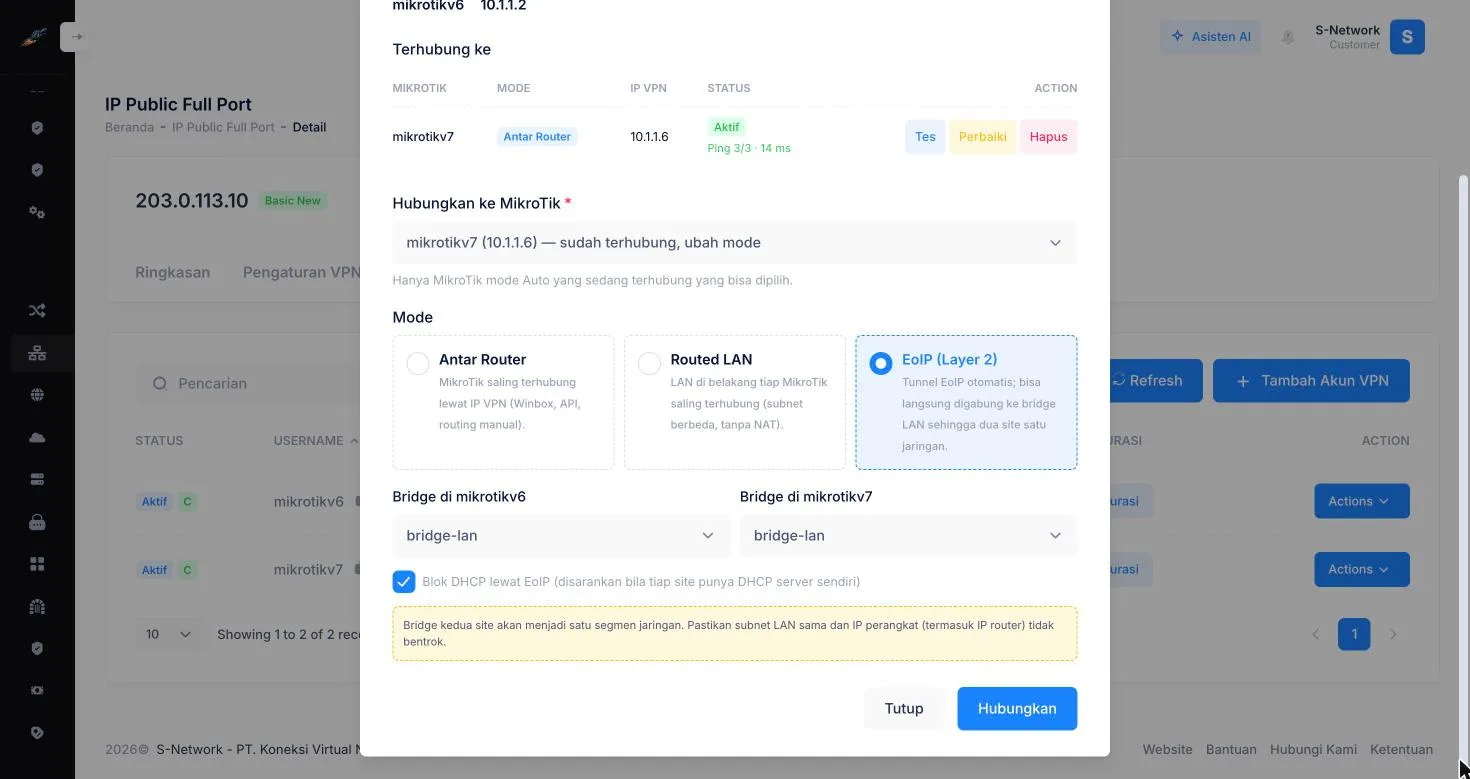
- Bridge di tiap MikroTik: pilih bridge LAN yang ingin digabung. Pilih Jangan masukkan ke bridge bila Anda ingin mengatur interface EoIP sendiri, misalnya untuk VLAN tertentu.
- Blok DHCP lewat EoIP: biarkan tercentang bila tiap lokasi punya DHCP server sendiri, supaya perangkat tidak mendapat IP dari router lokasi lain.
- Sudah terhubung dengan mode lain? Pilih MikroTik yang sama (tertulis sudah terhubung, ubah mode). Aturan mode lama dibersihkan otomatis.
Klik Hubungkan dan pastikan link aktif
Klik Hubungkan dan tunggu sekitar 20–30 detik. Link tampil di bagian Terhubung ke dengan mode EoIP, pasangan bridge, status Aktif, dan hasil ping antar MikroTik.
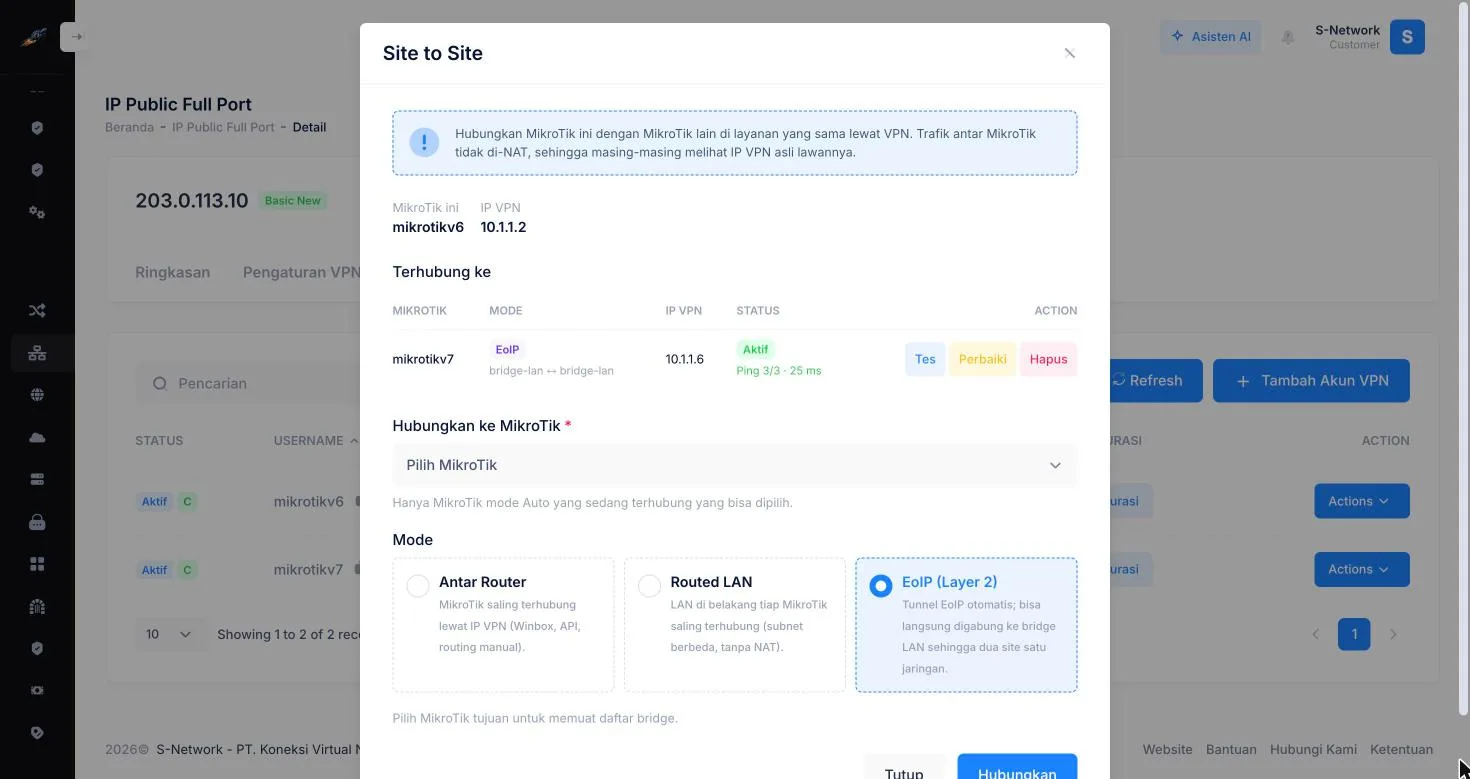
- Tes: ping ulang antar MikroTik kapan saja.
- Perbaiki: pasang ulang interface EoIP, port bridge dan filter, misalnya setelah router di-reset.
- Hapus: memutus EoIP dan membersihkan semua item di kedua router.
Uji lewat bridge LAN
Dari New Terminal MikroTik cabang, ping IP bridge LAN pusat. Karena satu subnet, ping ini lewat tunnel EoIP, bukan lewat route:
/ping 172.31.254.1 count=4
/interface eoip print where comment~"S-Network"
/interface bridge port print where bridge=bridge-lan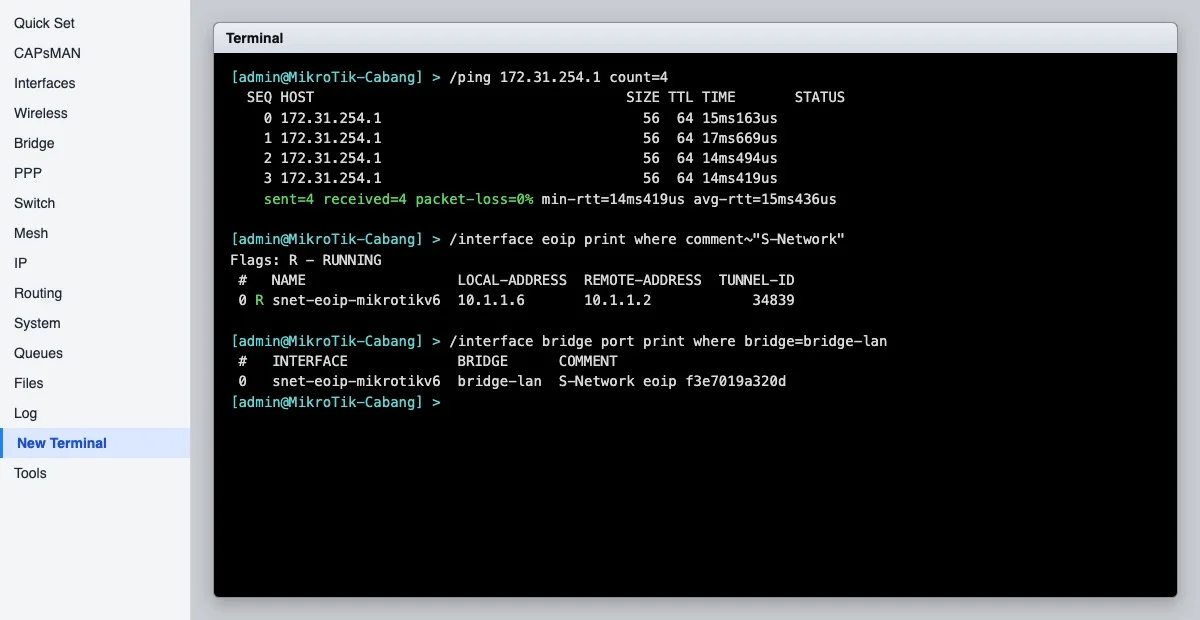
Interface snet-eoip-… bertanda R (running) dan sudah menjadi port di bridge-lan. Perangkat di LAN kedua lokasi kini bisa saling ping memakai IP satu subnet.
Cek filter DHCP
Bila Blok DHCP lewat EoIP dicentang, dashboard memasang 4 filter bridge yang memblok UDP 67–68 di interface EoIP:
/interface bridge filter print where comment~"S-Network"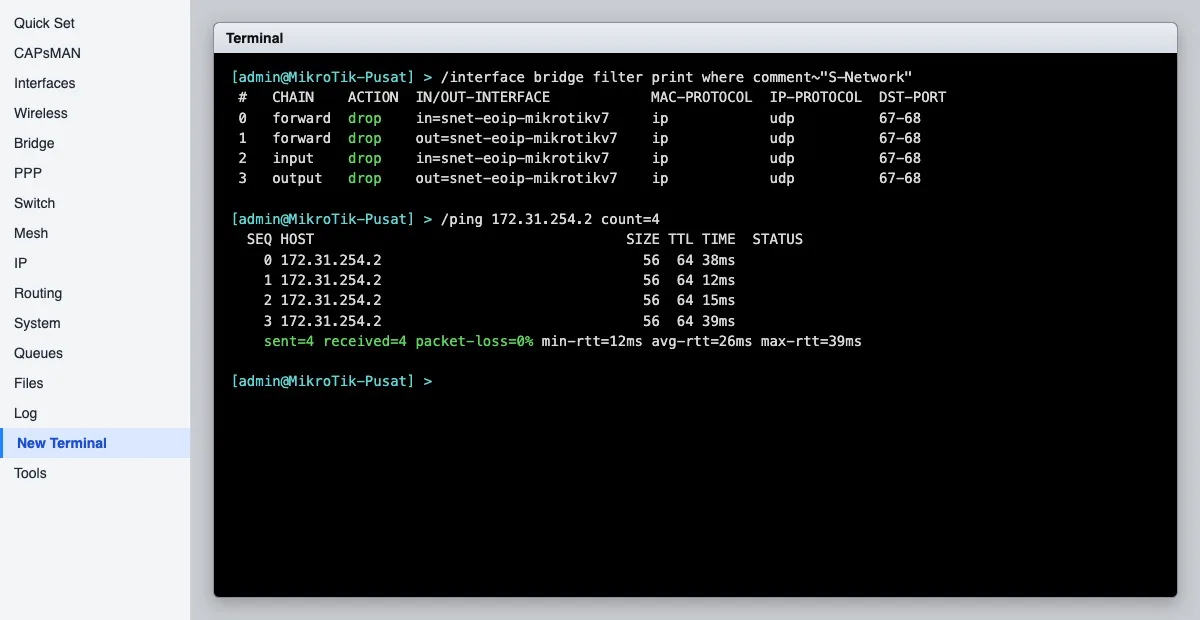
Yang Dibuat Otomatis
| Lokasi | Item | Keterangan |
|---|---|---|
| Server VPN layanan | Address-list dan NAT accept untuk pasangan IP VPN | Tunnel EoIP berjalan antar IP VPN asli tanpa NAT |
| Tiap MikroTik | Route /32 ke IP VPN lawan, comment S-Network peer … | Memastikan tunnel lewat interface VPN |
| Tiap MikroTik | Interface snet-eoip-<nama MikroTik lawan> | Tunnel-id sama di kedua sisi, MTU 1500, clamp TCP MSS aktif |
| Tiap MikroTik | Port bridge | Hanya bila Anda memilih bridge |
| Tiap MikroTik | 4 filter bridge DHCP | Hanya bila Blok DHCP dicentang |
Semua item diberi comment S-Network eoip … atau S-Network peer … sehingga mudah dikenali di Winbox. Paket 1500 byte tetap lewat (dipecah di dalam VPN), jadi MTU bridge LAN tidak perlu diubah. Saat link dihapus, akun VPN dihapus, atau layanan berakhir, semua item ikut dibersihkan.
Tips Agar Penggabungan LAN Aman
Pastikan IP tidak bentrok
Bedakan IP router (misal 192.168.10.1 dan 192.168.10.2) dan bagi range DHCP, misalnya .100–.149 di lokasi A dan .150–.199 di lokasi B.
Biarkan DHCP diblok
Tanpa blok DHCP, perangkat bisa mendapat gateway dari lokasi lain sehingga internetnya lewat VPN dan terasa lambat.
Gabungkan seperlunya
Jangan masukkan bridge hotspot atau WiFi tamu. Broadcast dan trafik tamu akan ikut terbawa ke lokasi lain.
EoIP Tidak Jalan? Cek Bagian Ini
| Gejala | Solusi |
|---|---|
| Muncul pesan "MikroTik belum terhubung menggunakan mode Auto" | Jalankan script MikroTik Managed dari tombol Konfigurasi, klik Test Koneksi MikroTik, lalu buka lagi Site to Site. |
| Daftar bridge kosong | Pilih dulu MikroTik tujuan. Bila tetap kosong, router belum punya bridge; buat bridge LAN di Winbox atau pilih Jangan masukkan ke bridge. |
| Link Aktif tapi perangkat beda lokasi tidak bisa saling ping | Pastikan kedua lokasi satu subnet dan IP tidak bentrok. Cek interface snet-eoip-… bertanda R dan sudah masuk bridge yang benar. |
| Perangkat mendapat IP dari router lokasi lain | Centang Blok DHCP lewat EoIP, lalu klik Hubungkan lagi pada MikroTik yang sama. |
| Status Gagal setelah router di-reset | Jalankan ulang script mode Auto di router tersebut, lalu klik Perbaiki pada link. |
Pertanyaan yang Sering Diajukan
Apakah perlu IP publik dari ISP di salah satu lokasi?
Tidak. Kedua MikroTik cukup terhubung ke VPN layanan IP Public Full Port S-Network.
Apakah bisa tanpa memasukkan EoIP ke bridge?
Bisa. Pilih Jangan masukkan ke bridge, lalu atur interface snet-eoip-… sendiri, misalnya diberi IP atau dijadikan VLAN.
Apakah internet tiap lokasi ikut lewat VPN?
Tidak, selama perangkat memakai gateway router di lokasinya sendiri. Biarkan Blok DHCP tercentang agar gateway tidak tertukar.
Apakah akses publik Full Port tetap berjalan?
Tetap. Site to Site hanya menambah jalur antar MikroTik dan tidak mengubah akses publik di tab Akses Publik.
Apakah bisa dipakai di RouterOS v6 dan v7?
Bisa. Sudah diuji antara RouterOS 6.49 dan 7.23, dengan dan tanpa bridge.
Panduan Terkait
Satukan Jaringan Kantor Pusat dan Cabang Tanpa IP Publik dari ISP
Satu IP publik untuk semua port, ditambah Site to Site EoIP antar MikroTik yang diatur otomatis dari dashboard.