Teknisi perlu servis perangkat USB milik customer dari jarak jauh memakai USB Redirector? Dengan IP Public Full Port S-Network dan WireGuard di komputer teknisi, customer cukup memasukkan alamat 203.0.113.10:9007 untuk menyambungkan USB-nya.
203.0.113.10) dengan semua port TCP dan UDP terbuka. Akses dari internet memakai format IP:Port, dan nomor port publik bebas dipilih, boleh sama dengan port aslinya di perangkat.Persiapan
- Layanan IP Public Full Port yang aktif.
- Komputer teknisi Windows dengan USB Redirector Technician Edition.
- Komputer customer dengan USB Redirector Customer Module.
- Port Technician Edition (contoh
32075, cek di pengaturan aplikasi).
1. Buat Akun VPN dan Ambil Konfigurasi
Buka layanan IP Public Full Port
Login ke dashboard S-Network, pilih menu IP Public Full Port di sidebar, lalu klik IP publik layanan Anda (contoh 203.0.113.10).
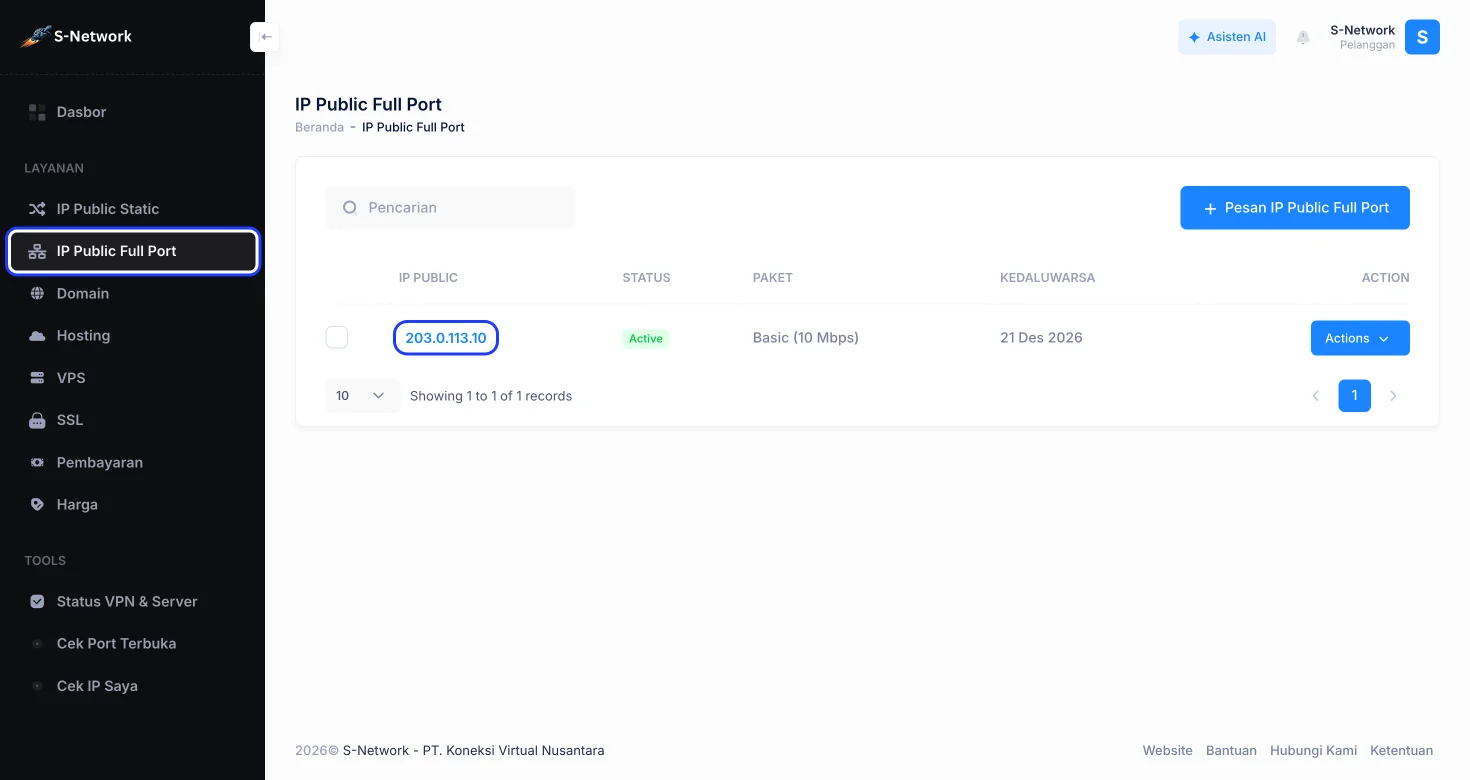
Buat akun VPN untuk Windows
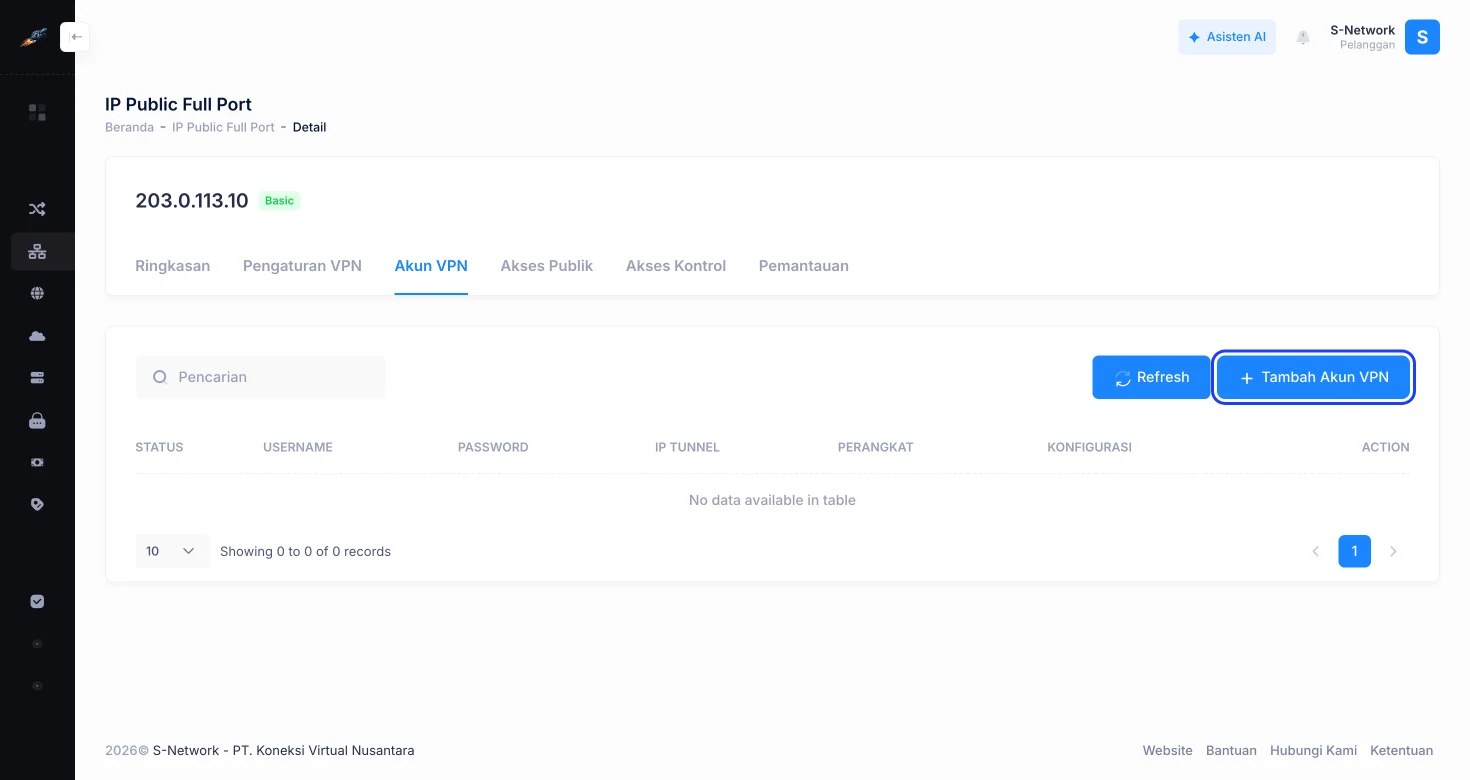
Pilih tab Akun VPN, lalu klik Tambah Akun VPN.
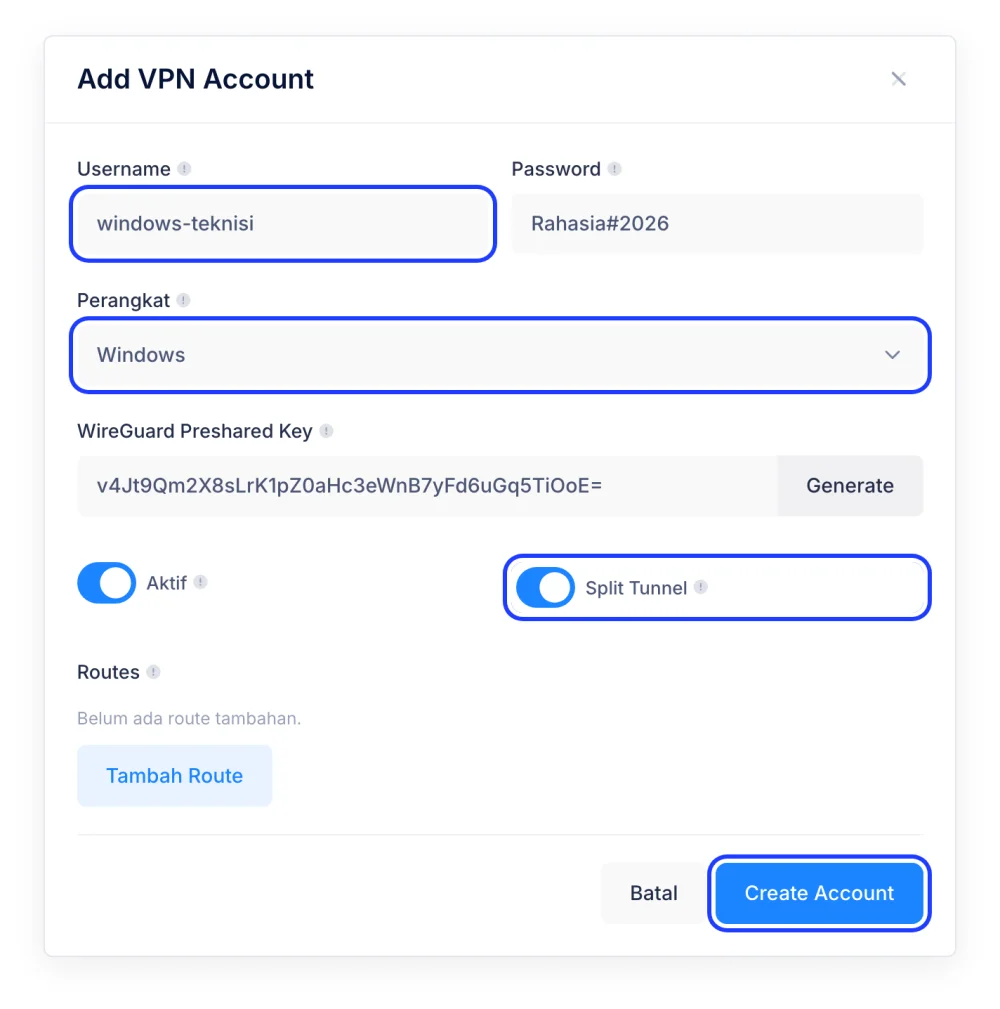
Isi Username dan Password (contoh windows-teknisi), lalu ubah Perangkat menjadi Windows. Biarkan Split Tunnel aktif agar hanya trafik VPN yang lewat tunnel, sedangkan internet perangkat tetap memakai ISP. Klik Create Account.
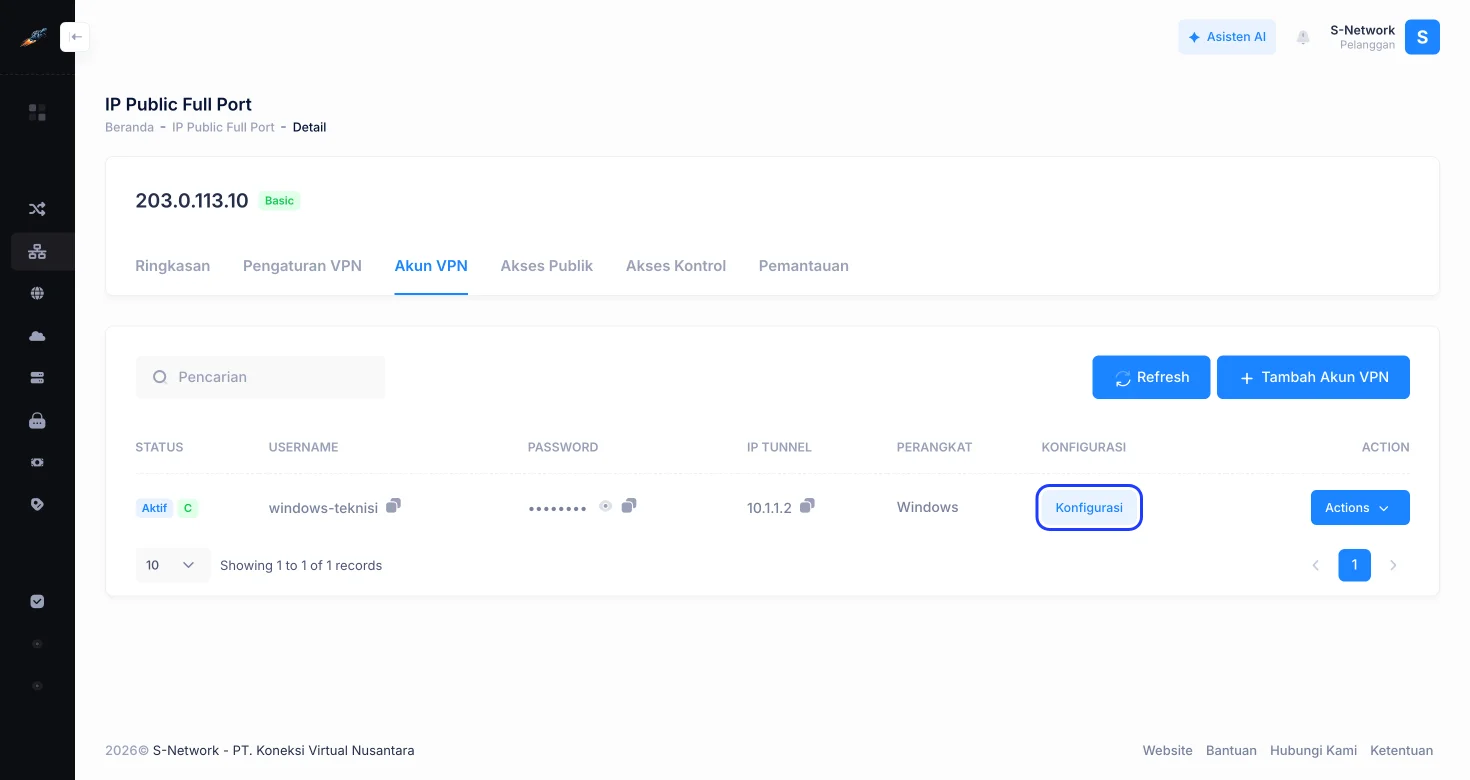
Ambil konfigurasi WireGuard
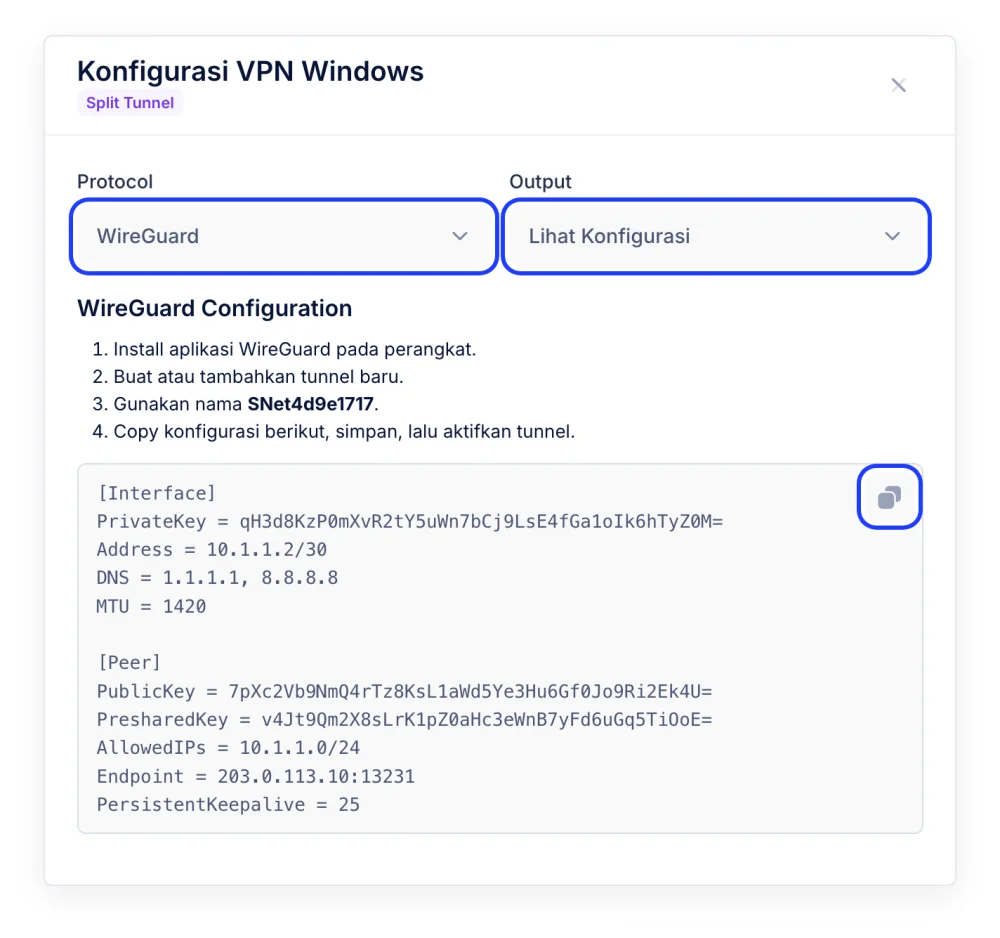
Pada tab Akun VPN, klik tombol Konfigurasi di baris akun windows-teknisi.
Pilih Protocol WireGuard dan Output Lihat Konfigurasi. Klik ikon Copy di kanan atas kotak konfigurasi untuk menyalinnya.
2. Pasang WireGuard di Windows
Install WireGuard di Windows
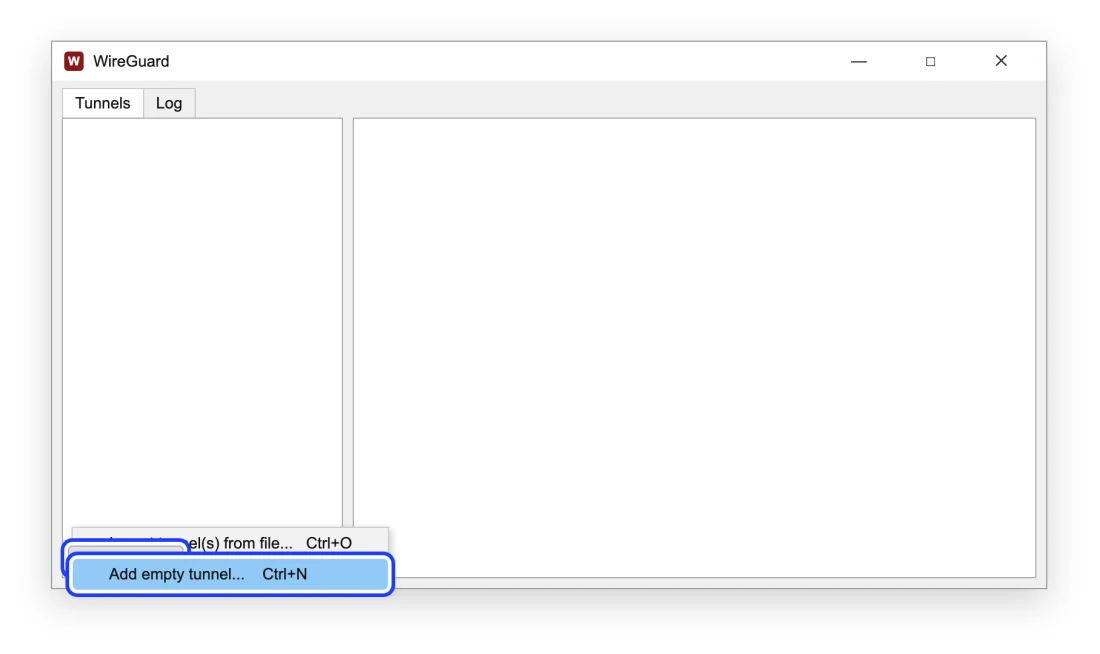
Unduh WireGuard untuk Windows dari halaman resmi WireGuard, lalu install seperti aplikasi biasa. Setelah terbuka, klik panah di tombol Add Tunnel dan pilih Add empty tunnel…
Tempel konfigurasi dan simpan
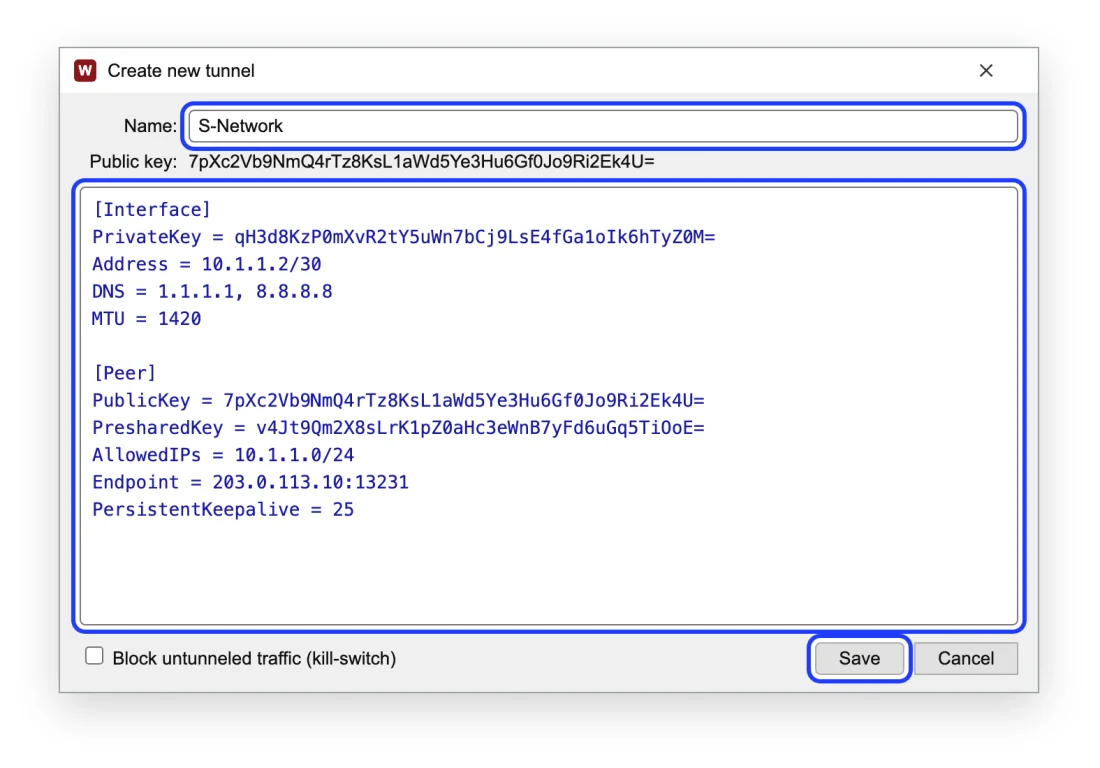
Isi Name dengan S-Network (bebas), hapus isi bawaan di kotak konfigurasi, lalu tempel konfigurasi dari dashboard dengan Ctrl + V. Klik Save.
Aktifkan tunnel
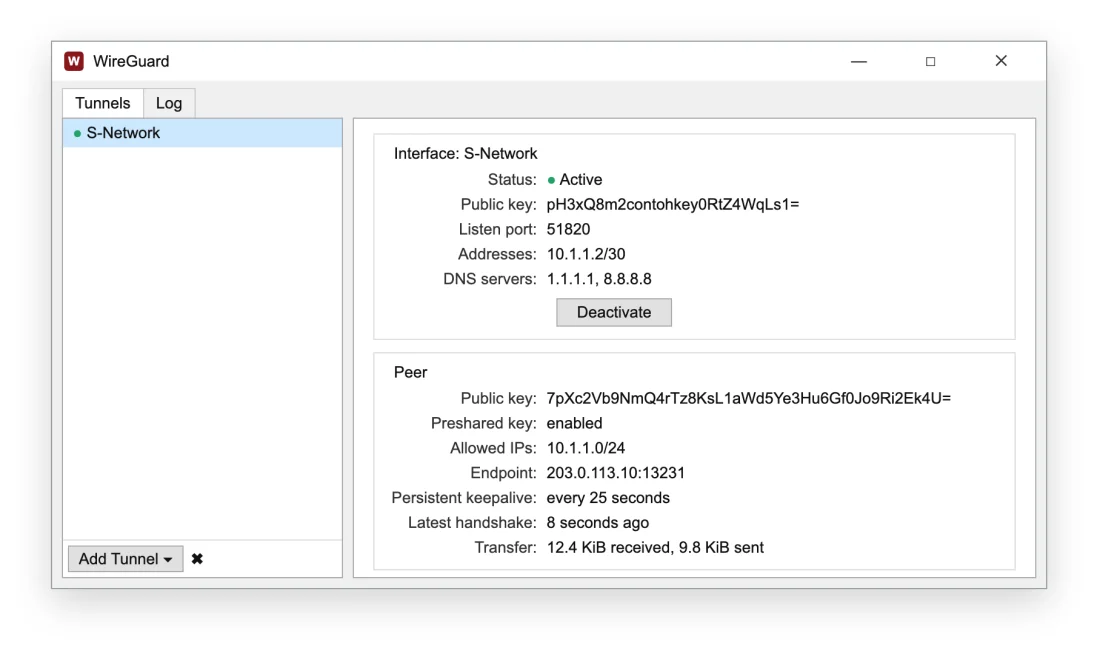
Pilih tunnel S-Network, lalu klik Activate.
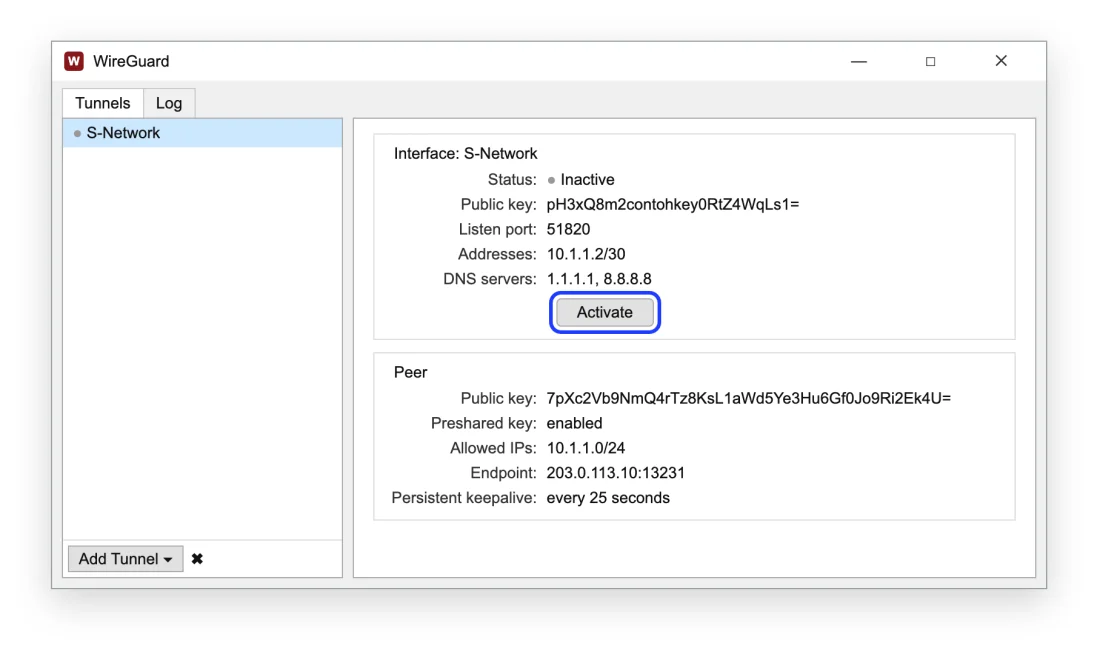
Jika berhasil, status menjadi Active dan Latest handshake menampilkan waktu beberapa detik yang lalu.
3. Buat Akses Publik
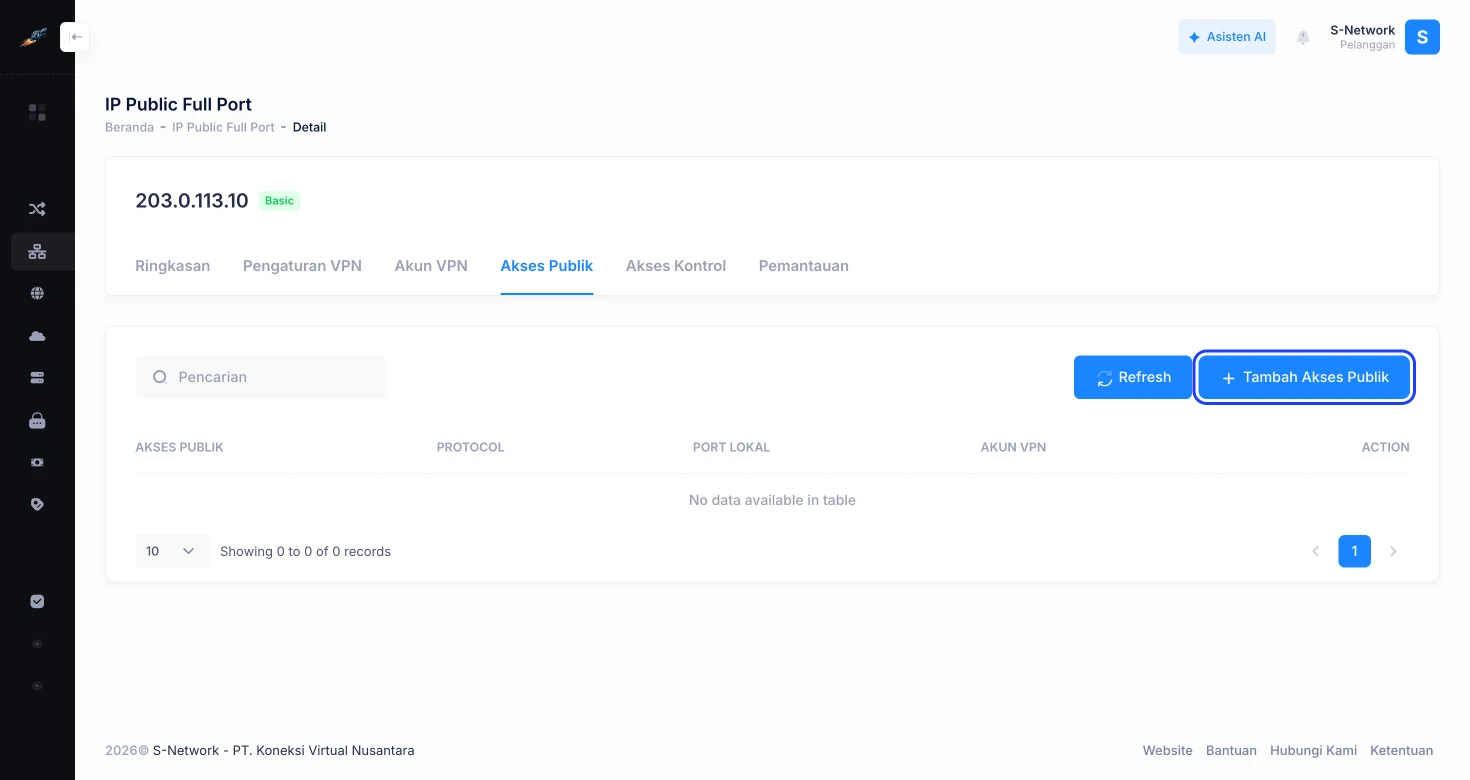
Buka tab Akses Publik
Buka tab Akses Publik, lalu klik Tambah Akses Publik.
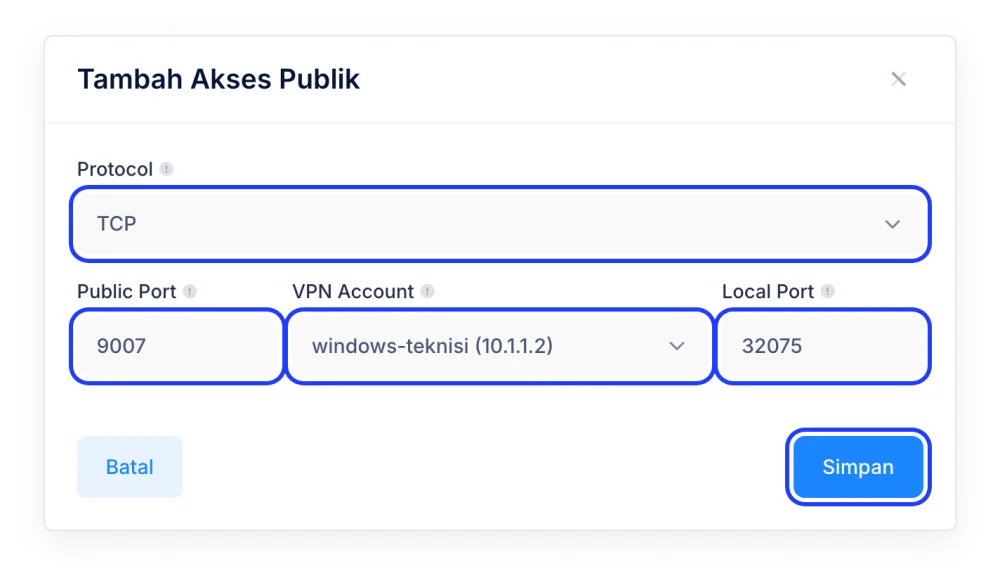
Isi port dan akun VPN
Pilih Protocol TCP, isi Public Port 9007, pilih VPN Account windows-teknisi, dan Local Port 32075. Klik Simpan.
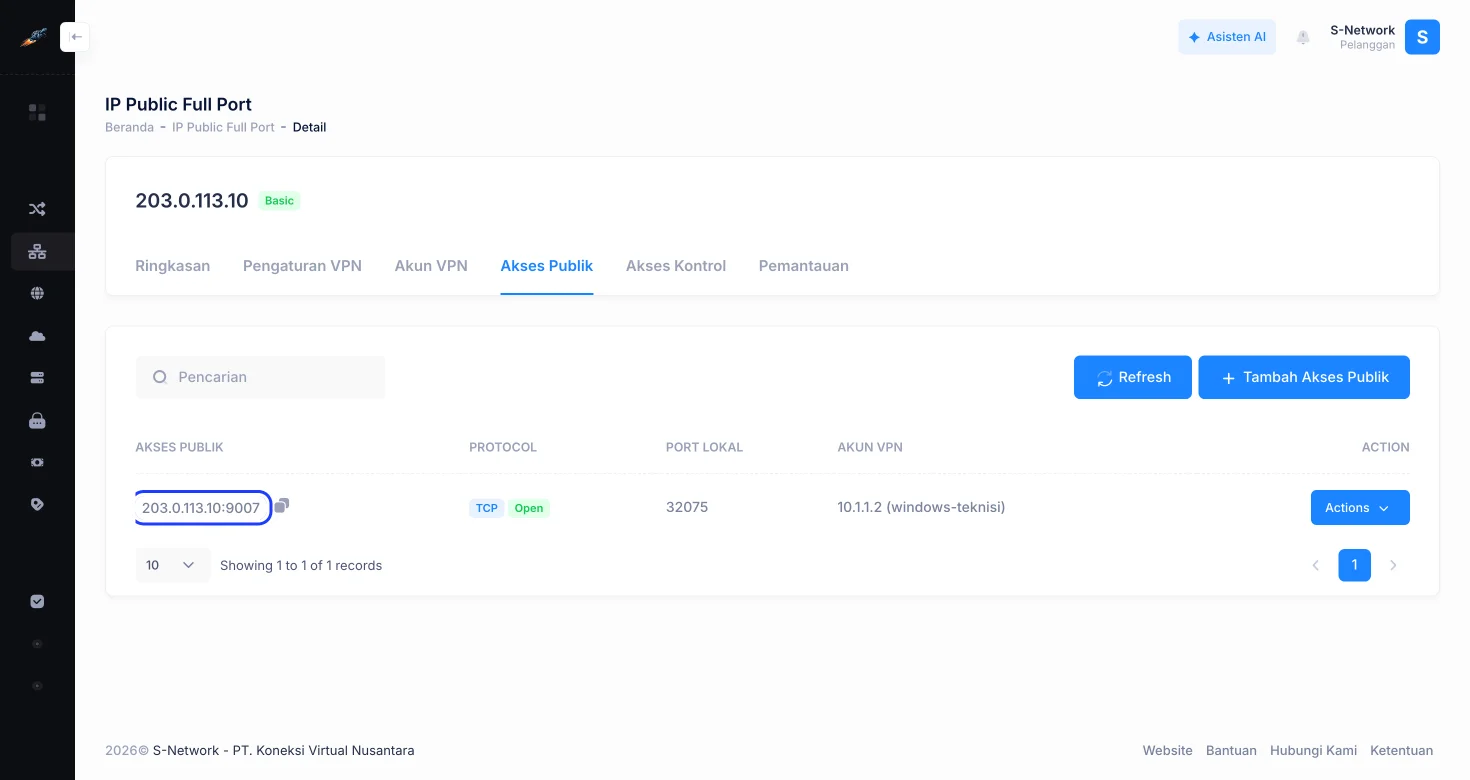
Cek alamat akses publik
Klik Simpan. Baris baru muncul di tabel Akses Publik dengan alamat 203.0.113.10:9007. Klik ikon salin di sebelahnya untuk menyalin alamat tersebut.
4. Izinkan USB Redirector di Windows Firewall
New-NetFirewallRule -DisplayName "USB Redirector Technician" -Direction Inbound -Protocol TCP -LocalPort 32075 -Action Allow5. Hubungkan USB dari Komputer Customer
- Jalankan USB Redirector Technician Edition di komputer teknisi dan pastikan WireGuard aktif.
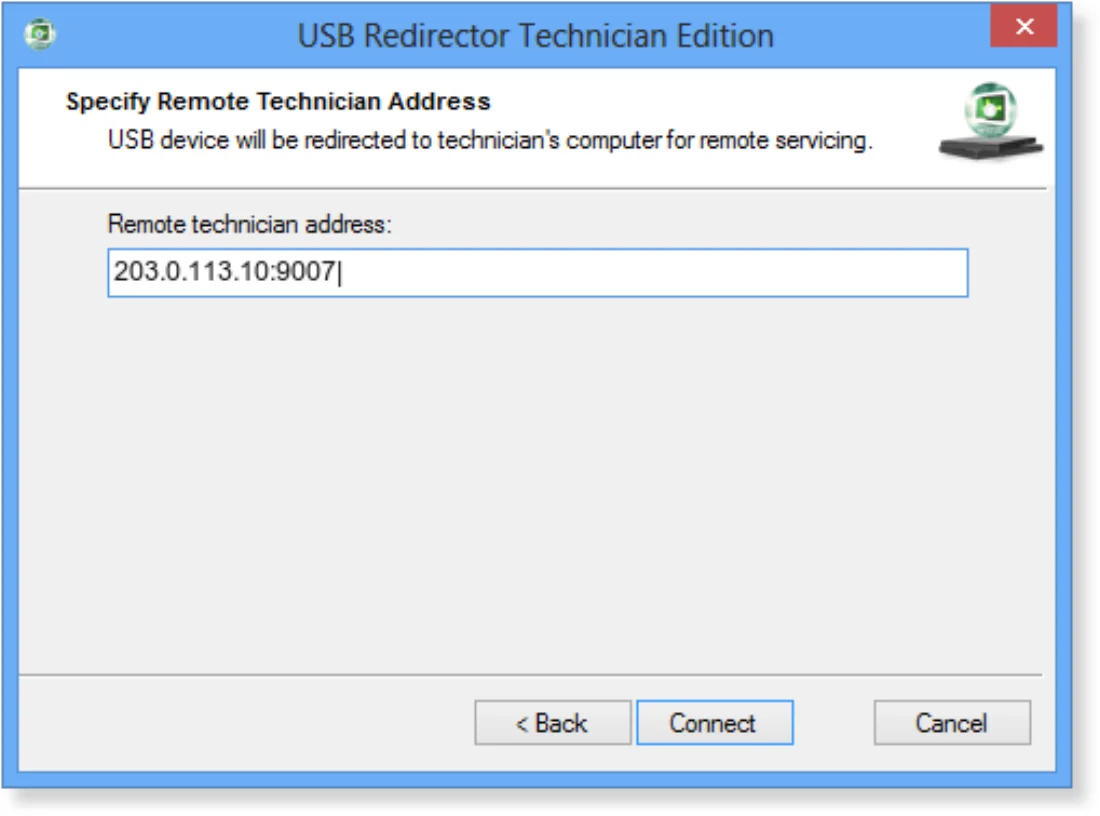
- Di komputer customer, buka USB Redirector Customer Module, lalu isi Remote technician address dengan
203.0.113.10:9007. Klik Connect. - Colokkan perangkat USB di komputer customer. Perangkat akan muncul di komputer teknisi seperti dicolok langsung.
Tips Keamanan
- Batasi siapa yang boleh mengakses lewat tab Akses Kontrol (whitelist IP kantor atau IP teknisi).
- Nonaktifkan atau hapus Akses Publik saat tidak dipakai.
- Hapus Akses Publik setelah servis selesai jika tidak dipakai rutin.
Troubleshooting
| Kendala | Pemeriksaan |
|---|---|
| Customer tidak bisa connect | Pastikan WireGuard teknisi aktif dan Technician Edition sedang berjalan. |
| Port lokal salah | Cocokkan Local Port dengan port di pengaturan Technician Edition. |
| Diblokir firewall/antivirus | Izinkan port 32075 di Windows Firewall dan antivirus. |
| Alamat salah ketik | Gunakan tombol salin di dashboard. Format: 203.0.113.10:9007. |
Panduan Terkait
Pertanyaan yang Sering Diajukan
Apakah customer perlu memasang VPN?
Tidak. Hanya komputer teknisi yang memasang WireGuard. Customer cukup memasukkan alamat IP:Port.
Apakah bisa melayani banyak customer?
Bisa, selama lisensi USB Redirector Technician Edition mendukung beberapa koneksi.
Apakah Public Port harus 9007?
Tidak. Di IP Public Full Port semua port terbuka, jadi Anda bisa memakai port lain, bahkan 32075 sekalipun.
Servis USB Customer dari Jarak Jauh
IP publik khusus untuk bengkel servis, teknisi, dan layanan remote support Anda.