Voucher hotspot yang rapi dan mudah dibaca membuat pelanggan cepat login dan usaha hotspot terlihat lebih profesional. Di Mikhmon Online MikCloud, desain voucher diatur lewat template voucher berbasis HTML dan CSS yang bisa diedit langsung dari browser, lengkap dengan preview dan tes cetak.
Panduan ini membahas template voucher bawaan, cara mengedit template, daftar placeholder yang bisa dipakai, contoh kode template voucher yang siap ditempel, serta trik warna berbeda per harga.
%%USERNAME%%. Template Mikhmon v3 versi lokal (berbasis PHP) memakai format berbeda sehingga perlu disesuaikan sebelum dipakai di MikCloud.
Template Voucher Bawaan Mikhmon Online
MikCloud menyediakan 8 template siap pakai yang bisa langsung dipilih atau dijadikan dasar desain sendiri:
| Template | Cocok untuk |
|---|---|
| Very Simple dan Simple | Cetak cepat dan hemat tinta |
| Minimal | Tampilan bersih dengan sedikit elemen |
| Modern | Desain berwarna untuk kafe atau usaha retail |
| Ninja | Kartu bergaya ID card dengan QR Code |
| Military | Warna berbeda otomatis berdasarkan harga |
| Black White | Printer hitam putih |
| Thermal | Printer struk/thermal |
Cara Mengubah Template Voucher Mikhmon Online
Belum punya akun? Ikuti dulu panduan memulai Mikhmon online di MikCloud untuk mendaftar dan menghubungkan router.
Buka Hotspot Setting
Login ke MikCloud, pilih router, lalu buka menu Hotspot Setting. Lengkapi dulu Nama Hotspot, DNS / Domain login, Mata Uang, dan Logo Hotspot (JPG, PNG, atau WebP, maksimal 4 MB, sebaiknya horizontal). Data ini otomatis muncul di voucher.
Pilih template di bagian Template Voucher
Pilih salah satu template bawaan. Kode HTML dan CSS template akan tampil di editor, dan hasilnya langsung terlihat di preview.
Atur dengan Pengaturan Cepat atau edit kode
Untuk perubahan umum, gunakan Pengaturan Cepat: warna utama, ukuran voucher, kolom per baris, ukuran kertas, orientasi, tampilkan logo/QR, dan garis potong, tanpa menyentuh kode. Untuk desain sendiri, edit HTML/CSS di editor.
Tes cetak lalu simpan
Klik Tes Cetak untuk membuka halaman cetak dengan data contoh. Periksa ukuran, jumlah kolom, dan keterbacaan kode voucher sebelum mencetak banyak voucher sekaligus.
Struktur Template Voucher
Setiap template terdiri dari dua bagian:
<style>berisi CSS untuk tampilan layar dan cetak.<template id="voucher-snippet">berisi HTML satu voucher. Isi ini diulang untuk setiap voucher, dan placeholder di dalamnya diganti otomatis.
Template bawaan juga punya blok PENGATURAN CEPAT di awal CSS dengan dua variabel: --vc-accent untuk warna utama dan --s untuk skala voucher saat dicetak. Tambahkan kelas vc-logo pada logo dan vc-qr pada QR Code di template buatan sendiri agar opsi "tampilkan logo / QR" di Pengaturan Cepat tetap bekerja.
Daftar Placeholder Template Voucher
Tulis placeholder berikut di dalam HTML template. Nilainya diganti otomatis saat voucher dicetak:
| Placeholder | Diganti dengan |
|---|---|
%%USERNAME%% | Kode atau user voucher |
%%PASSWORD%% | Password voucher (sama dengan kode jika user = password) |
%%PROFILE%% | Nama paket hotspot (user profile) |
%%PRICE%% | Harga lengkap, misalnya Rp 10.000 |
%%PRICE_VALUE%% | Angka harga, misalnya 10.000 |
%%PRICE_CURRENCY%% | Mata uang harga |
%%PRICE_RANGE%% | Kelas harga r1 sampai r6 untuk warna per harga |
%%HOTSPOTNAME%% | Nama hotspot |
%%DNS%% | Domain login hotspot |
%%LOGO%% | URL logo yang diunggah |
%%QRCODE_HTML%% | Gambar QR Code untuk login cepat |
%%PHONE%% | Nomor telepon Anda |
%%COMMENT%% | Komentar voucher |
%%INDEX%% | Nomor urut voucher (001, 002, …) |
%%DATE%% | Tanggal cetak |
%%TIME%% | Jam cetak |
Contoh Kode Template Voucher Mikhmon Online
Template sederhana berikut menampilkan logo, nama hotspot, harga, kode voucher besar, paket, QR Code, dan domain login. Salin seluruh kode ke editor template, lalu sesuaikan warna di --vc-accent:
<style>
  /* PENGATURAN CEPAT */
  :root {
    --vc-accent: #1458d4; /* warna utama */
    --s: 0.74;            /* skala saat dicetak */
  }

  body { background: #f8f8f8; font-family: Arial, sans-serif; }
  .print-wrapper { width: 100%; background: #fff; padding: 12px 0; box-sizing: border-box; }
  .voucher-grid { display: flex; flex-wrap: wrap; gap: 8px; padding: 0 8px; box-sizing: border-box; }

  .vc-card {
    width: 230px; height: 120px; box-sizing: border-box;
    border: 2px solid var(--vc-accent); border-radius: 10px;
    background: #fff; color: #111; overflow: hidden;
    display: grid; grid-template-rows: 28px 1fr 22px;
    break-inside: avoid; page-break-inside: avoid; flex: 0 0 auto;
  }
  .vc-head {
    display: flex; align-items: center; justify-content: space-between; gap: 6px;
    padding: 0 8px; background: var(--vc-accent); color: #fff;
  }
  .vc-head img { height: 16px; max-width: 70px; object-fit: contain; }
  .vc-name { font-size: 10px; font-weight: 700; white-space: nowrap; overflow: hidden; text-overflow: ellipsis; }
  .vc-price { font-size: 12px; font-weight: 800; white-space: nowrap; }
  .vc-body { display: grid; grid-template-columns: 1fr 58px; gap: 8px; align-items: center; padding: 4px 8px; }
  .vc-label { font-size: 7px; letter-spacing: .1em; text-transform: uppercase; opacity: .6; }
  .vc-code { font-size: 22px; font-weight: 800; letter-spacing: .06em; white-space: nowrap; overflow: hidden; text-overflow: ellipsis; }
  .vc-profile { font-size: 9px; font-weight: 700; }
  .vc-qr { width: 58px; height: 58px; }
  .vc-qr svg, .vc-qr img { width: 100%; height: 100%; display: block; }
  .vc-foot {
    display: flex; justify-content: space-between; align-items: center;
    padding: 0 8px; border-top: 1px dashed #999; font-size: 8px;
  }

  @page { size: auto; margin: 6mm; }
  @media print {
    html, body { background: #fff !important; }
    .voucher-grid {
      display: grid !important; padding: 0 !important; gap: 1.2mm !important;
      grid-template-columns: repeat(auto-fill, calc(230px * var(--s)));
    }
    .vc-card { zoom: var(--s); }
  }
</style>

<template id="voucher-snippet">
  <div class="vc-card">
    <div class="vc-head">
      <img class="vc-logo" src="%%LOGO%%" alt="logo" onerror="this.onerror=null;this.src='/voucher/default.png';">
      <span class="vc-name">%%HOTSPOTNAME%%</span>
      <span class="vc-price">%%PRICE%%</span>
    </div>
    <div class="vc-body">
      <div>
        <div class="vc-label">Kode Voucher</div>
        <div class="vc-code">%%USERNAME%%</div>
        <div class="vc-profile">Paket: %%PROFILE%%</div>
      </div>
      <div class="vc-qr">%%QRCODE_HTML%%</div>
    </div>
    <div class="vc-foot">
      <span>Login: %%DNS%%</span>
      <span>No. %%INDEX%%</span>
    </div>
  </div>
</template>
Hasil cetak template di atas:
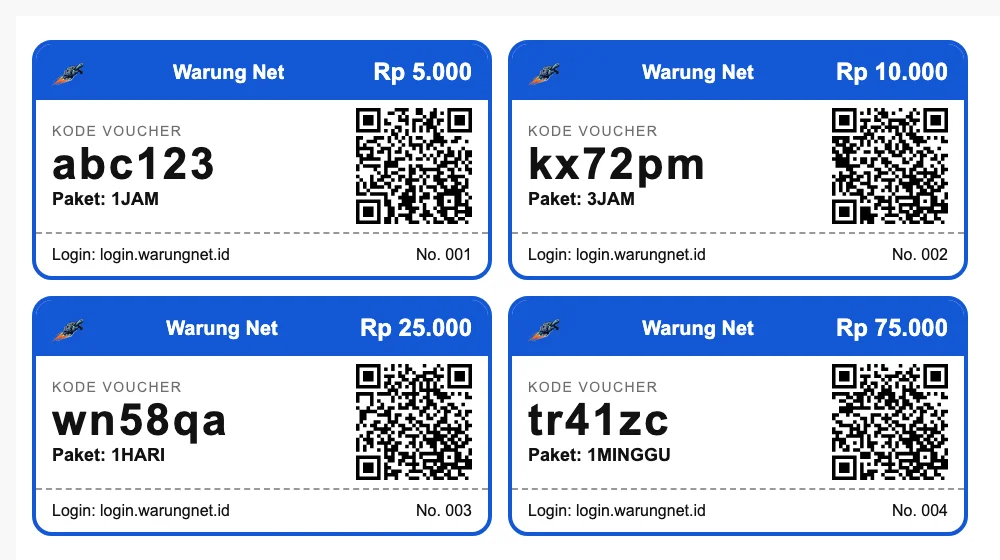
<div class="vc-profile">Password: %%PASSWORD%%</div> di bawah kode voucher dan perbesar tinggi kartu (height) agar tidak terpotong.
Warna Voucher Berbeda per Harga
Placeholder %%PRICE_RANGE%% menghasilkan kelas harga yang bisa dipakai untuk memberi warna berbeda otomatis, sehingga kasir dan pelanggan mudah membedakan paket:
| Kelas | Rentang harga |
|---|---|
r1 | sampai 5.000 |
r2 | 5.001 – 10.000 |
r3 | 10.001 – 50.000 |
r4 | 50.001 – 100.000 |
r5 | 100.001 – 200.000 |
r6 | 200.001 – 500.000 |
x | gratis (0) atau di atas 500.000 |
Contoh penerapan pada template di atas: tambahkan atribut pada kartu, lalu atur warna per kelas di CSS.
<div class="vc-card" data-price-range="%%PRICE_RANGE%%">.vc-card[data-price-range="r1"] { --vc-accent: #16a34a; } /* hijau */
.vc-card[data-price-range="r2"] { --vc-accent: #1458d4; } /* biru */
.vc-card[data-price-range="r3"] { --vc-accent: #9333ea; } /* ungu */
.vc-card[data-price-range="r4"] { --vc-accent: #ea580c; } /* oranye */
.vc-card[data-price-range="r5"] { --vc-accent: #dc2626; } /* merah */
.vc-card[data-price-range="r6"] { --vc-accent: #111827; } /* hitam */Tips Membuat Template Voucher yang Baik
- Buat kode voucher paling besar, karena itu yang diketik pelanggan saat login.
- Hindari huruf yang mirip (O dan 0, l dan 1) pada karakter voucher saat generate user di hotspot.
- Sertakan QR Code agar pelanggan bisa login cepat dari HP.
- Tampilkan domain login (
%%DNS%%) dan nomor CS (%%PHONE%%) untuk bantuan. - Gunakan
break-inside: avoidagar voucher tidak terpotong di batas halaman. - Untuk printer thermal, gunakan template Thermal lalu atur ukuran kertas dan 1 kolom di Pengaturan Cepat.
- Selalu Tes Cetak satu lembar sebelum mencetak banyak voucher.
Panduan Terkait
- Template login hotspot MikroTik dengan scan QR di MikCloud
- Panduan template voucher hotspot di MikCloud
- Panduan Mikhmon online gratis di MikCloud: daftar, tambah router, dan cetak voucher
- Mikhmon Online gratis dan Remote Winbox MikroTik
- Cara remote MikroTik Winbox menggunakan IP Public Static
- MikroTik CHR: lisensi, download, dan cara install di VPS
- Cara port forwarding MikroTik (DST-NAT) lengkap dengan contoh
Pertanyaan Seputar Template Voucher Mikhmon
Di mana mengganti template voucher Mikhmon Online?
Di MikCloud, buka menu Hotspot Setting pada router yang dipilih, lalu pilih atau edit template di bagian Template Voucher. Hasilnya langsung terlihat di preview dan bisa dicoba dengan tombol Tes Cetak.
Apa saja placeholder template voucher Mikhmon Online?
Placeholder yang tersedia antara lain %%USERNAME%%, %%PASSWORD%%, %%PROFILE%%, %%PRICE%%, %%PRICE_VALUE%%, %%PRICE_CURRENCY%%, %%PRICE_RANGE%%, %%HOTSPOTNAME%%, %%DNS%%, %%LOGO%%, %%QRCODE_HTML%%, %%PHONE%%, %%COMMENT%%, %%INDEX%%, %%DATE%%, dan %%TIME%%.
Apakah template Mikhmon v3 lama bisa dipakai di Mikhmon Online?
Tidak langsung. Template Mikhmon v3 versi lokal memakai kode PHP, sedangkan Mikhmon Online MikCloud memakai placeholder berformat %%NAMA%%. Desain lama tetap bisa dipakai dengan mengganti variabel PHP-nya ke placeholder yang sesuai.
Bagaimana cara menampilkan QR Code di voucher?
Letakkan placeholder %%QRCODE_HTML%% di dalam template, sebaiknya di elemen dengan kelas vc-qr. QR Code berisi tautan login hotspot sehingga pelanggan bisa login cepat dengan memindai dari HP.
Bagaimana mengatur jumlah voucher per baris saat dicetak?
Gunakan Pengaturan Cepat untuk memilih kolom per baris, ukuran kertas, dan orientasi. Pada template sendiri, jumlah kolom juga dipengaruhi variabel --s (skala) dan lebar kartu di CSS.
Apakah Mikhmon Online bisa dipakai gratis?
Ya. Akun baru MikCloud langsung mendapat paket Standard gratis selama 3 bulan. Setelah itu tersedia paket Basic gratis untuk satu router dengan kuota 30 voucher per hari, atau paket berbayar untuk lebih banyak router dan fitur.
Cetak voucher hotspot tanpa PC menyala 24 jam
Kelola hotspot MikroTik, generate dan cetak voucher, plus Remote Winbox dari browser. Tersedia paket gratis.