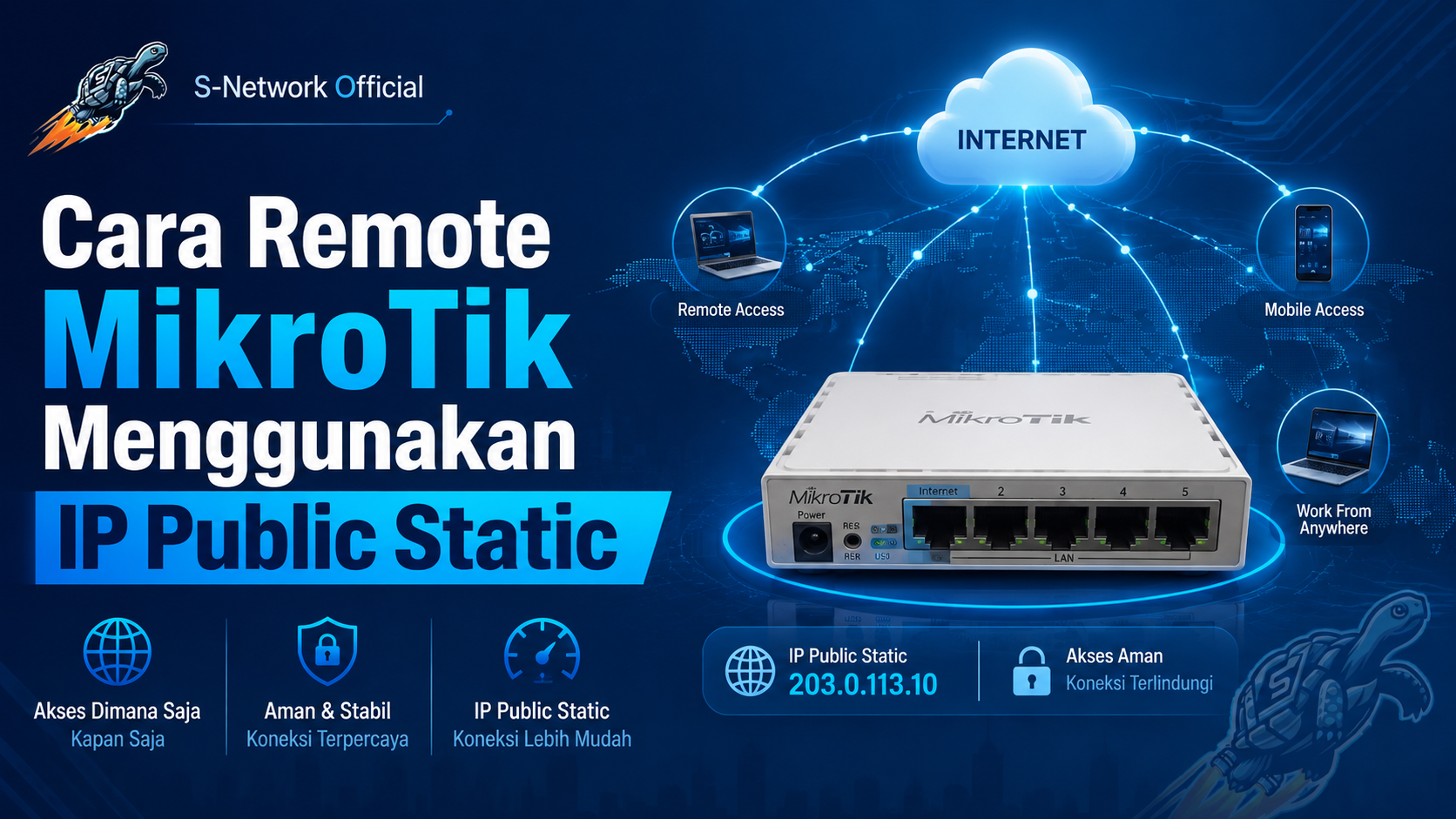
Ingin remote MikroTik dari luar jaringan menggunakan Winbox , tetapi koneksi internet Anda tidak mendapatkan IP Public Static dari ISP? Salah satu solusinya adalah menggunakan IP Public Static S-Network . Dengan layanan ini, MikroTik tetap dapat memiliki alamat IP publik tetap melalui koneksi VPN sehingga router dapat diakses dari internet meskipun berada di belakang NAT atau CGNAT ISP.
Jika lebih mudah mengikuti tutorial dalam bentuk video, Anda dapat menonton video di atas. Selanjutnya, panduan tertulis di bawah dapat digunakan sebagai referensi konfigurasi.
Persiapan Sebelum Remote MikroTik
Sebelum memulai, pastikan Anda sudah memiliki:
- Router MikroTik yang sudah terkoneksi ke internet.
- Akses administrator ke RouterOS melalui Winbox.
- Layanan IP Public Static S-Network yang aktif.
- Akun atau konfigurasi VPN dari dashboard S-Network.
- Aplikasi Winbox pada komputer yang akan digunakan untuk remote.
-
Fetch Mode pada MikroTik sudah aktif
dengan status
fetch: yes.
Lihat cara mengaktifkan Fetch Mode MikroTik .
Cara Remote MikroTik dengan IP Public Static S-Network
Dapatkan layanan IP Public Static
Gunakan layanan IP Public Static yang menyediakan port forwarding dan konfigurasi WireGuard. Anda dapat menggunakan layanan IP Public Static S-Network untuk menghubungkan MikroTik ke IP publik tanpa harus mengganti ISP.
Buat atau pilih akun VPN untuk MikroTik
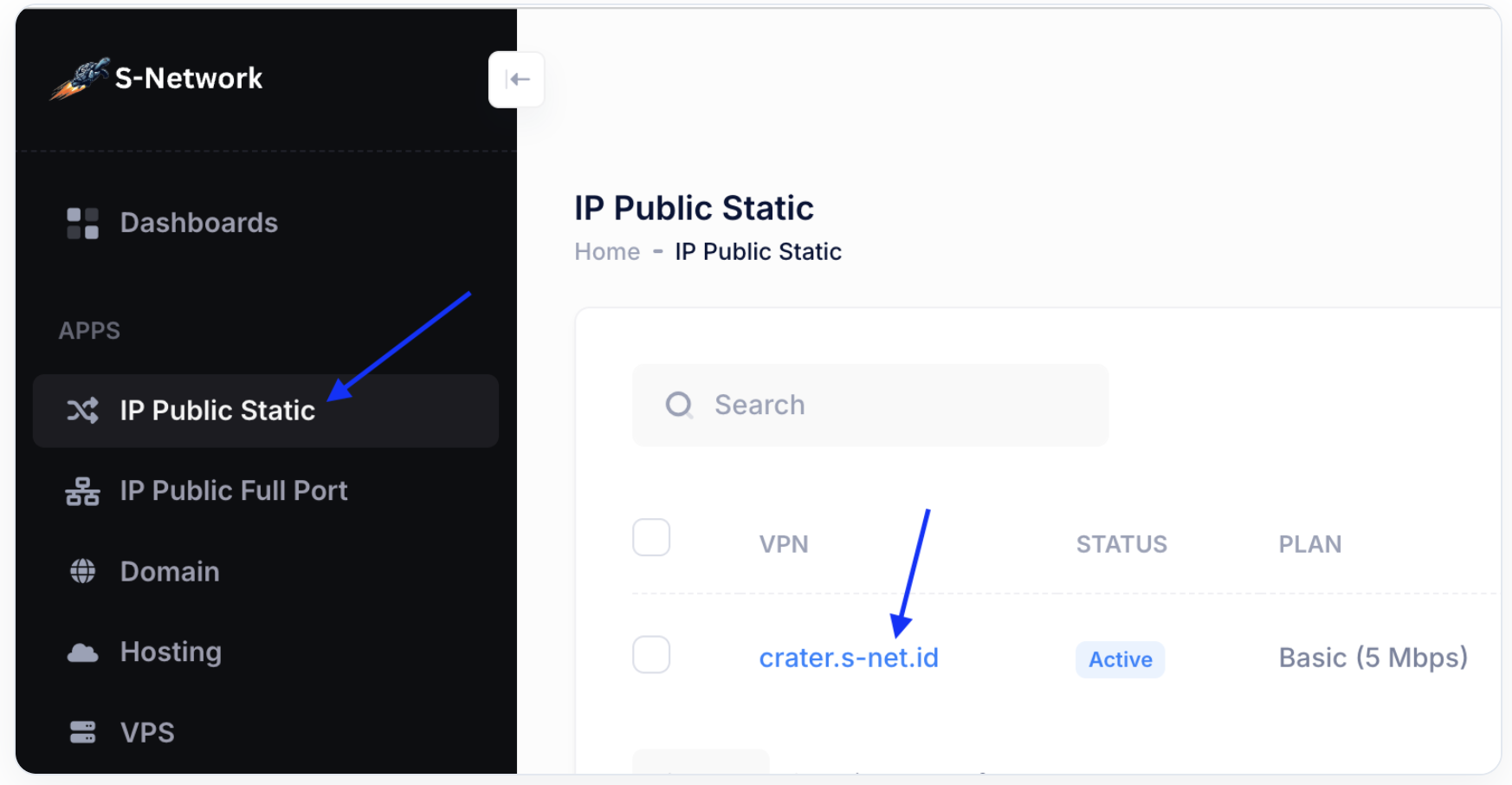
Masuk ke dashboard S-Network, pilih menu IP Public Static , lalu klik nama VPN yang akan digunakan.
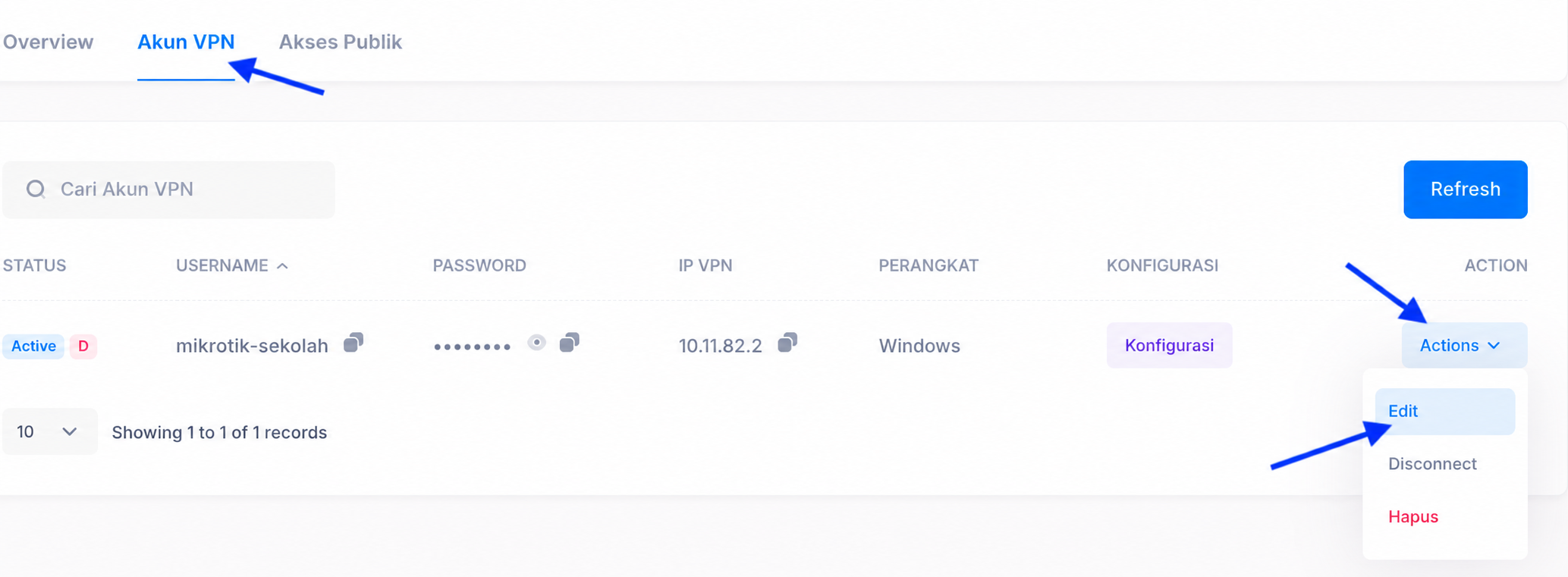
Pilih tab Akun VPN , lalu klik Actions lalu klik Edit untuk mengubah Perangkat dari Windows menjadi MikroTik.
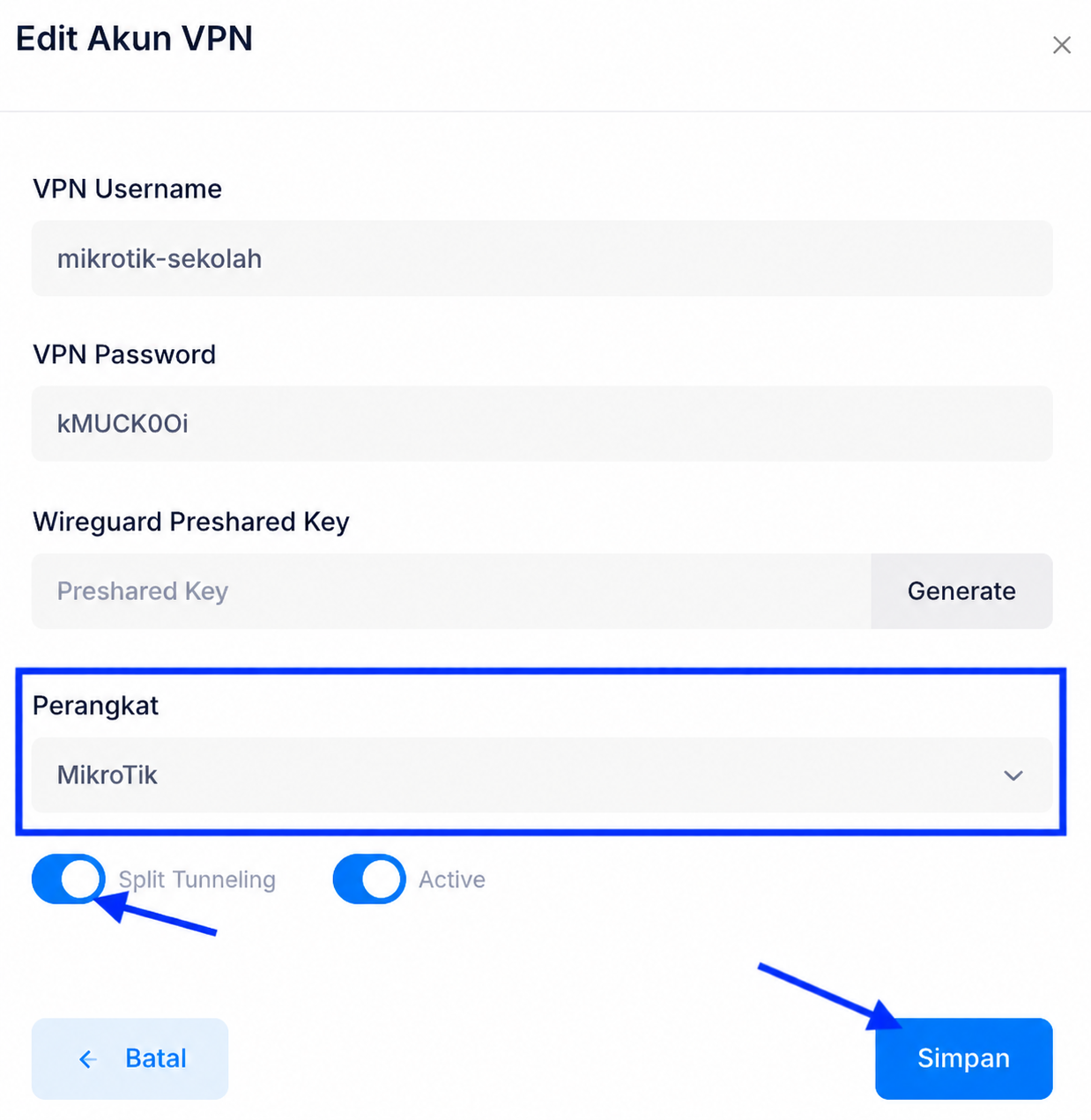
Setelah itu ubah Perangkat menjadi MikroTik , lalu aktifkan Split tunnel , kemudian klik Simpan .
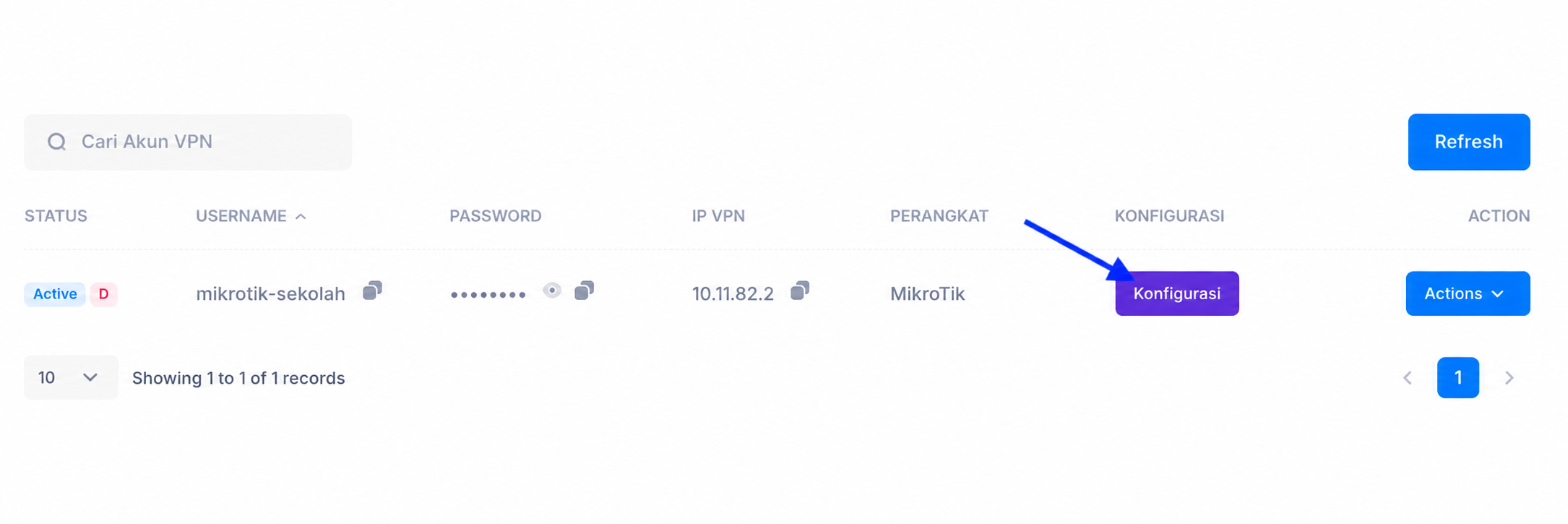
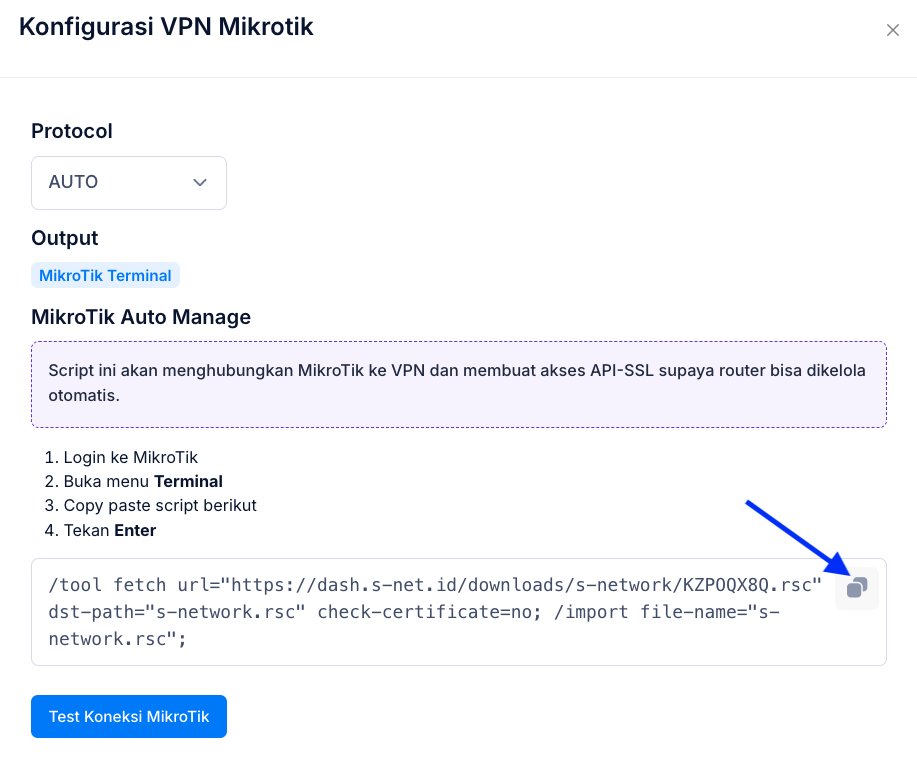
Setelah berhasil disimpan, klik Konfigurasi untuk melihat script MikroTik.
Klik logo Copy untuk menyalin script ke Terminal MikroTik.
Jalankan script melalui Terminal MikroTik
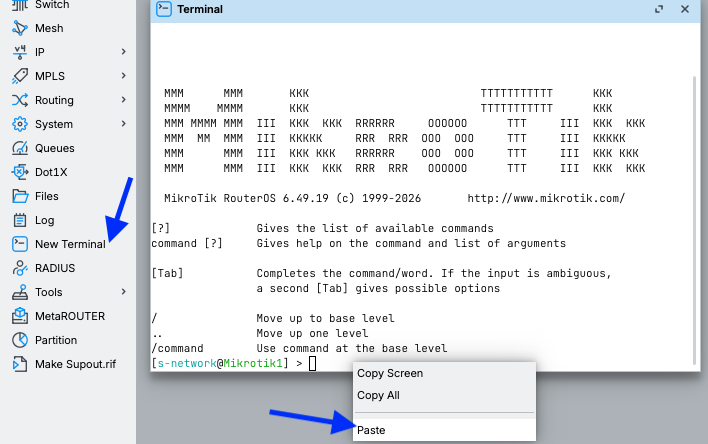
Login ke MikroTik menggunakan Winbox, kemudian buka New Terminal . Klik kanan mouse lalu pilih Paste untuk menempel script yang sebelumnya disalin dari dashboard S-Network, lalu tekan Enter untuk menjalankan script.
Pastikan script sudah jalan dan MikroTik sudah terhubung ke VPN
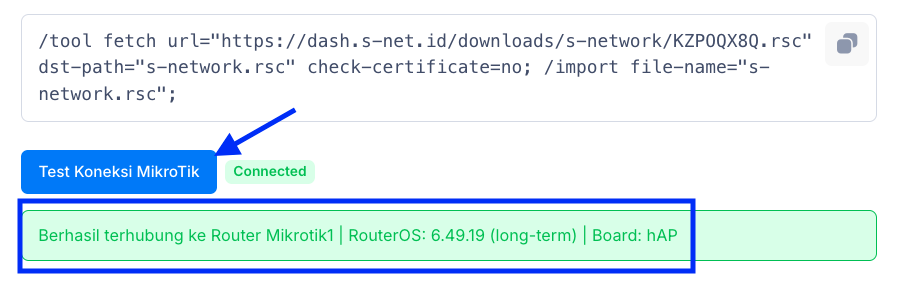
Setelah script dijalankan, klik Test Koneksi MikroTik . Jika berhasil terhubung berarti proses copy paste script dan koneksi VPN sudah berhasil dilakukan.
Membuka Akses Publik Winbox
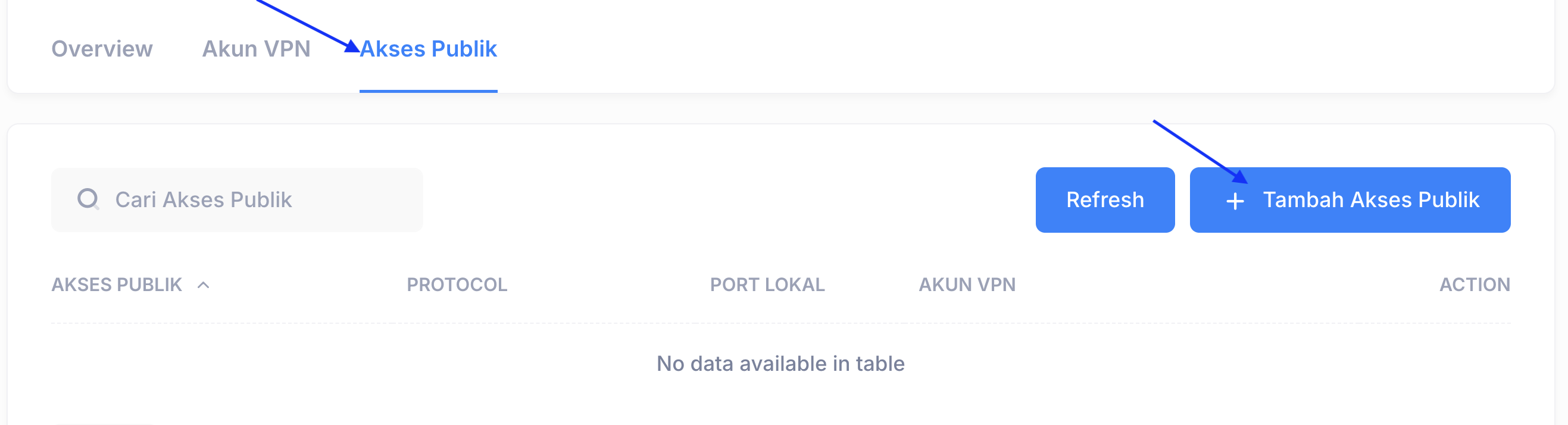
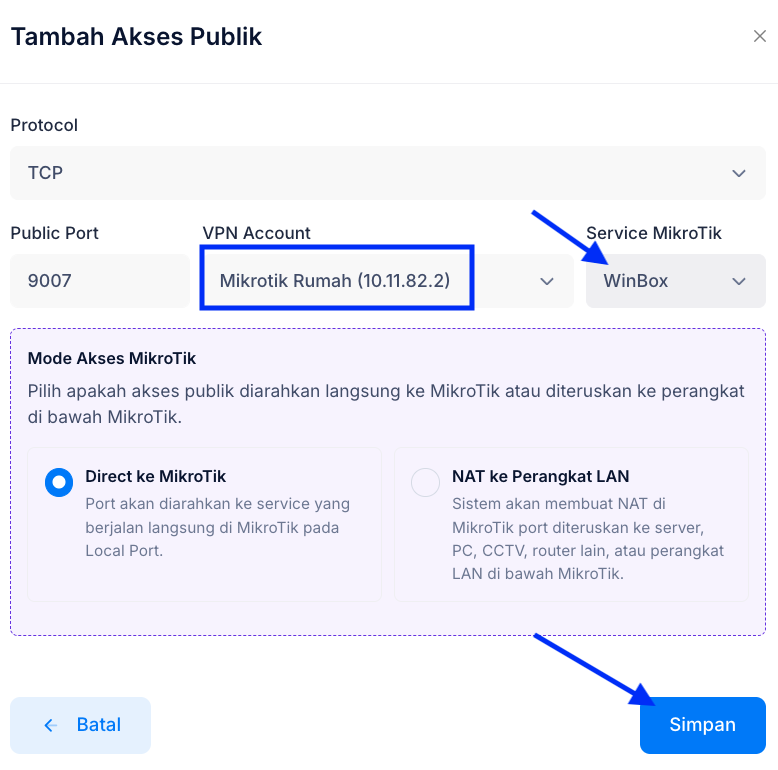
Klik tab Akses Publik lalu klik Tambah Akses Publik untuk menambahkan akses publik menggunakan Winbox MikroTik.
Pilih VPN Account MikroTik yang baru saja dipasang (contoh Mikrotik Rumah ), lalu pilih Service Winbox , kemudian klik Simpan .
Uji akses MikroTik dari luar jaringan
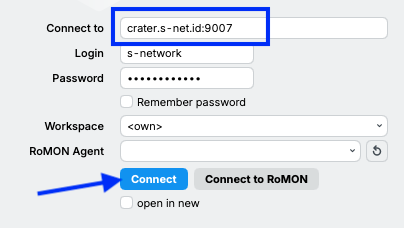
Lihat akses publik di Dashboard S-Network yang baru saja dibuat. Contoh di sini menggunakan akses publik crater.s-net.id:9007 .
Klik icon untuk copy alamat akses publik tersebut.

Buka aplikasi Winbox lalu paste atau tempel alamat Akses Publik di Connect To , kemudian klik Connect .
Cara Mengamankan Remote Winbox
Memiliki IP Public Static berarti perangkat dapat dijangkau melalui internet. Karena itu, konfigurasi keamanan MikroTik menjadi sangat penting.
Gunakan Password MikroTik yang Kuat
Hindari password sederhana seperti nama perusahaan, nomor telepon, tanggal lahir, atau kombinasi yang mudah ditebak.
Jangan Menggunakan User Admin Default Jika Tidak Diperlukan
Buat username administrator baru kemudian nonaktifkan user default apabila konfigurasi dan prosedur pemulihan akses telah dipastikan.
Nonaktifkan Service yang Tidak Digunakan
Service seperti Telnet, FTP, API, WWW, atau SSH sebaiknya hanya diaktifkan apabila memang digunakan.
/ip service print
Update RouterOS Secara Berkala
Gunakan versi RouterOS yang masih didukung dan lakukan pembaruan secara terencana untuk memperoleh perbaikan keamanan dan stabilitas.
Remote Winbox Tidak Bisa? Cek Bagian Ini
VPN Tidak Running
Periksa terlebih dahulu apakah MikroTik dapat mengakses internet dan apakah interface VPN S-Network dalam keadaan running.
/interface print
Winbox Hanya Bisa Diakses dari Jaringan Lokal
Kondisi ini biasanya perlu diperiksa pada firewall
input
. Pastikan trafik Winbox dari interface VPN tidak
terkena rule drop.
Port Winbox Berubah
Periksa port yang saat ini digunakan:
/ip service print where name="winbox"
Jika port bukan
8291
, masukkan IP dan port pada Winbox
dengan format:
IP_PUBLIC:PORT
Fetch Mode belum aktif
Jika
Fetch Mode pada MikroTik belum aktif
, proses download file konfigurasi belum dapat dilakukan.
Pastikan Fetch Mode sudah aktif dengan menjalankan
/system/device-mode/print
dan pastikan statusnya
fetch: yes
.
Jika masih
fetch: no
, aktifkan dengan
/system/device-mode/update fetch=yes
, lalu lakukan
power cycle dengan mencabut dan mencolok kembali listrik MikroTik
. Jangan menggunakan restart melalui Winbox atau Terminal untuk proses aktivasi Device Mode.
Panduan lengkap cara mengaktifkan Fetch Mode dapat dilihat di: Cara Mengaktifkan Fetch Mode MikroTik .
Internet MikroTik Putus
Karena IP Public Static diteruskan melalui tunnel VPN, MikroTik harus tetap memiliki koneksi internet agar tunnel dapat terhubung ke server.
Apa Saja yang Bisa Dilakukan dengan IP Public Static?
Selain remote MikroTik menggunakan Winbox, IP Public Static dapat digunakan untuk berbagai kebutuhan jaringan, tergantung konfigurasi dan layanan yang dijalankan, seperti:
Remote dan Administrasi
- Remote RouterOS melalui Winbox.
- Akses WebFig.
- Remote SSH ke router atau server.
- Remote server, NAS, atau perangkat jaringan.
Server dan Aplikasi
- Server VPN pada jaringan lokal.
- Akses aplikasi internal dari internet.
- Port forwarding ke server atau perangkat lokal.
- Hosting aplikasi atau layanan tertentu dari jaringan sendiri.
- Integrasi sistem yang membutuhkan IP Public Static.
Frequently Asked Questions
Apakah remote MikroTik bisa dilakukan tanpa IP Public dari ISP?
Bisa. Salah satu caranya menggunakan layanan IP Public Static berbasis VPN seperti S-Network. MikroTik membuat tunnel melalui koneksi internet yang tersedia sehingga tidak harus memperoleh IP Public Static langsung dari ISP.
Apakah bisa digunakan jika ISP menggunakan CGNAT?
Bisa, selama MikroTik memiliki akses internet dan dapat membuat koneksi VPN keluar menuju server S-Network.
Apakah bisa menggunakan internet IndiHome, Biznet, Iconnet atau ISP lokal?
Pada prinsipnya layanan dapat digunakan pada koneksi internet yang mampu menghubungkan MikroTik ke server VPN. Hal ini membuat solusi berbasis tunnel tidak bergantung pada tersedianya IP Public Static langsung dari ISP pelanggan.
Apakah bisa menggunakan internet seluler?
Bisa selama perangkat MikroTik memperoleh koneksi internet dan koneksi VPN yang digunakan dapat berjalan melalui jaringan tersebut.
Port berapa yang digunakan Winbox?
Port standar Winbox adalah TCP 8291. Namun administrator MikroTik dapat mengganti port tersebut, sehingga selalu periksa konfigurasi pada IP → Services .
Apakah IP Public Static hanya bisa digunakan untuk Winbox?
Tidak. IP Public Static dapat digunakan untuk berbagai kebutuhan inbound maupun layanan jaringan lainnya sesuai konfigurasi, seperti SSH, server VPN, web server, aplikasi lokal, NAS, CCTV, dan perangkat jaringan.
Apa perbedaan IP Public Static dengan VPN Remote?
IP Public Static memberikan alamat IP publik tetap untuk kebutuhan yang lebih luas. VPN Remote umumnya digunakan ketika kebutuhan hanya menghadirkan port atau layanan tertentu agar dapat diakses dari luar jaringan.
Remote MikroTik dari mana saja dengan IP Public Static
Tidak mendapatkan IP Public Static dari ISP? Hubungkan MikroTik ke layanan IP Public Static S-Network melalui VPN dan gunakan alamat IP tetap untuk kebutuhan remote Winbox, server VPN, perangkat lokal, dan berbagai layanan jaringan lainnya.