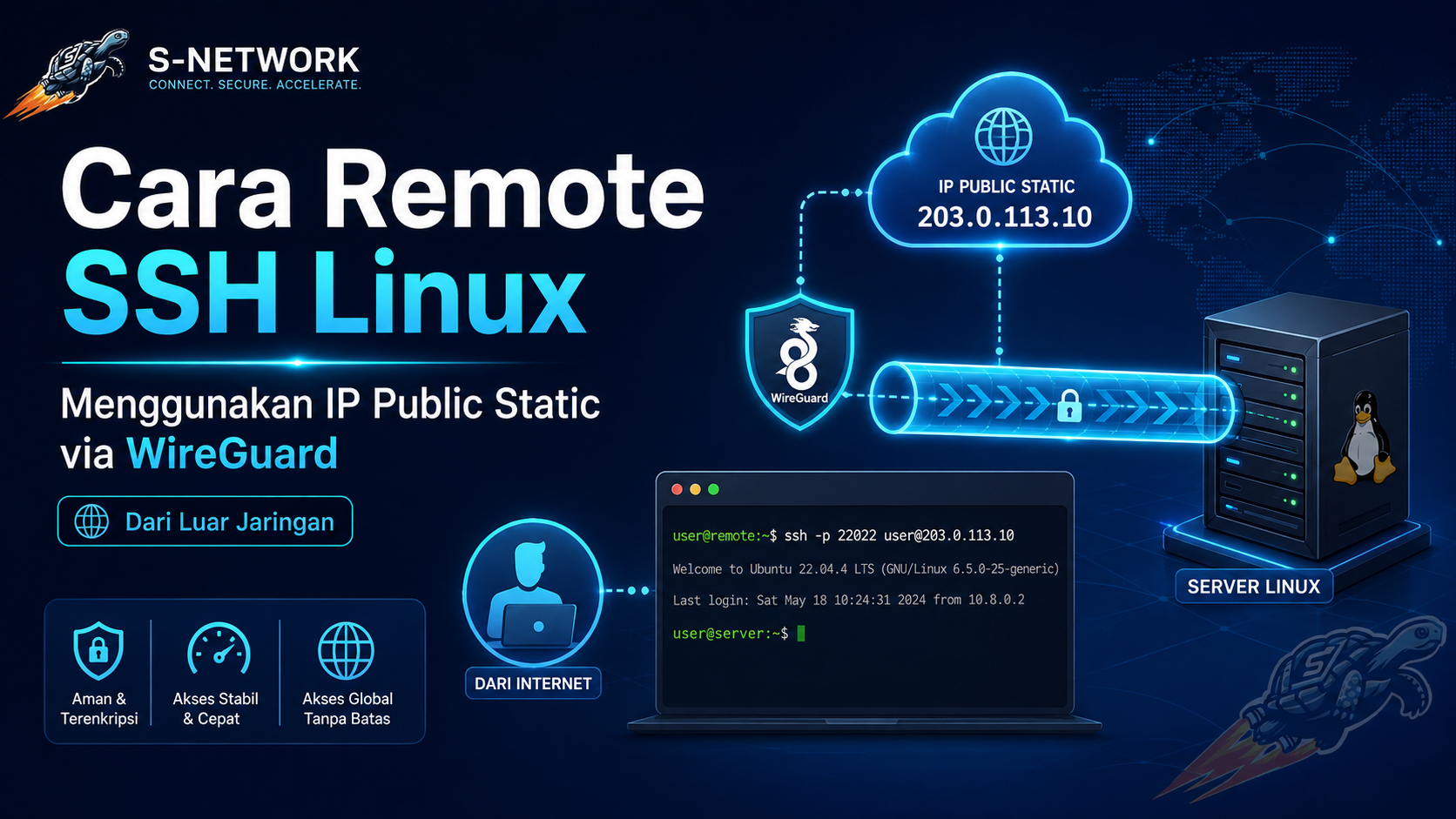
Ingin remote SSH Ubuntu dari luar jaringan , tetapi koneksi internet tempat server berada tidak mendapatkan IP Public Static dari ISP? Anda dapat menggunakan IP Public Static S-Network menggunakan WireGuard untuk membuat server Ubuntu dapat diakses dari internet tanpa harus mengganti ISP.
Pada metode ini, WireGuard dipasang langsung pada server Ubuntu. Setelah tunnel VPN terhubung ke S-Network, layanan SSH pada Ubuntu dapat dipublikasikan menggunakan IP Public Static sehingga administrator dapat melakukan remote server dari luar jaringan.
Persiapan
Sebelum memulai, pastikan Anda sudah memiliki:
- Server Ubuntu yang terhubung ke internet.
-
Akses user dengan hak
sudoatau root. - Layanan IP Public Static S-Network yang aktif.
- Akses ke dashboard S-Network.
1. Install SSH Server di Ubuntu
Jika OpenSSH Server belum terpasang, jalankan perintah berikut:
sudo apt update
sudo apt install -y openssh-server
Aktifkan SSH agar otomatis berjalan saat Ubuntu melakukan boot:
sudo systemctl enable --now ssh
Periksa status service SSH:
sudo systemctl status ssh --no-pager
Pastikan port SSH sedang listening:
sudo ss -lntp | grep ':22'
Secara default, OpenSSH menggunakan TCP port
22
.
2. Install WireGuard di Ubuntu
Install WireGuard dan paket pendukung menggunakan APT:
sudo apt update
sudo apt install -y wireguard resolvconf
Periksa apakah WireGuard sudah berhasil terinstall:
sudo wg --version
3. Pasang Konfigurasi WireGuard dari S-Network
Buka Akun VPN pada Dashboard S-Network
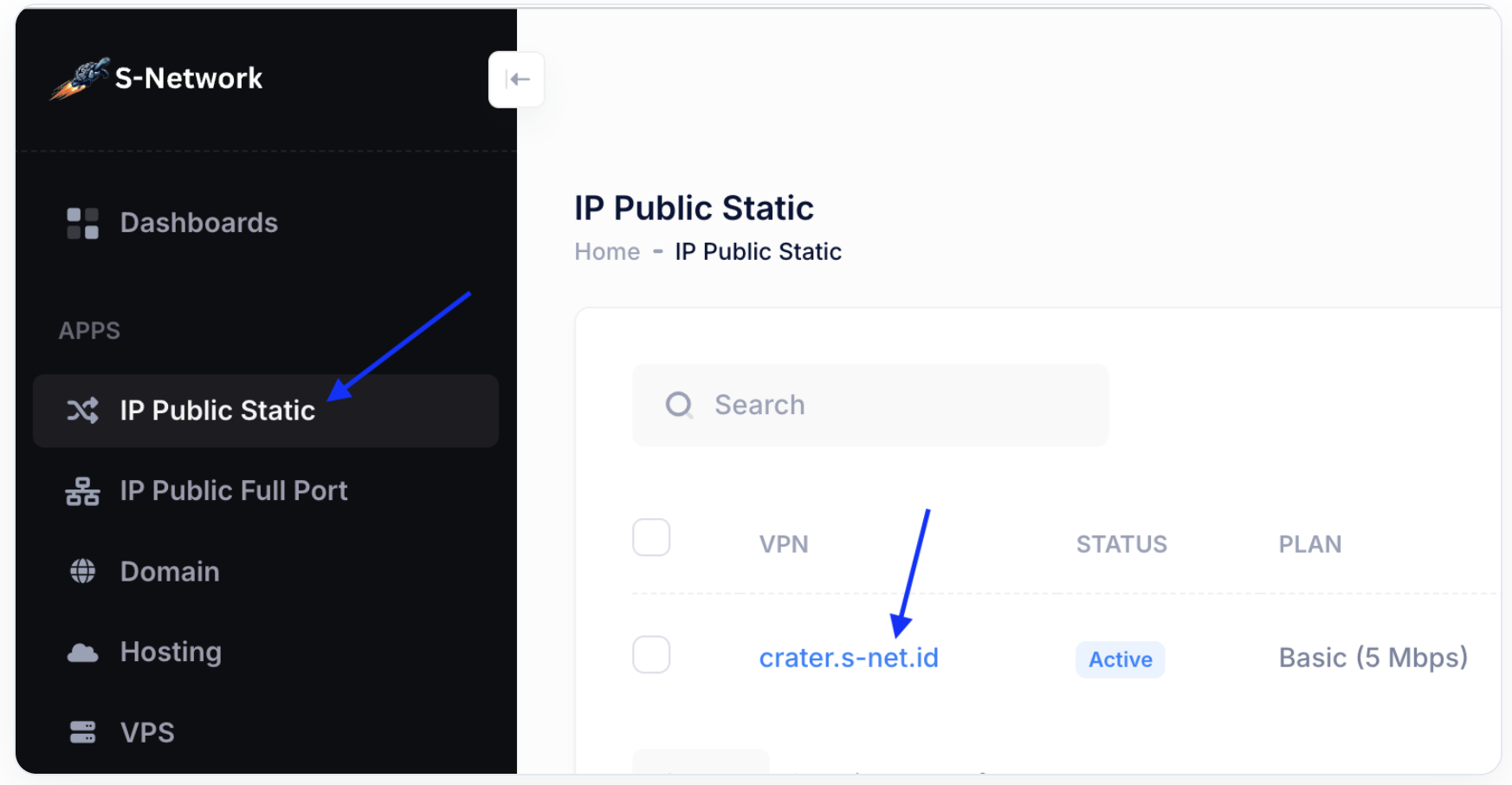
Masuk ke dashboard layanan, pilih menu IP Public Static , lalu klik nama VPN yang akan digunakan.
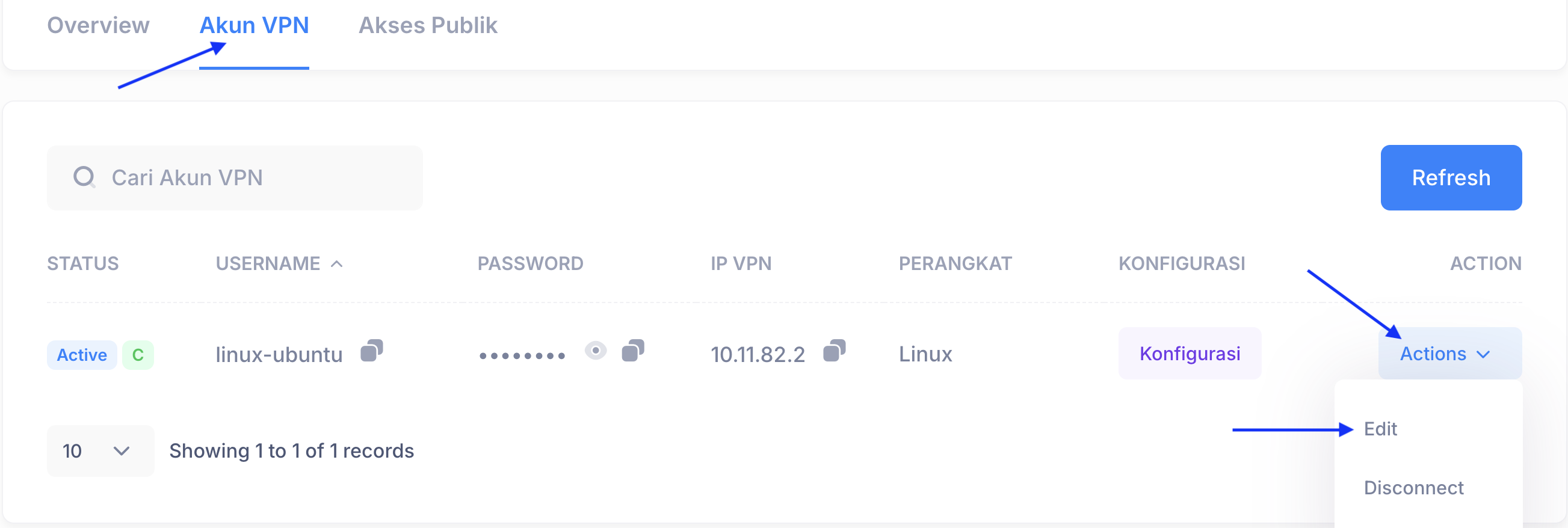
Pilih tab Akun VPN , kemudian klik Actions dan pilih Edit pada akun VPN yang akan digunakan oleh server Ubuntu.
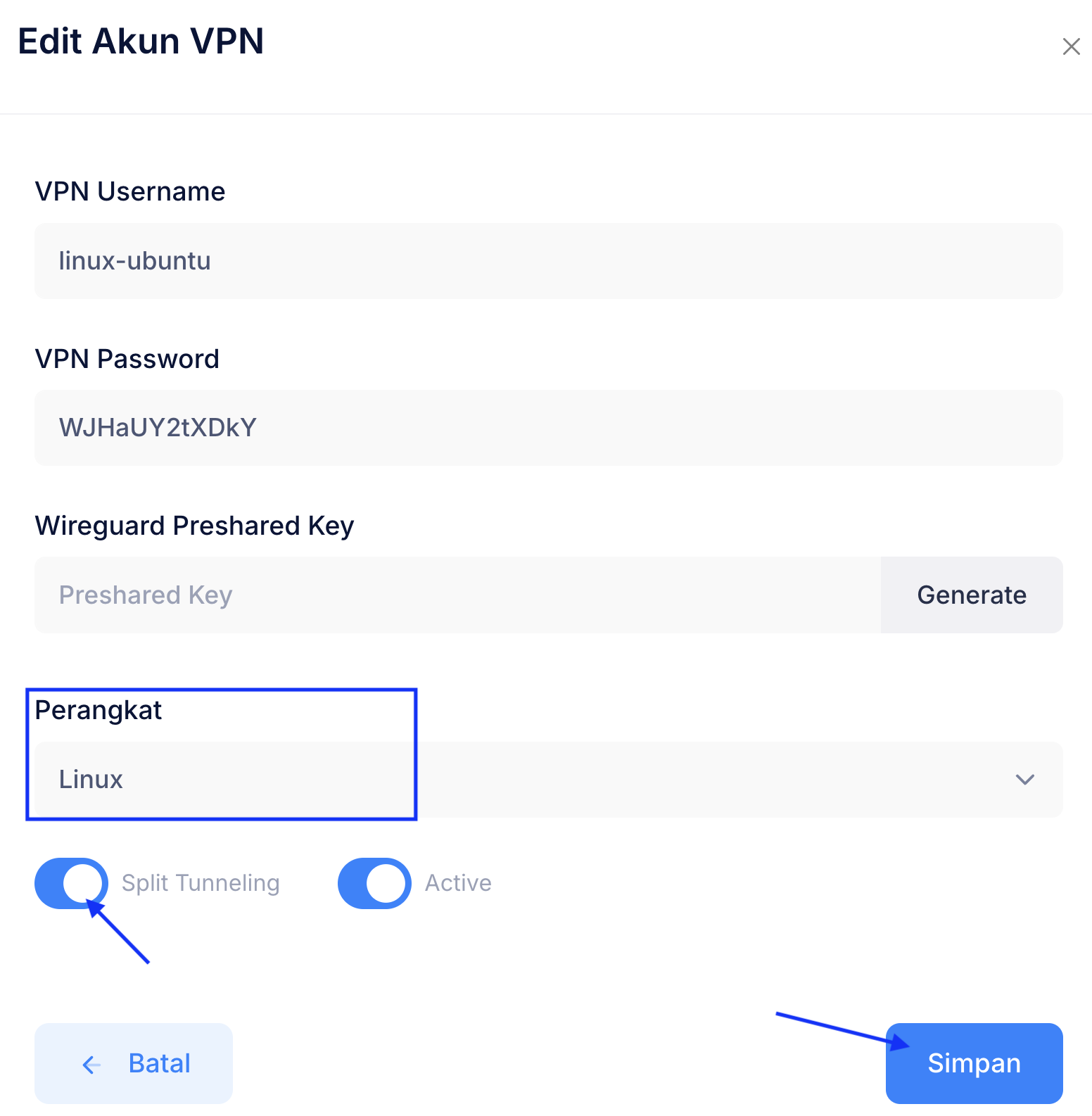
Ubah pilihan Perangkat menjadi Linux , lalu aktifkan Split Tunnel dan klik Simpan .
Ambil Konfigurasi WireGuard dari Dashboard
Setelah perangkat berhasil diubah menjadi Linux, klik Konfigurasi untuk melihat konfigurasi WireGuard.
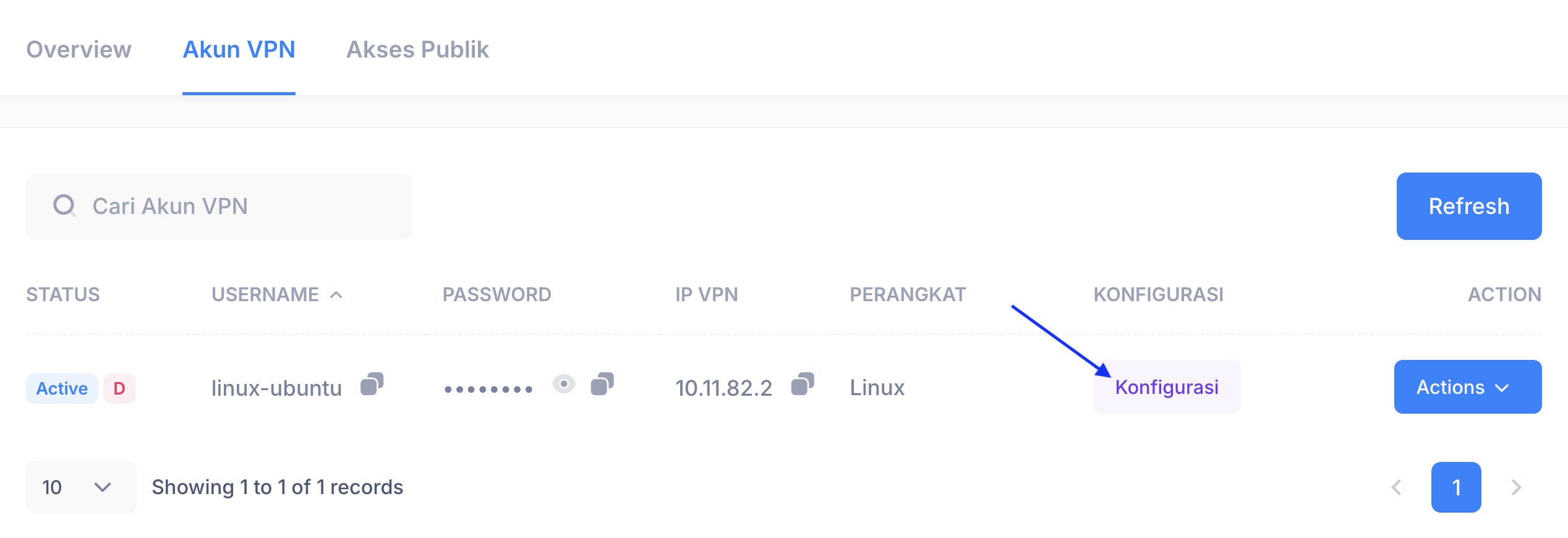
Pilih protocol WireGuard , lalu pada bagian output pilih Lihat Konfigurasi .
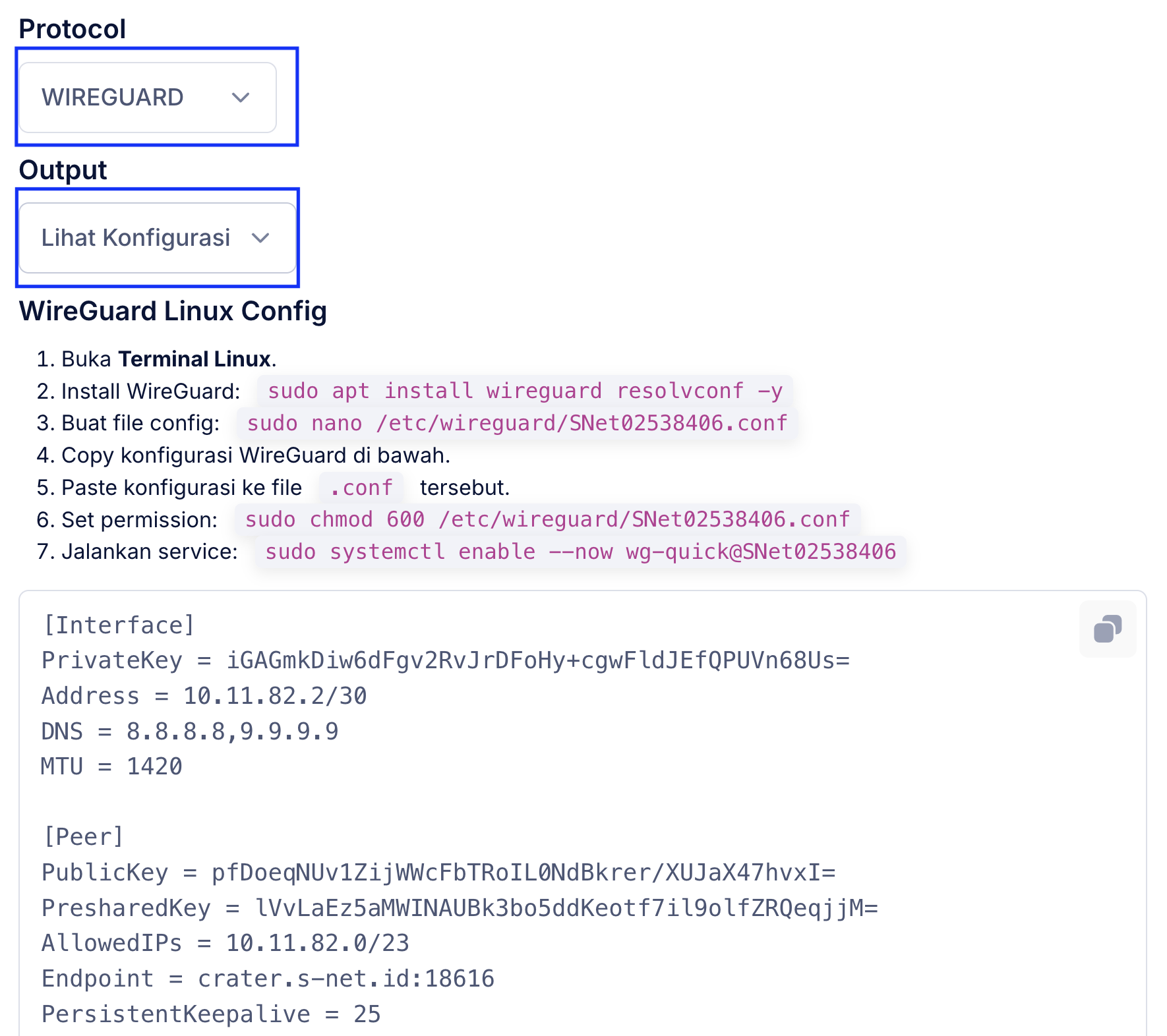
Ikuti langkah pemasangan yang ditampilkan pada dashboard.
Nama file konfigurasi harus mengikuti nama konfigurasi yang diberikan
oleh dashboard. Pada tutorial ini digunakan contoh nama
SNet.conf
.
sudo nano /etc/wireguard/SNet.conf
Setelah editor Nano terbuka, copy konfigurasi WireGuard dari dashboard S-Network.
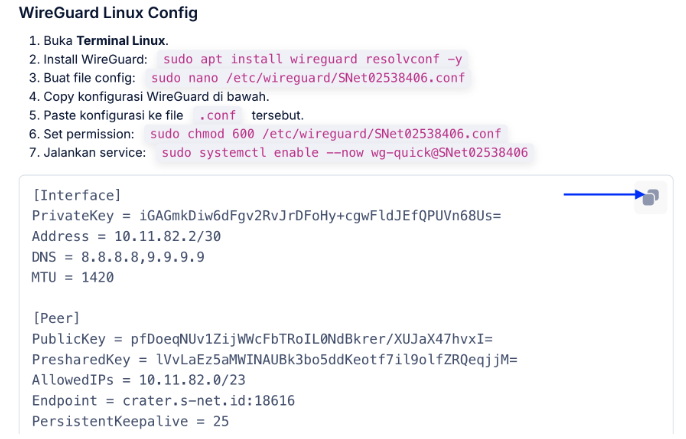
Paste konfigurasi tersebut ke Nano menggunakan Ctrl + Shift + V pada terminal Linux yang mendukungnya, atau gunakan klik kanan lalu pilih Paste.
[Interface]PrivateKey = iGAGmkDiw6dFgv2RvJrDFoHy+cgwFldJEfQPUVn68Us=
Address = 10.11.82.2/30
DNS = 8.8.8.8,9.9.9.9
MTU = 1420
[Peer]
PublicKey = pfDoeqNUv1ZijWWcFbTRoIL0NdBkrer/XUJaX47hvxI=
PresharedKey = lVvLaEz5aMWINAUBk3bo5ddKeotf7il9olfZRQeqjjM=
AllowedIPs = 10.11.82.0/23
Endpoint = crater.s-net.id:18616
PersistentKeepalive = 25
Setelah konfigurasi selesai ditempel, simpan file dengan:
- Tekan Ctrl + X .
- Tekan Y .
- Tekan Enter .
Selanjutnya amankan permission file konfigurasi WireGuard:
sudo chmod 600 /etc/wireguard/SNet.conf Aktifkan dan jalankan WireGuard:
sudo systemctl enable --now wg-quick@SNet
Periksa status service:
sudo systemctl status wg-quick@SNet --no-pager
Jika sudo wg show menampilkan latest handshake , berarti server Ubuntu sudah berhasil terhubung ke jaringan VPN S-Network.
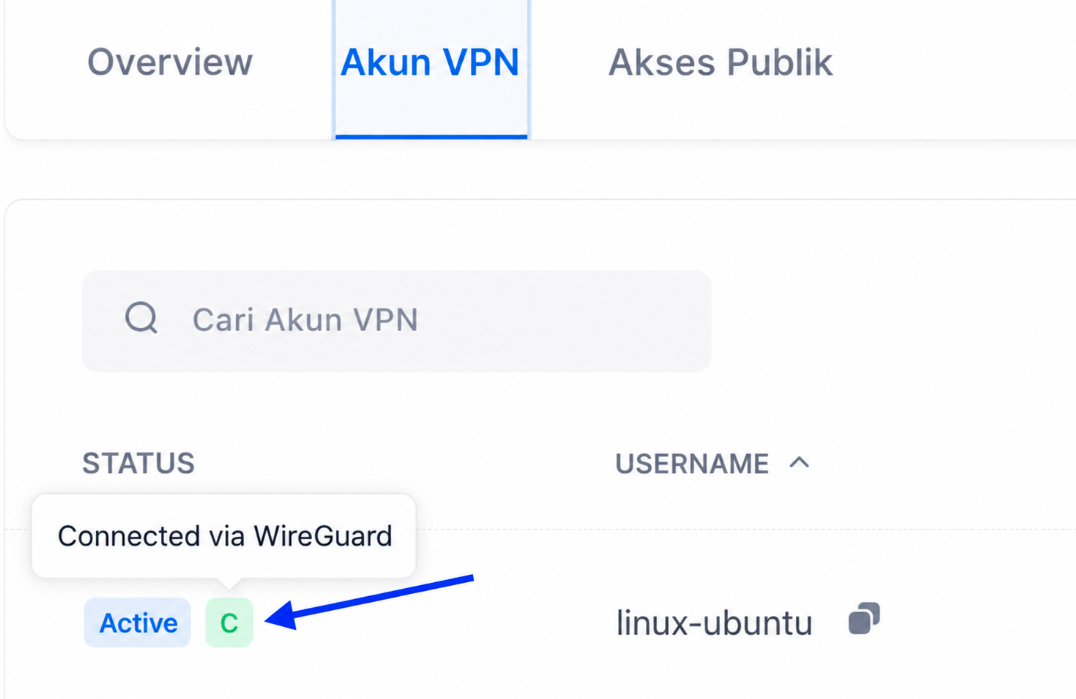
Cek di Akun VPN Status, arahkan kursor ke logo disamping Active, jika ada tanda C berarti koneksi wireguard sudah berhasil terhubung.
4. Buat Akses Publik untuk SSH
Setelah WireGuard terhubung, buka tab Akses Publik pada layanan IP Public Static S-Network, lalu klik Tambah Akses Publik .
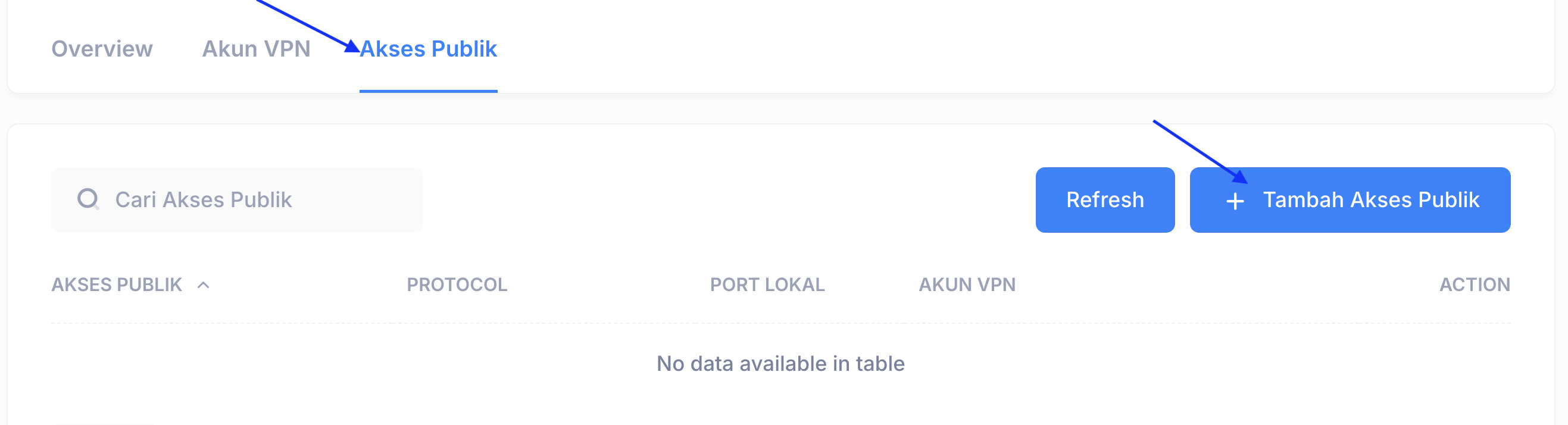
Pada bagian VPN Account, pilih akun Linux yang sebelumnya sudah dipasang pada server Ubuntu. Kemudian tentukan port lokal SSH.
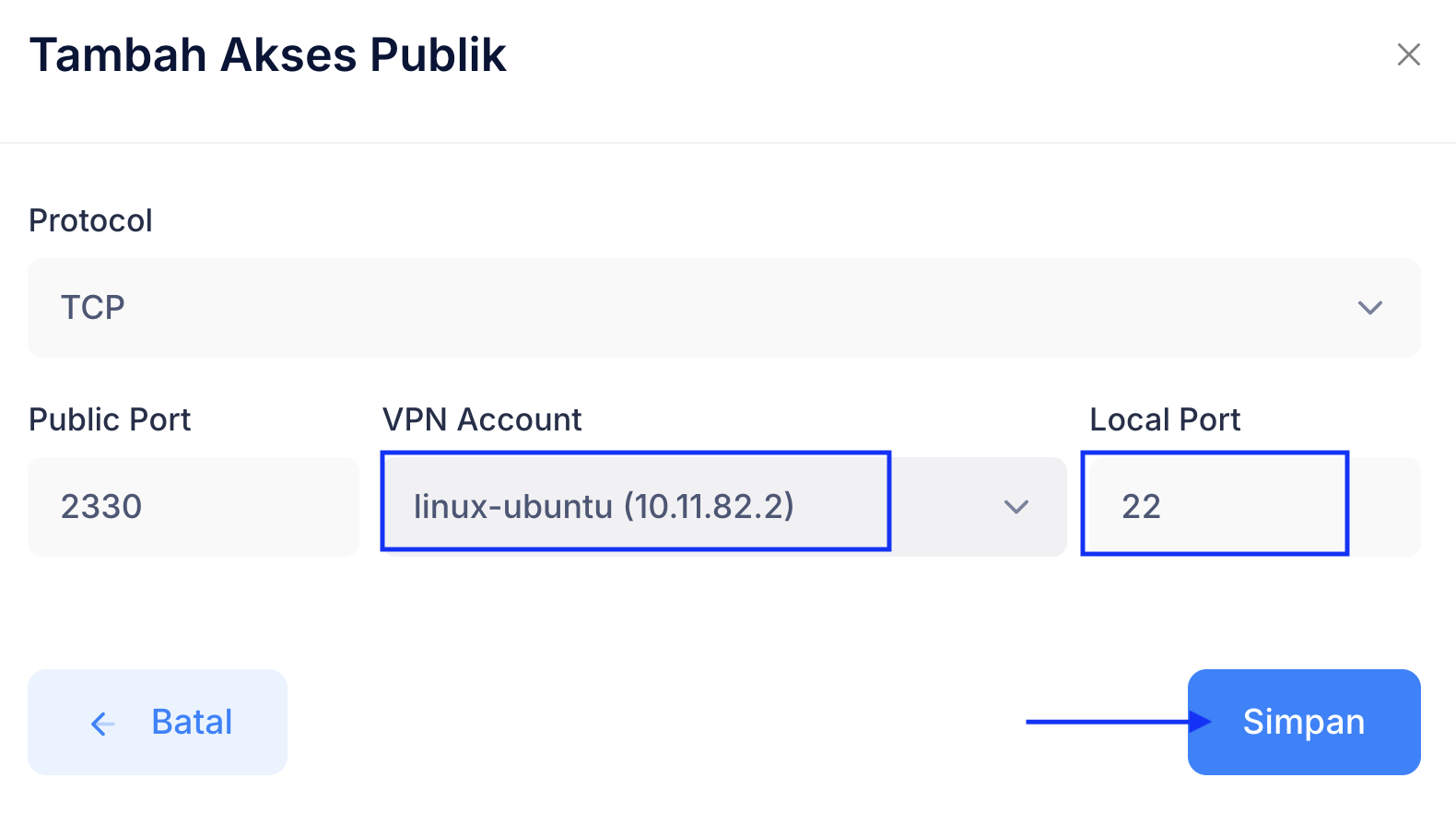
| Pengaturan | Contoh | Keterangan |
|---|---|---|
| Protocol | TCP | SSH menggunakan protokol TCP. |
| VPN Account | linux-ubuntu | Pilih akun WireGuard yang digunakan oleh server Ubuntu. |
| Local Port | 22 | Port SSH pada server Ubuntu. |
| Public Port | 2230 | Contoh port yang digunakan untuk akses dari internet. |
2230
hanya contoh.
Gunakan alamat IP Public Static atau hostname dan Public Port yang benar-benar
tampil pada dashboard S-Network Anda.
5. Izinkan SSH pada Firewall Ubuntu
Ubuntu umumnya menggunakan UFW sebagai firewall. Periksa terlebih dahulu apakah UFW sedang aktif:
sudo ufw status verbose Jika UFW aktif, izinkan port SSH:
sudo ufw allow 22/tcp
Jika ingin membatasi akses SSH dari tunnel WireGuard S-Network saja,
Anda dapat menggunakan rule berdasarkan interface
SNet
:
sudo ufw allow in on SNet to any port 22 proto tcp
Periksa kembali rule UFW:
sudo ufw status numbered
6. Remote SSH Ubuntu dari Luar Jaringan
Setelah akses publik berhasil dibuat, lihat alamat yang muncul pada dashboard. Contohnya:
crater.s-net.id:2230
Anda juga dapat menggunakan tombol copy pada dashboard untuk menyalin alamat akses publik.
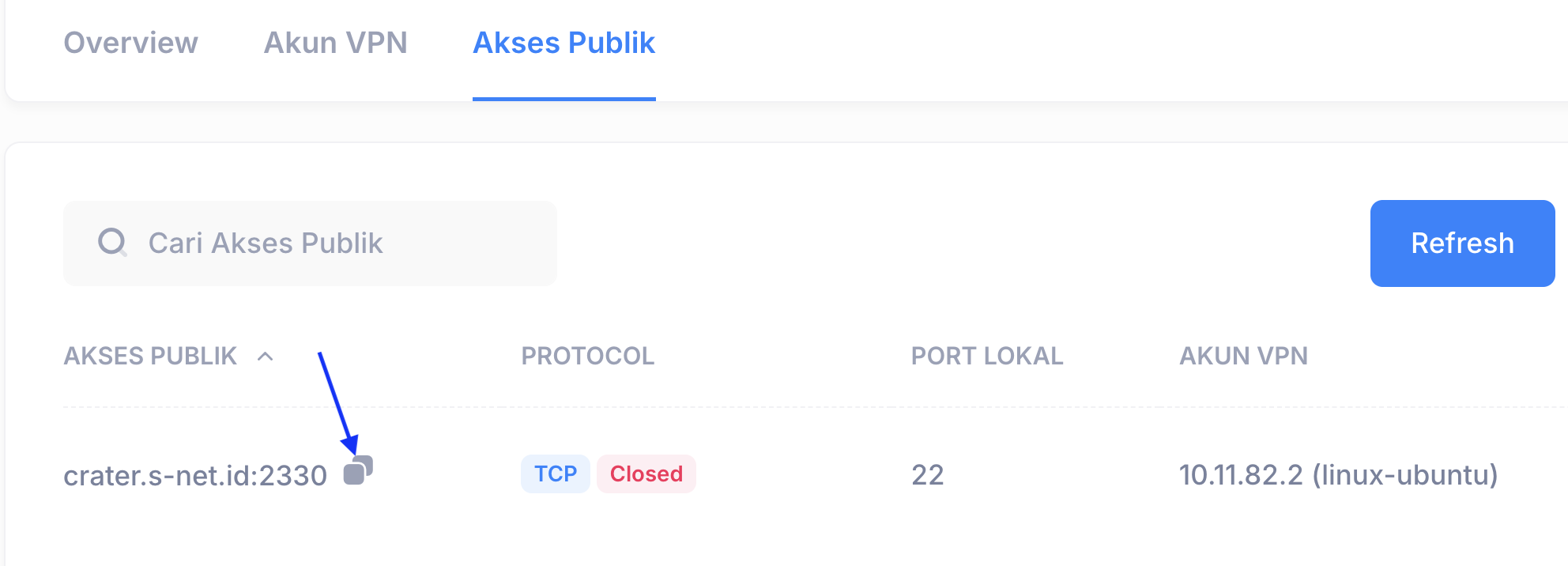
Selanjutnya lakukan pengujian dari jaringan internet yang berbeda. Misalnya laptop dihubungkan ke hotspot smartphone agar tidak menggunakan jaringan internet yang sama dengan server Ubuntu.
Menggunakan Terminal Linux, macOS, atau Windows
Contohnya, jika Public Port adalah
2230
:
ssh -p 2230 [email protected]
-p 2230
. Jangan menambahkan
:2230
lagi setelah hostname.
Menggunakan PuTTY
Jika menggunakan PuTTY, masukkan hostname dari dashboard pada bagian Host Name , kemudian masukkan Public Port pada bagian Port .
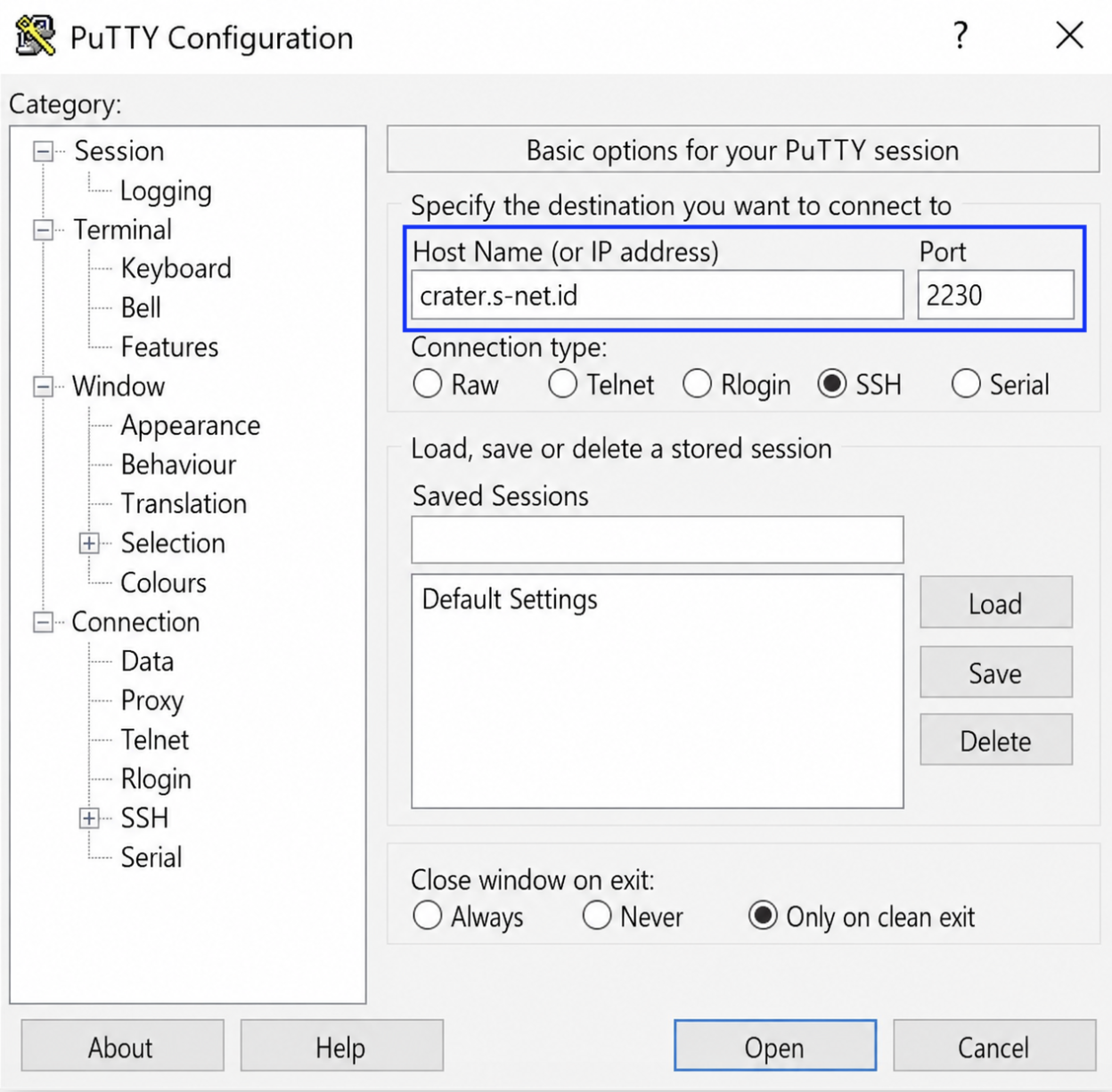
Klik Open , kemudian login menggunakan username dan password Ubuntu yang biasa digunakan pada server.
7. Troubleshooting
WireGuard Tidak Handshake
Periksa status WireGuard:
sudo wg show
Lihat bagian latest handshake . Jika tidak ada handshake, periksa koneksi internet server dan pastikan konfigurasi Endpoint, PublicKey, PrivateKey, PresharedKey serta parameter lainnya sama dengan konfigurasi pada dashboard S-Network.
Restart WireGuard
Karena pada tutorial ini nama konfigurasi adalah
SNet.conf
, maka nama interface WireGuard adalah
SNet
.
sudo wg-quick down SNet
sudo wg-quick up SNet
Atau restart melalui systemd:
sudo systemctl restart wg-quick@SNet
Cek Log WireGuard
sudo journalctl -u wg-quick@SNet --no-pager -n 100
SSH Connection Refused
Periksa apakah service SSH berjalan:
sudo systemctl status ssh --no-pager
Kemudian periksa apakah TCP port 22 sedang listening:
sudo ss -lntp | grep ':22'
SSH Timeout
Periksa firewall Ubuntu:
sudo ufw status verbose
Anda juga dapat melihat apakah paket SSH masuk melalui interface WireGuard:
sudo tcpdump -ni SNet tcp port 22
Biarkan command tersebut berjalan, kemudian coba melakukan SSH dari jaringan internet lain.
Jika paket terlihat masuk tetapi SSH tetap gagal, periksa kembali service OpenSSH dan konfigurasi UFW.
Cek IP Interface WireGuard
ip addr show SNet
Cek Route Ubuntu
ip route
Diagnostik Lengkap
ip addr show SNet
ip route
sudo wg show
sudo systemctl status wg-quick@SNet --no-pager
sudo systemctl status ssh --no-pager
sudo ufw status verbose
Pertanyaan yang Sering Diajukan
Apakah server Ubuntu harus memiliki IP Public dari ISP?
Tidak. Server Ubuntu hanya membutuhkan koneksi internet agar WireGuard dapat membuat tunnel keluar menuju S-Network.
Apakah bisa digunakan jika ISP menggunakan CGNAT?
Bisa. WireGuard membuat koneksi keluar dari Ubuntu menuju S-Network sehingga tidak bergantung pada tersedianya IP Public langsung dari ISP.
Apakah port publik SSH harus 22?
Tidak. Local Port dapat tetap menggunakan port SSH Ubuntu
22
, sedangkan Public Port dapat menggunakan port berbeda,
misalnya
2230
.
Apakah WireGuard harus selalu aktif?
Ya. Jika tunnel WireGuard terputus, koneksi dari IP Public Static S-Network tidak dapat diteruskan menuju server Ubuntu.
Apakah bisa digunakan untuk Ubuntu Server?
Bisa. Tutorial ini memang dibuat untuk Ubuntu dan Ubuntu Server. WireGuard dan OpenSSH dapat berjalan sebagai service systemd sehingga otomatis aktif kembali setelah server melakukan reboot.
Apakah WireGuard otomatis aktif setelah Ubuntu restart?
Ya, selama WireGuard sudah diaktifkan menggunakan
systemctl enable wg-quick@SNet
.
Selain SSH, apakah bisa membuka service Ubuntu lainnya?
Bisa. IP Public Static S-Network dapat digunakan untuk berbagai layanan TCP atau UDP sesuai kebutuhan, misalnya web server, monitoring, database, game server, VPN server, API, NAS, ataupun aplikasi internal.
Remote Server Ubuntu dari Luar Jaringan Menggunakan IP Public Static
Hubungkan Ubuntu ke IP Public Static S-Network melalui WireGuard dan akses SSH dari internet tanpa harus meminta IP Public Static langsung dari ISP.
Cocok untuk Ubuntu Server, homelab, NAS, monitoring server, aplikasi internal, server web, dan kebutuhan administrasi server jarak jauh.